

Reduza o valor de uma venda com uma das suas promoções, um código promocional fornecido pelo cliente ou um desconto pontual introduzido manualmente. As promoções que não necessitam de código aplicam-se assim que o carrinho abre.
Antes de começar
Qualquer pessoa que consiga finalizar vendas pode aplicar uma promoção ou um código promocional. Introduzir um desconto manual requer a permissão Pode conceder descontos manuais ao finalizar a venda na respetiva função. Reduzir uma venda totalmente a zero requer permissão para anular vendas.
Aplicar um desconto a toda a venda
Abrir o painel de Desconto
No carrinho, selecione Adicionar desconto ao carrinho por baixo dos artigos. Também pode abrir ⋮ e selecionar Adicionar desconto ao carrinho.
Escolher o tipo de desconto
Escolha um separador: Promoções para uma das suas ofertas configuradas, Código para um código promocional ou Manual para um desconto pontual.
Preencher os dados
- Promoções: selecione a promoção. Pesquise se a lista for longa.
- Código: escreva-o em Código de desconto e selecione o botão Aplicar desconto.
- Manual: escolha Percentagem ou Valor, introduza o valor em Valor do desconto, adicione um Motivo como "Agradecimento de fidelização" e selecione o botão Aplicar desconto. É deduzido de todos os itens da venda, exceto gorjetas e cartões-oferta. Uma percentagem mantém-se como percentagem, pelo que adicionar ou remover um artigo posteriormente recalcula o valor automaticamente.
Verificar o carrinho
O desconto surge em Descontos com o montante deduzido, e o total é atualizado.
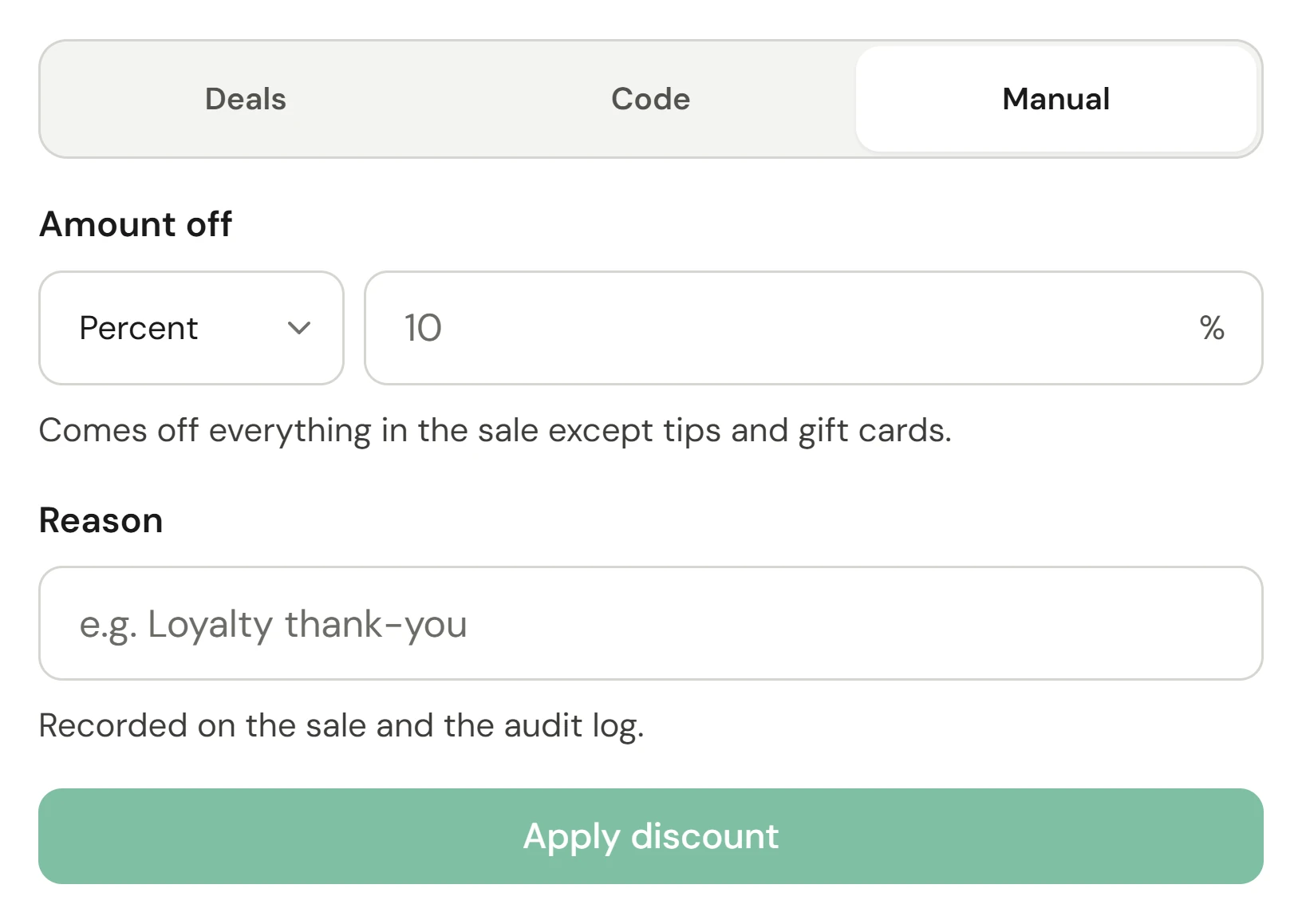
O Motivo indicado num desconto manual fica guardado na venda e no registo de auditoria.
Aplicar um desconto a um artigo
Abrir o artigo
No carrinho, selecione Editar no artigo. O respetivo painel abre-se, como Editar serviço.
Adicionar o desconto
Em Descontos, selecione Adicionar uma promoção para escolher uma das promoções que abrangem este artigo aqui, ou Desconto personalizado para introduzir o seu: escolha Percentagem ou Valor e introduza o Valor do desconto, com um Motivo se for útil.
Aplicar
Selecione o botão Aplicar. O artigo mostra cada desconto e o que deduz.
Um artigo pode receber até 10 descontos. São deduzidos pela ordem em que foram adicionados, cada um calculado sobre o preço, e em conjunto não podem exceder o valor do artigo. Uma poupança de combinação é deduzida primeiro. O imposto é calculado sobre o preço com desconto.
Remover um desconto
Selecione o botão ✕ junto ao mesmo em Descontos, ou abra o artigo com Editar e remova-o aí. Uma promoção aplicada automaticamente não volta a ser aplicada durante esta venda.
Promoções que se aplicam automaticamente
As promoções configuradas sem código em Retalho → Descontos aplicam-se assim que o carrinho abre, caso a venda cumpra os requisitos e a promoção seja válida neste estabelecimento. Surgem listadas pelo nome em Descontos. Uma promoção para a qual a venda não reúna os requisitos é ignorada sem qualquer aviso. Consulte Criar descontos e promoções.
O preço próprio de um membro ou uma regalia da respetiva adesão também se aplica automaticamente e surge identificado como Regalia aplicada automaticamente.
Confirmar se funcionou
O botão Mostrar discriminação à direita detalha o desconto numa linha própria, com o novo total. O recibo imprime-o como Desconto, com o motivo no caso de um desconto manual.
Resolução de problemas
O código apresenta "Já aplicado"
O código já se encontra nesta venda. Apenas é aplicado uma vez, para evitar que o cliente receba o desconto em duplicado.
O código não funciona
Pode ter expirado, atingido o limite de utilização, exigir um gasto mínimo, não abranger o que está no carrinho ou já ter sido utilizado por este cliente. A mensagem por baixo do código indica o motivo.
Não é possível reduzir a venda a zero
Uma venda reduzida a zero conta como uma anulação, o que requer a permissão de anulação. Peça a um responsável.
Um cartão-oferta ou a gorjeta não tem desconto
Os cartões-oferta e as gorjetas nunca são incluídos num desconto manual: um cartão-oferta com desconto criaria saldo pelo qual ninguém pagou.
É possível combinar uma promoção e um desconto manual?
Sim. O desconto manual aplica-se ao valor remanescente após a promoção, pelo que nada é deduzido duas vezes.