

Quando um autor de chamada pergunta "quanto custaria...", crie um orçamento. Uma opção pode reunir serviços, combos, pacotes, adesões e produtos. Apresente alternativas com preços se for útil e, de seguida, envie o link por SMS ou email. O cliente marca ou compra a opção pretendida, aos preços orçamentados.
Antes de começar
- Quem o pode fazer: qualquer pessoa com permissão para gerir marcações. Vender um orçamento na caixa também exige permissão para realizar vendas no checkout.
- É necessário selecionar um estabelecimento. O orçamento é calculado com base nos preços do seu estabelecimento ativo.
Orçar um preço para um autor de chamada
Iniciar um orçamento
Aceda a Ponto de venda → Orçamentos e selecione o botão com a indicação Novo orçamento.
Preencher a primeira opção
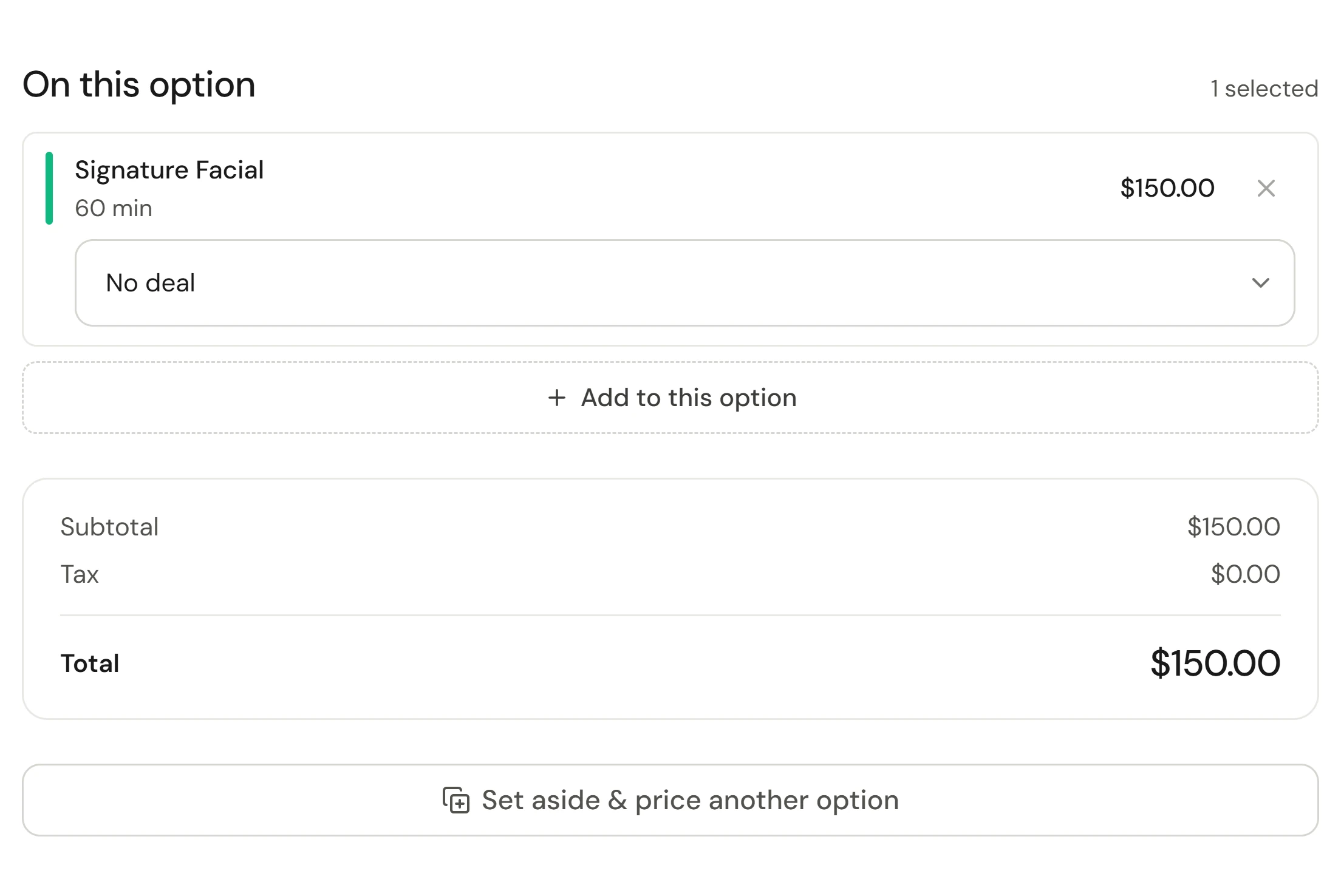
Selecione o botão com a indicação Escolher o que orçamentar, escolha os itens pelos quais o cliente perguntou e selecione Concluído. Os serviços e combos estão organizados nas respetivas categorias, lado a lado com pacotes, adesões e produtos. Utilize a opção Adicionar a esta opção para acrescentar mais itens. O subtotal, qualquer Promoção, os impostos e o total são atualizados à medida que adiciona itens.
Adicionar alternativas se for útil
Selecione o botão com a indicação Guardar e orçamentar outra opção para manter esta opção e iniciar a seguinte, por exemplo "a versão express" em comparação com "o curso completo". Um orçamento pode conter até seis opções, e o cliente escolhe uma.
Continuar
Quando todas as opções tiverem os preços definidos, selecione o botão com a indicação Continuar para enviar.
Indicar a quem se destina
Sob a secção A quem se destina?, selecione Novo autor de chamada e introduza o respetivo nome e telefone, ou Cliente existente e pesquise por nome, telefone ou email.
Confirmar e enviar
Assinale a caixa Quem telefonou pediu o envio desta estimativa por SMS. Este passo é obrigatório, pois as estimativas destinam-se exclusivamente a quem as solicitou. Selecione o botão com a indicação Enviar orçamento.
O link é enviado por SMS. Se o cliente tiver enviado uma mensagem SMS com a palavra STOP para o seu negócio, o envio é feito por email, e o ecrã de envio informa com antecedência. Também pode selecionar a opção Copiar ligação e partilhá-la diretamente.
Como é calculado o preço de cada linha
O preço de cada linha é calculado da mesma forma que em qualquer outra venda, para que o orçamento corresponda exatamente à fatura final.
| Linha | Preço calculado em |
|---|---|
| Serviço | O respetivo preço no estabelecimento do orçamento, com qualquer promoção aplicável |
| Combo | O respetivo preço de combo. Um combo já inclui o seu desconto, pelo que não é adicionada nenhuma promoção adicional. |
| Pacote | O respetivo preço de pacote, com impostos aplicados na venda |
| Adesão | A respetiva primeira cobrança, com os mesmos impostos aplicados a cada renovação |
| Produto | O respetivo preço de venda a retalho no estabelecimento, com os impostos correspondentes |
As taxas de serviço aplicam-se apenas às linhas de visita (serviços e combos).
O que o cliente vê
Uma página personalizada com a indicação O seu orçamento. Cada opção agrupa as suas linhas sob as secções A sua visita (serviços e combos) e Para comprar (pacotes, adesões e produtos), com os detalhes de cada elemento: os serviços e a poupança do combo, as sessões e a poupança por sessão do pacote, e as inclusões e termos da adesão. A página indica a data até à qual a estimativa é válida.
Cada opção termina com uma ação, escolhida de acordo com os itens que contém:
- O botão com a indicação Marcar esta visita, quando a opção contém serviços ou combos. A marcação online abre com esses itens previamente selecionados, aos preços orçamentados. Qualquer item sob a secção Para comprar fica reservado na marcação e é adicionado ao respetivo checkout ao preço orçamentado.
- O botão com a indicação Comprar agora, quando a opção contém apenas pacotes ou produtos. O cliente paga através de uma página de pagamento segura.
- O botão com a indicação Aderir a esta adesão, para uma adesão. O processo habitual de adesão abre com o plano selecionado. Se a opção também incluir artigos para comprar, o pagamento é feito em primeiro lugar e o registo na adesão segue-se de imediato.
Assim que o cliente aceita uma opção, o orçamento é fechado e as restantes opções deixam de permitir marcação ou compra.
Vender uma opção na caixa
Abrir o orçamento
Quando o cliente estiver presente, localize o orçamento em Ponto de venda → Orçamentos e abra-o.
Vender a opção
Localize a opção e selecione o botão com a indicação Vender na caixa. É aberta uma venda para o cliente do orçamento, no estabelecimento do orçamento, com a totalidade da opção aos preços orçamentados.
Receber o pagamento
Receba o pagamento como habitualmente. Consulte o artigo Receber um pagamento. A conclusão da venda altera o estado do orçamento para Comprado.
O botão com a indicação Vender na caixa permanece visível enquanto o orçamento estiver aberto.
Verificar se funcionou
O orçamento surge em Orçamentos acompanhado do respetivo estado:
| Estado | Significado |
|---|---|
| Rascunho | Guardado mas não entregue. Copie a ligação e partilhe-a diretamente. |
| Enviado | Entregue por SMS ou email |
| Visto | O cliente abriu o link |
| Marcado | O cliente marcou a visita de uma opção |
| Comprado | O cliente comprou uma opção online ou na caixa |
| Expirado | Ultrapassou a data limite de validade: 30 dias, ou antes se uma promoção incluída terminar primeiro |
Um orçamento expirado convida o cliente a entrar em contacto para obter uma nova estimativa.
Se algo correr mal
Mensagem a indicar que foi enviado por email em vez de SMS
O cliente enviou uma mensagem SMS com a palavra STOP para o seu negócio, pelo que a estimativa foi enviada por email.
"Não foi possível enviar por SMS ou email"
Não existe um número de telefone ou endereço de email para o qual a estimativa possa ser enviada. Selecione a opção Copiar ligação e partilhe-a através de outro meio.
Preciso de reenviar um orçamento
O link de um orçamento em aberto continua a funcionar. Copie-o através da opção Copiar ligação antes de fechar o criador de orçamentos. Se já tiver saído do criador, crie um novo orçamento.
Um orçamento constitui um pedido de pagamento?
Não. Nada é cobrado a partir do orçamento em si. O processo de marcação segue o fluxo normal de marcação online, incluindo qualquer sinal exigido pela sua política de pagamentos. O botão com a indicação Comprar agora apenas processa o pagamento quando o cliente o seleciona voluntariamente.
O autor da chamada ainda não é cliente
Não é necessário criar a ficha previamente. Escolha a opção Novo autor de chamada com o nome e o número de telefone, e é criado um registo de cliente a partir do orçamento, garantindo que a marcação ou compra fica associada ao histórico correto.