

As encomendas da sua loja online chegam já pagas. O seu papel é fazê-las chegar ao cliente: preparar um levantamento e entregá-lo, ou enviar uma expedição e marcá-la como entregue.
Antes de começar
- Quem o pode fazer: qualquer pessoa com permissão para gerir encomendas online. Outros utilizadores podem ver a lista, mas não alterá-la.
- Onde encontrá-las: Ponto de venda → Encomendas online lista todas as encomendas da loja. Retalho → Encomendas de produtos mostra a mesma lista, limitada a encomendas que contenham produtos.
Dar seguimento a uma encomenda
Abra a lista
Aceda a Ponto de venda → Encomendas online. As encomendas mais recentes estão no topo. Utilize Estado para mostrar apenas encomendas Novas, Prontas, Enviadas, Concluídas ou Canceladas, ou pesquise por cliente ou produto.
Consulte a encomenda
Cada linha mostra o cliente, os produtos, a data da compra, o estado e o total. Abaixo do estado, indica como o cliente a irá receber: Levantamento, Enviar ou Reservado para a visita.
Avance para a fase seguinte
Selecione o botão na linha. Este mostra sempre o passo seguinte para essa encomenda.
Conclua o processo
Selecione novamente o botão na última etapa. A encomenda passa para Concluída.
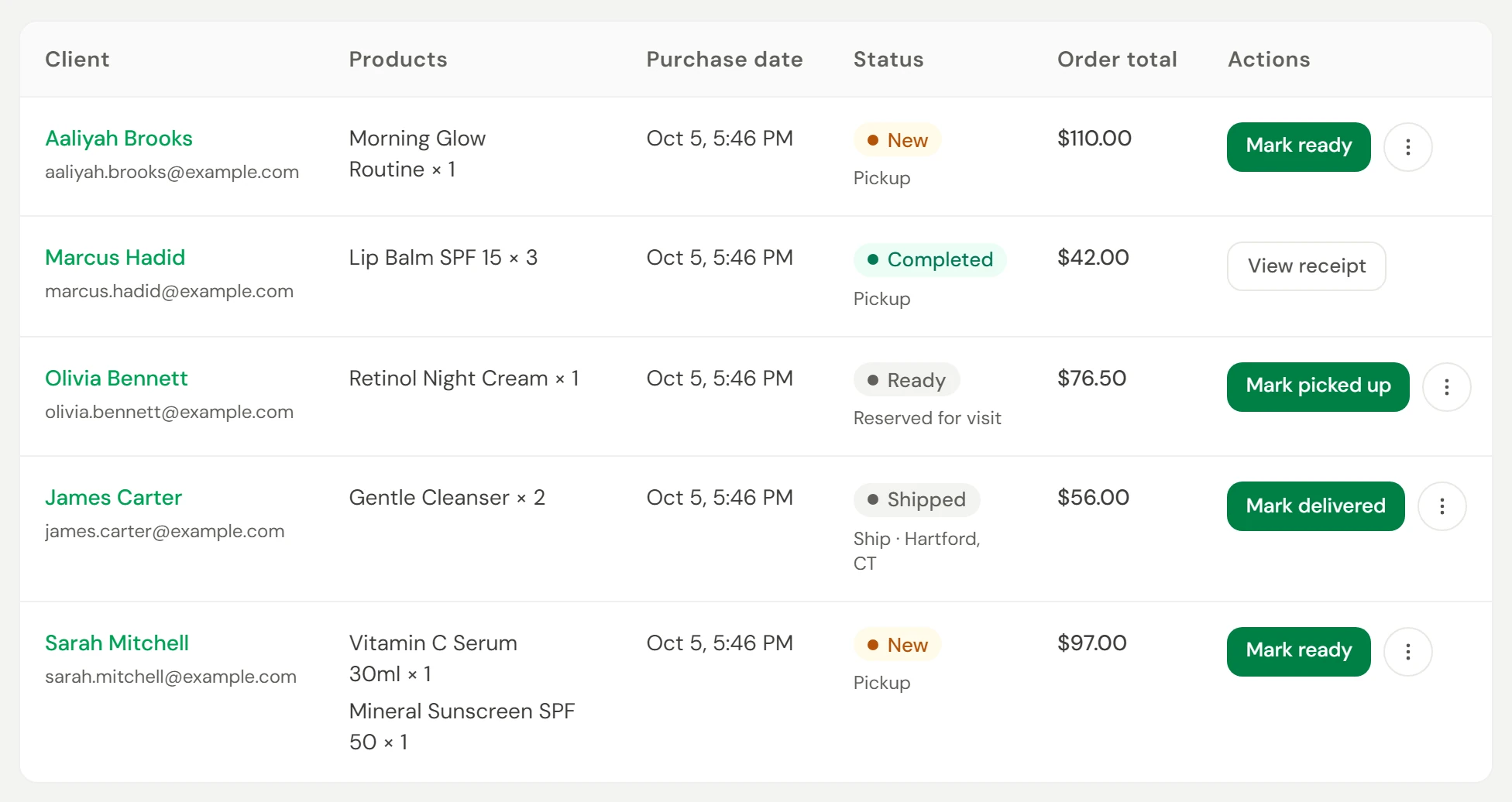
| Como o cliente a recebe | Primeiro passo | Último passo |
|---|---|---|
| Levantamento ou Reservado para a visita | Marcar como pronta | Marcar como levantada |
| Enviar | Marcar como enviada | Marcar como entregue |
Não existe um passo para aceitar uma encomenda. Uma encomenda só aparece depois de estar paga, pelo que uma encomenda com o estado Nova está pronta a ser tratada. O stock foi retirado da prateleira e foi enviado um recibo por email ao cliente no momento do pagamento.
Num telemóvel, toque numa encomenda para ver os respetivos detalhes e ações.
Cancelar e reembolsar uma encomenda
Reembolse o cliente primeiro
Na linha da encomenda, selecione o ⋮ e, em seguida, Ver recibo. Selecione Reembolso e siga as instruções em Reembolsar uma venda. Marque a opção Repor artigos em stock para devolver os produtos à prateleira.
Cancele a encomenda
De volta a Encomendas online, selecione o ⋮ na linha e, depois, Cancelar. O cancelamento ocorre de imediato, sem pedido de confirmação.
Confirme se funcionou
O estado da encomenda é alterado e surge uma confirmação: Encomenda atualizada. As encomendas Concluídas e Canceladas ficam bloqueadas e não podem voltar a ser alteradas.
Se algo correr mal
O cliente é notificado quando marco uma encomenda como pronta ou enviada?
Não. As alterações de estado destinam-se à sua equipa. O único email automático é o recibo enviado no momento do pagamento. Informe o cliente pelos seus próprios meios quando a encomenda estiver pronta.
Não consigo adicionar um número de acompanhamento
O Owneli não guarda números de acompanhamento. A opção Marcar como enviada apenas regista o estado, pelo que deve enviar os detalhes de envio diretamente ao cliente.
Um artigo afinal está esgotado
Reembolse esse artigo a partir da venda e avise o cliente. Em seguida, corrija o stock para que a loja deixe de o disponibilizar. Consulte Produtos e stock.
Não existe qualquer botão na encomenda
A encomenda tem o estado Concluída ou Cancelada, ou a sua função não pode gerir encomendas online.