

Com mais do que um estabelecimento, uma adesão ou pacote pode ser limitado aos estabelecimentos onde pode ser utilizado. Pode ainda assim vendê-lo em qualquer lugar: a caixa confirma primeiro consigo, para que o cliente saiba onde o pode utilizar.
Antes de começar
- Quem pode configurar: qualquer pessoa que possa gerir adesões e pacotes.
- O seu negócio tem mais do que um estabelecimento. Com um estabelecimento, tudo é válido nesse local.
Escolher onde pode ser utilizado
Abrir o plano
Aceda a Retalho → Adesões ou Retalho → Pacotes e abra o que pretende alterar.
Localizar Válido em
Para uma adesão, abra o separador Regras. Para um pacote, abra o separador Definições. Localize Válido em.
Escolher os estabelecimentos
Escolha Todos os estabelecimentos, ou Estabelecimentos selecionados e assinale cada estabelecimento onde pode ser utilizado.
Guardar
Selecione Guardar alterações.
Deixar Estabelecimentos selecionados sem nada marcado significa que é válido em todo o lado; por isso, assinale pelo menos um.
Vender num estabelecimento onde não pode ser utilizado
Localizar no carrinho
No carrinho, em Adicionar ao carrinho, selecione Adesões ou Pacotes. Um plano que não possa ser utilizado aqui mostra onde pode sê-lo, como por exemplo Válido em Westside.
Selecionar o plano
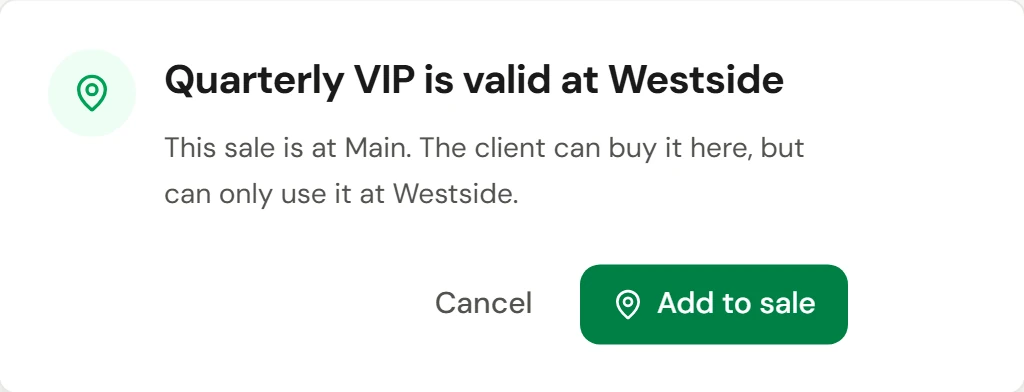
Selecione o plano. Uma mensagem confirma consigo, por exemplo "Quarterly VIP é válido em Westside. Esta venda é em Main. O cliente pode comprá-lo aqui, mas só pode utilizá-lo em Westside."
Adicionar
Indique ao cliente onde pode utilizá-lo e, em seguida, selecione o botão Adicionar à venda. Selecione Cancelar se o cliente preferir não avançar.
Os orçamentos funcionam da mesma forma. Ao adicionar um a um orçamento, o botão indica Adicionar ao orçamento.
Verificar se funcionou
O plano surge listado em Itens no carrinho. Após a venda, aparece no perfil do cliente e só é disponibilizado na finalização de venda nos estabelecimentos onde for válido.
Se algo correr mal
O cliente tenta utilizá-lo aqui e não é disponibilizado
Não é válido neste estabelecimento. Verifique Válido em no plano ou marque a visita num estabelecimento onde seja válido. Consulte Resgatar um cartão-oferta, pacote ou adesão.
Não vejo Válido em
O seu negócio tem apenas um estabelecimento ou a sua função não pode editar adesões e pacotes.