

Quando um cliente preenche um formulário, tudo o que introduziu fica numa única página: as suas respostas, a sua assinatura e o momento em que foi enviado e aberto. Um profissional de saúde pode validá-lo assim que o tiver lido.
Antes de começar
- Quem o pode fazer: qualquer pessoa com permissão para ver submissões. Editar respostas requer permissão para gerir submissões, e fazer a validação requer permissão para gerir fichas clínicas.
Abrir um formulário submetido
Localizar o formulário
Aceda a Clientes → Submissões e selecione o formulário. Também o pode abrir a partir do perfil do cliente, em Documentos.
Ler as respostas
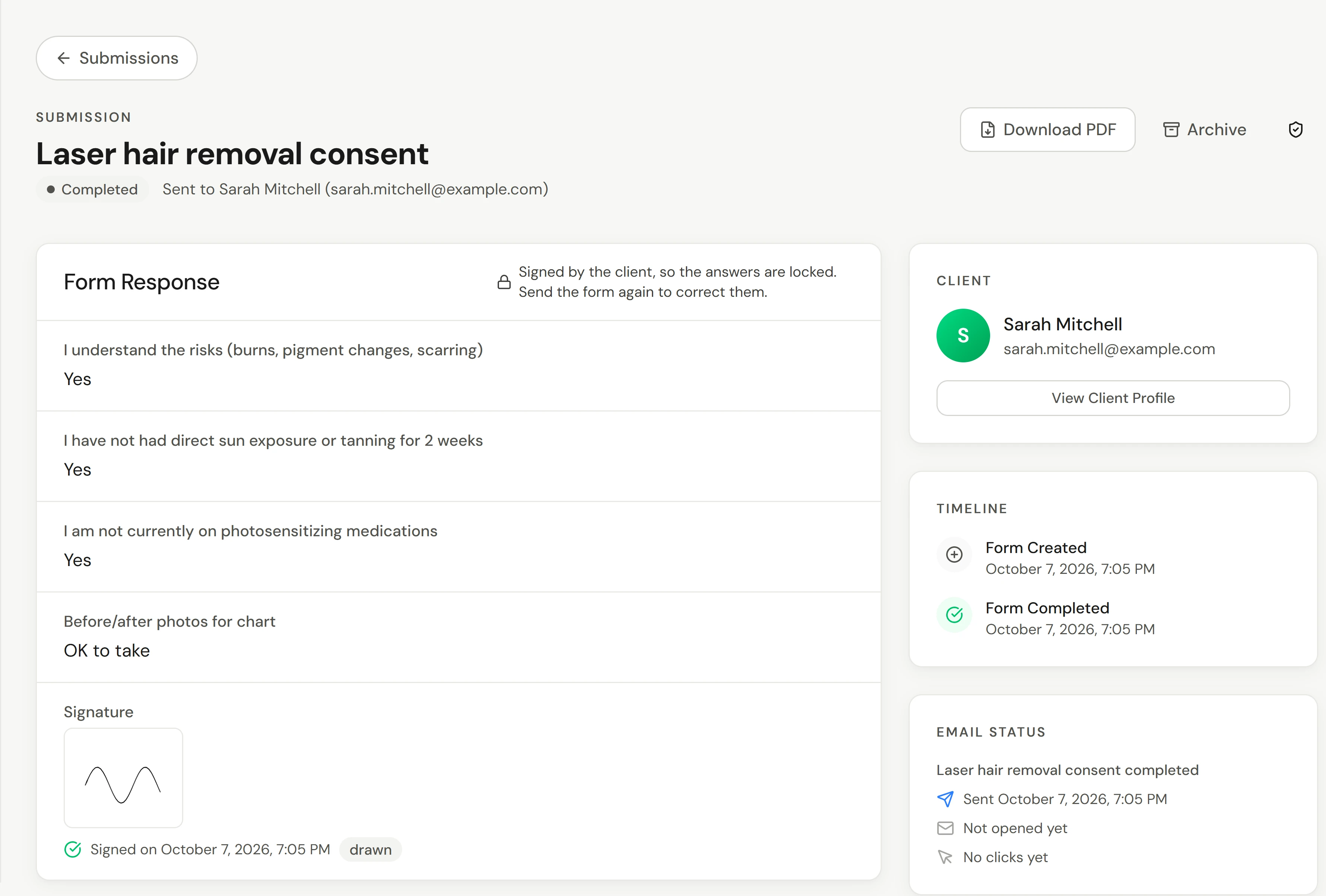
O separador Resposta ao formulário lista todas as respostas pela ordem pela qual foram solicitadas no formulário. Os ficheiros carregados são ligações que pode abrir. Cada assinatura mostra a data e hora em que foi assinada, ou Não assinado.
Verificar os detalhes
À direita encontram-se o Cliente, a Cronologia (criado, enviado, visualizado, concluído), o Estado do email (enviado, aberto, clicado) e o momento em que a ligação expira.
Adicionar uma nota
Utilize o campo Notas para registar algo que a equipa deva saber. O cliente nunca tem acesso a esta informação.
Prima k ou j para navegar para a submissão anterior ou seguinte sem voltar à lista.
Adicionar respostas de admissão ao registo do cliente
Quando um formulário solicita alergias ou uma data de nascimento, e a pessoa que criou o formulário definiu esse campo como Propor como alergia ou Propor como data de nascimento, a submissão e a Visão geral do cliente apresentam a indicação Da admissão, ainda não consta no registo. Cada resposta mostra o que consta atualmente no registo. Selecione o botão Adicionar ao registo, ou Substituir no caso de uma data de nascimento diferente, ou Rejeitar. Nada é alterado até que faça uma escolha, e apenas quem tem permissão para editar registos de clientes pode adicioná-las.
Fazer a validação como profissional de saúde
Ler as respostas
Leia todas as informações introduzidas pelo cliente.
Adicionar uma nota, se necessário
Em Validação clínica, introduza uma Nota caso a equipa precise de saber de algo antes do tratamento. Esta nota é impressa no PDF.
Validar
Selecione o botão com a indicação Validar. Esta ação regista o seu nome e a hora, não pode ser anulada e bloqueia as respostas.
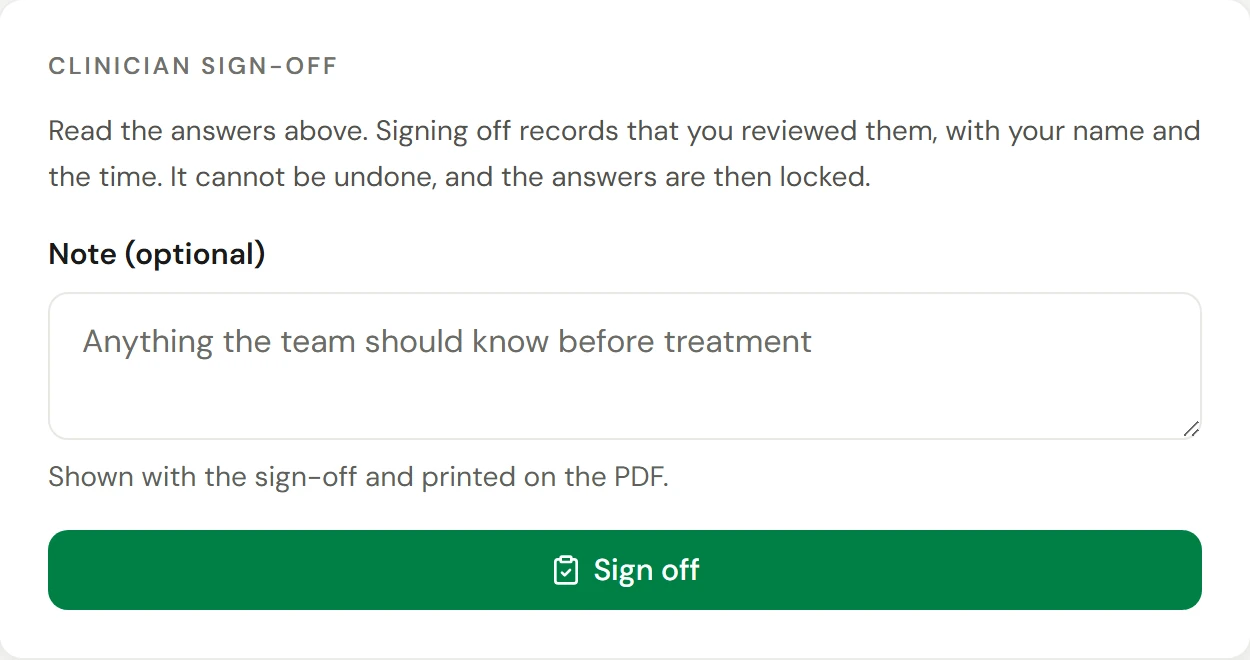
Um formulário pode ser configurado para exigir a validação de um profissional de saúde. As cópias concluídas do mesmo ficam a aguardar no separador Hoje até que alguém as valide. Consulte Criar um formulário.
Fazer o acompanhamento de um formulário incompleto
Para um formulário que esteja como Enviado, Visualizado ou Expirado, o menu ⋮ no topo disponibiliza:
- Reenviar para enviar ao cliente uma nova ligação por email;
- Copiar ligação para enviar a ligação manualmente ou abri-la para o cliente na receção.
Corrigir uma resposta
Se o cliente ainda não tiver assinado, um utilizador com permissão para gerir submissões pode selecionar Editar ao lado de Resposta ao formulário, corrigir a resposta e selecionar Guardar alterações. Todas as edições são registadas com a identificação de quem as fez e respetiva data e hora.
Assim que o cliente assinar ou um profissional de saúde fizer a validação, as respostas ficam bloqueadas: Assinado pelo cliente, pelo que as respostas estão bloqueadas. Envie o formulário novamente para as corrigir. Um consentimento cujas respostas tenham sido alteradas após a assinatura não teria qualquer validade. Envie o formulário novamente e recolha uma cópia corrigida e assinada; o original permanece no registo.
Respostas ocultas
Se um formulário contiver informações de saúde e a sua função não tiver permissão para ver fichas clínicas, as respetivas respostas apresentam a indicação Informação clínica oculta. Selecione Revelar se o seu trabalho assim o exigir. Cada visualização fica registada com o seu nome.
Transferir ou arquivar
Selecione Transferir PDF para obter uma cópia com as respostas e assinaturas. A opção Arquivar oculta o formulário da lista de formulários ativos.
Verificar se funcionou
Um formulário validado apresenta a indicação Validado por acompanhada do seu nome. Uma resposta editada apresenta a indicação Editado por com o respetivo nome e a data.
Se algo correr mal
O cliente diz que a ligação expirou
Selecione ⋮ → Reenviar no formulário. O cliente recebe uma nova ligação.
Não consigo editar uma resposta
O cliente já assinou o formulário ou um profissional de saúde já o validou. Envie o formulário novamente para obter uma cópia corrigida.
O botão Validar não aparece
O formulário ainda não foi concluído ou a sua função não tem permissão para gerir fichas clínicas.