

Questionários de admissão, historial médico e consentimentos são enviados sob a forma de formulários. Cada cliente recebe a sua própria ligação privada, preenche o formulário no seu telemóvel e as respostas regressam ao respetivo perfil.
Antes de começar
- Quem o pode fazer: qualquer pessoa com permissão para enviar formulários.
- O formulário tem de existir. Consulte Criar um formulário.
Enviar um formulário
Começar
Aceda a Clientes → Submissões e selecione Enviar formulário. Também pode utilizar o botão Enviar na barra superior ou Ações → Enviar um formulário ou guia de cuidados no perfil de um cliente.
Escolher o cliente
Em Selecionar cliente, pesquise e selecione-o. Escolha Múltiplo para enviar para vários em simultâneo. É alguém novo? Selecione Adicionar novo cliente.
Escolher o formulário
Em Selecionar modelo de formulário, escolha o formulário. Os Utilizados recentemente surgem primeiro. Selecione Continuar.
Definir o email e a expiração
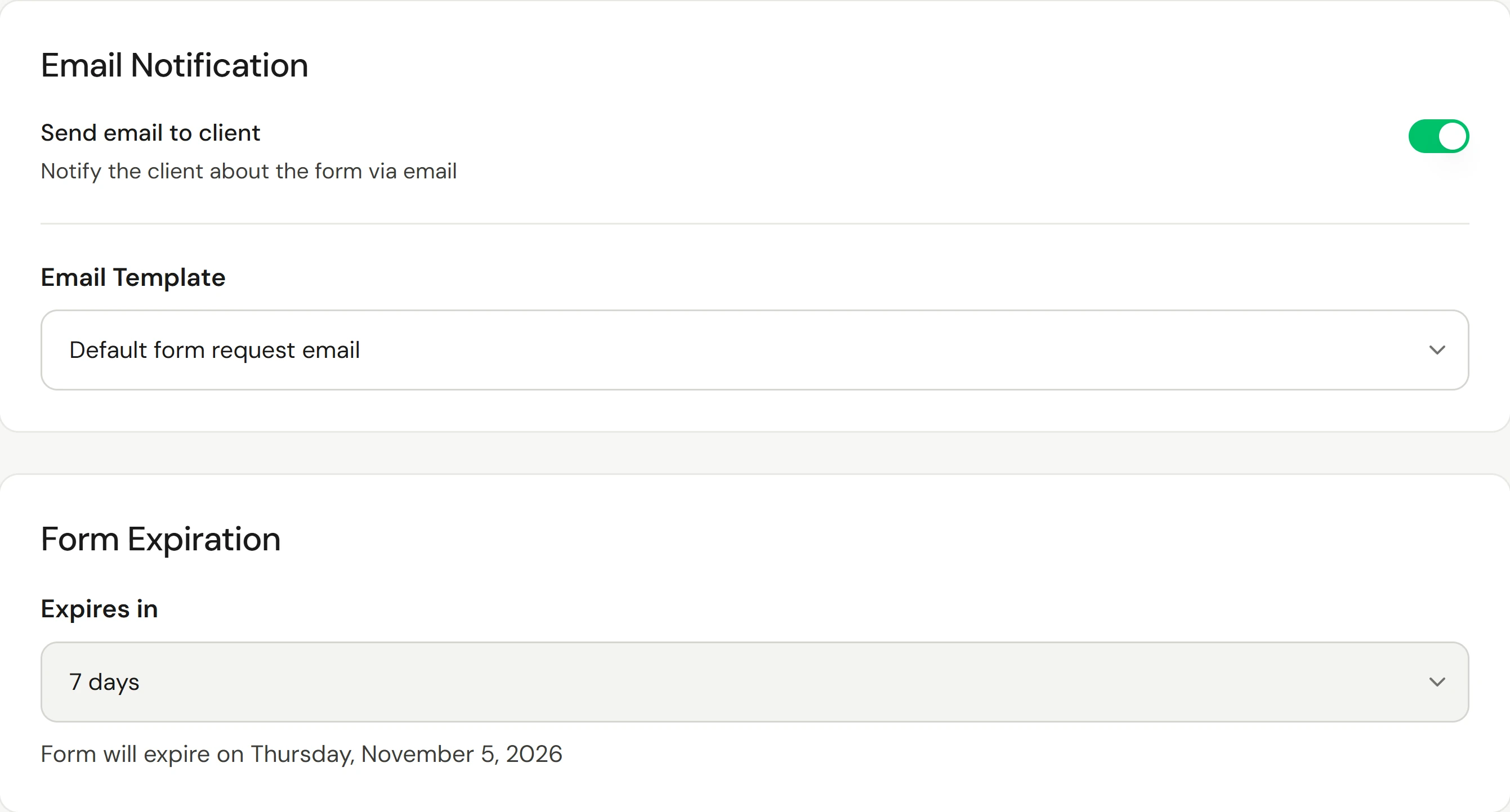
Enviar email ao cliente envia a ligação por email, utilizando o Email predefinido de pedido de formulário a menos que escolha outro Modelo de email; ou desative-o e partilhe a ligação por sua conta. Em Expira em, escolha durante quanto tempo a ligação permanece ativa: indica a data exata, como por exemplo "O formulário irá expirar na quinta-feira, 5 de novembro de 2026". Selecione Continuar.
Confirmar e enviar
Verifique o resumo e selecione Enviar formulário.
Se o cliente já tiver uma cópia em aberto do formulário, receberá um aviso a indicar que enviar novamente cria uma segunda ligação, com a opção Ver envio existente para reenviar a primeira ligação.
Para enviar a vários clientes a partir da sua lista, selecione-os em Clientes e escolha Enviar formulário na barra inferior.
Pedir uma nova assinatura
Quando um cliente já assinou um formulário anteriormente, o passo de configuração disponibiliza Enviar para nova assinatura. O cliente vê as respostas anteriores (apenas para leitura) e adiciona apenas uma nova data e assinatura.
Acompanhar um formulário
Clientes → Submissões lista todos os formulários enviados, do mais recente para o mais antigo, com pesquisa e filtros.
| Estado | Significado |
|---|---|
| Rascunho | Criado, mas ainda não enviado |
| Enviado | Enviado, mas ainda não aberto |
| Visualizado | Aberto, nada guardado até ao momento |
| Em curso | Iniciado, mas não submetido |
| Concluído | Submetido, e assinado se o formulário pedir assinatura |
| Expirado | A ligação expirou antes da submissão |
| Arquivados | Ocultado da lista ativa |
Os formulários que ninguém abriu mostram há quanto tempo estão à espera, como por exemplo "Não visualizado · 3 dias", para que saiba a quem fazer seguimento. Selecione vários para a opção Reenviar ou para prolongar a respetiva validade em conjunto. O menu de cada linha também inclui Copiar ligação.
Tornar um formulário obrigatório para um serviço
Abrir o serviço
Abra o serviço e selecione a respetiva secção Formulários.
Associar o formulário
Selecione Associar um formulário e escolha-o. Em Quando enviar, selecione Com a confirmação da reserva, 24 horas antes da visita ou Apenas presencial.
Torná-lo obrigatório
Ative a opção Obrigatório: o cliente tem de o preencher antes da sua visita. Guarde o serviço.
Confirmar se funcionou
O formulário surge em Clientes → Submissões como Enviado, e depois como Concluído quando o cliente o submete. O formulário concluído encontra-se no perfil do cliente em Documentos. O menu Relatórios → Funil de conclusão de formulários indica quantos formulários foram abertos e concluídos.
Se algo correr mal
O cliente indica que a ligação não funciona
Expirou. Encontre o formulário em Submissões e selecione o botão Reenviar, o que envia uma ligação nova.
O cliente não recebeu o email
Confirme o endereço de email no perfil do cliente, selecione Copiar ligação e envie-a por outro meio, como por exemplo por mensagem SMS.
Preencher um formulário na receção
Entregue um tablet ao cliente. Consulte Registar a chegada de clientes e recolher formulários no quiosque.