

O Owneli pode pedir uma avaliação a cada cliente no dia seguinte à respetiva visita. As avaliações chegam a Crescimento → Avaliações, onde pode lê-las, responder em público e escolher quais são apresentadas nas suas páginas de reservas.
Antes de começar
- Quem o pode fazer: qualquer pessoa cuja função inclua avaliações pode lê-las; os membros da equipa geralmente veem apenas as suas próprias. Responder, aprovar e ocultar exige permissão para gerir avaliações.
Começar a recolher avaliações
Abrir o pedido de avaliação
Aceda a Crescimento → Automatizações e localize Pedido de avaliação.
Ativar
Utilize o respetivo interruptor. Fica desativado até o ativar.
Verificar a mensagem
Abra-o para escolher o canal e verificar o email. É enviado um dia após cada marcação concluída. As visitas anteriores à ativação não recebem o pedido.
A ligação do cliente abre uma página curta: uma classificação por estrelas, uma pergunta de recomendação e um comentário opcional, sem início de sessão. Assim que submetem, a ligação apresenta a respetiva avaliação. Podem editá-la durante 30 dias.
Ler as suas avaliações
Aceda a Crescimento → Avaliações. A secção Visão global mostra a sua classificação, a taxa de resposta, a classificação pública, a evolução da classificação e as classificações por membro da equipa e por serviço. O que dizem os clientes resume o que os clientes apreciaram e o que poderia melhorar, assim que tiver cinco avaliações escritas.
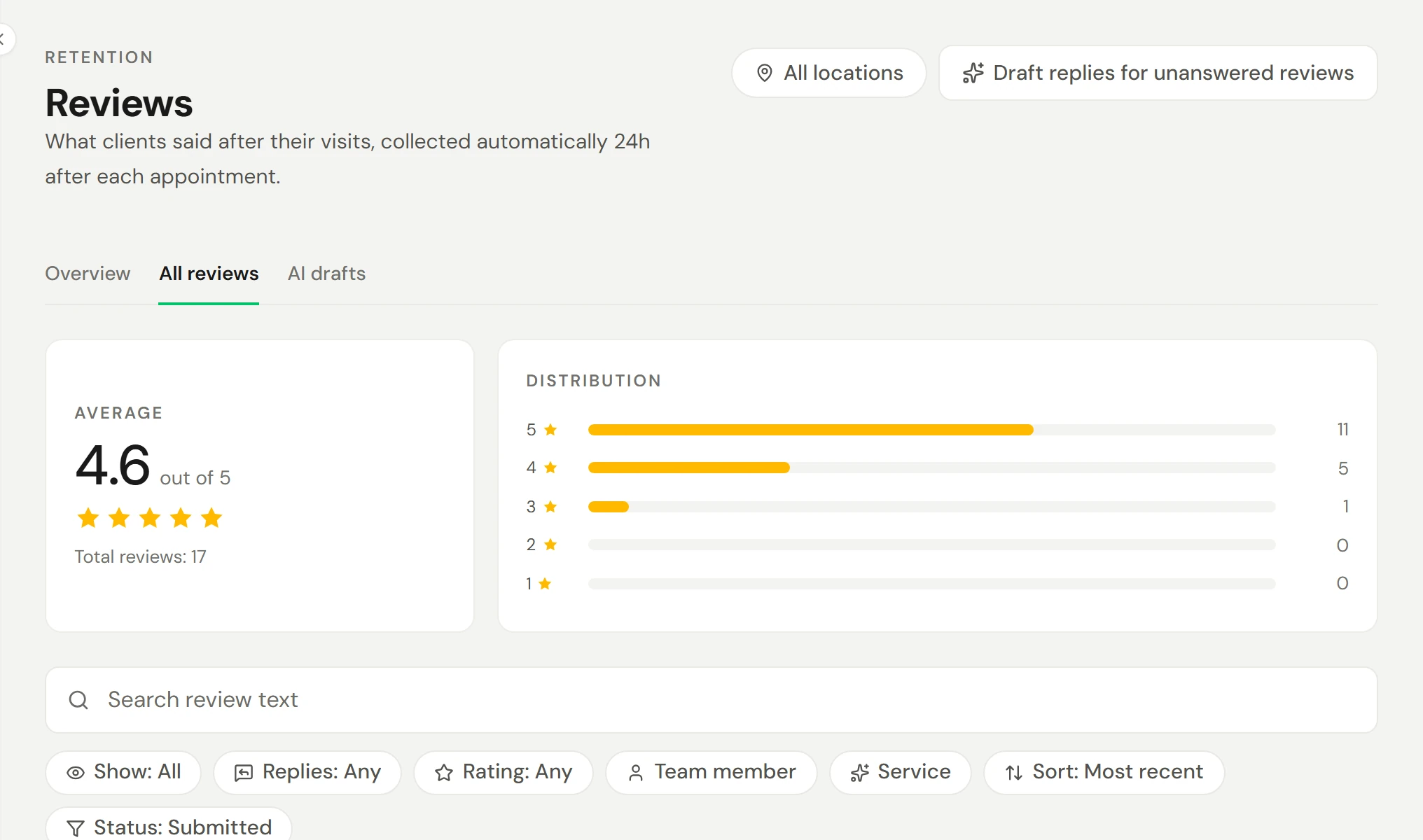
Em Todas as avaliações, pesquise o texto da avaliação, filtre por Mostrar, Respostas, Classificação, Membro da equipa, Serviço e Estado, e ordene por Mais recentes, Classificação mais alta ou Classificação mais baixa. Uma avaliação apresenta Enviada, Ainda não respondida ou Sinalizada.
Responder a uma avaliação
Iniciar uma resposta
Por baixo da avaliação, selecione Escrever uma resposta.
Escrever a resposta
Introduza a sua Resposta pública, ou selecione Resposta por IA ou Rascunho de IA para obter uma versão escrita no tom do seu negócio e, em seguida, edite-a. O botão Melhorar aperfeiçoa o texto que escreveu.
Publicar
Se pretender, selecione a opção Enviar email ao cliente quando publicar isto e prima Responder.
A sua resposta surge por baixo da avaliação onde quer que esta apareça: na sua página de reservas, nos perfis da equipa e nas páginas de produtos. Pode escolher Editar resposta ou Eliminar resposta mais tarde. Criar rascunhos de resposta para avaliações sem resposta prepara rascunhos para avaliações recentes; estes aguardam sob Rascunhos de IA até serem publicados ou eliminados.
Aprovar avaliações antes de serem apresentadas
Em Definições → Clientes e mensagens → Avaliações, a opção Aprovar antes de apresentar define o que acontece às novas avaliações: Publicar todas as avaliações de imediato (a opção habitual), Reter todas as avaliações para aprovação ou Reter pontuações baixas para aprovação. As avaliações retidas aguardam sob A aguardar aprovação na página de avaliações e em Hoje, com as opções Aprovar e Ocultar.
Um visitante pode selecionar Denunciar esta avaliação na sua página de reservas; esta é retirada e aguarda com as restantes avaliações retidas. A sua classificação pública contabiliza apenas avaliações aprovadas.
Convidar clientes satisfeitos a publicar publicamente
Na mesma página de definições, escolha onde pretende Partilhar avaliações em, cole a sua Ligação pública de avaliação e defina o campo Pedir apenas quando a classificação for. Os clientes que atribuam essa classificação ou superior são convidados a partilhar novamente. Para os convidar a publicar no Google com um só toque, com um lembrete caso ignorem, consulte Melhorar a sua classificação no Google.
Confirmar se funcionou
O cartão Pedido de avaliação mostra que está ativo e as novas avaliações surgem em Todas as avaliações um ou dois dias após as visitas. A resposta que publicar surge sob a avaliação na sua página de reservas.
Se algo correr mal
Não estão a chegar avaliações
Verifique se o Pedido de avaliação está ativo em Crescimento → Automatizações. Apenas as visitas concluídas após a ativação recebem o pedido.
O cliente não recebeu o email com a minha resposta
Pode não ter nenhum endereço de email associado à ficha. A sua resposta continua publicada.
Onde posso consultar as avaliações ao longo do tempo?
Em Relatórios, a opção Avaliações lista todas as avaliações e a Evolução da classificação mostra se a sua média está a mudar.