

Os turnos recorrentes são as horas que alguém trabalha semana após semana. Os turnos recorrentes de cada pessoa têm uma data de início, podem terminar numa data específica e podem repetir-se todas as semanas ou a cada 2, 3 ou 4 semanas. Os dias alterados manualmente, as ausências aprovadas e os feriados sobrepõem-se a estes turnos.
Antes de começar
- Quem o pode fazer: qualquer pessoa com permissão para gerir marcações.
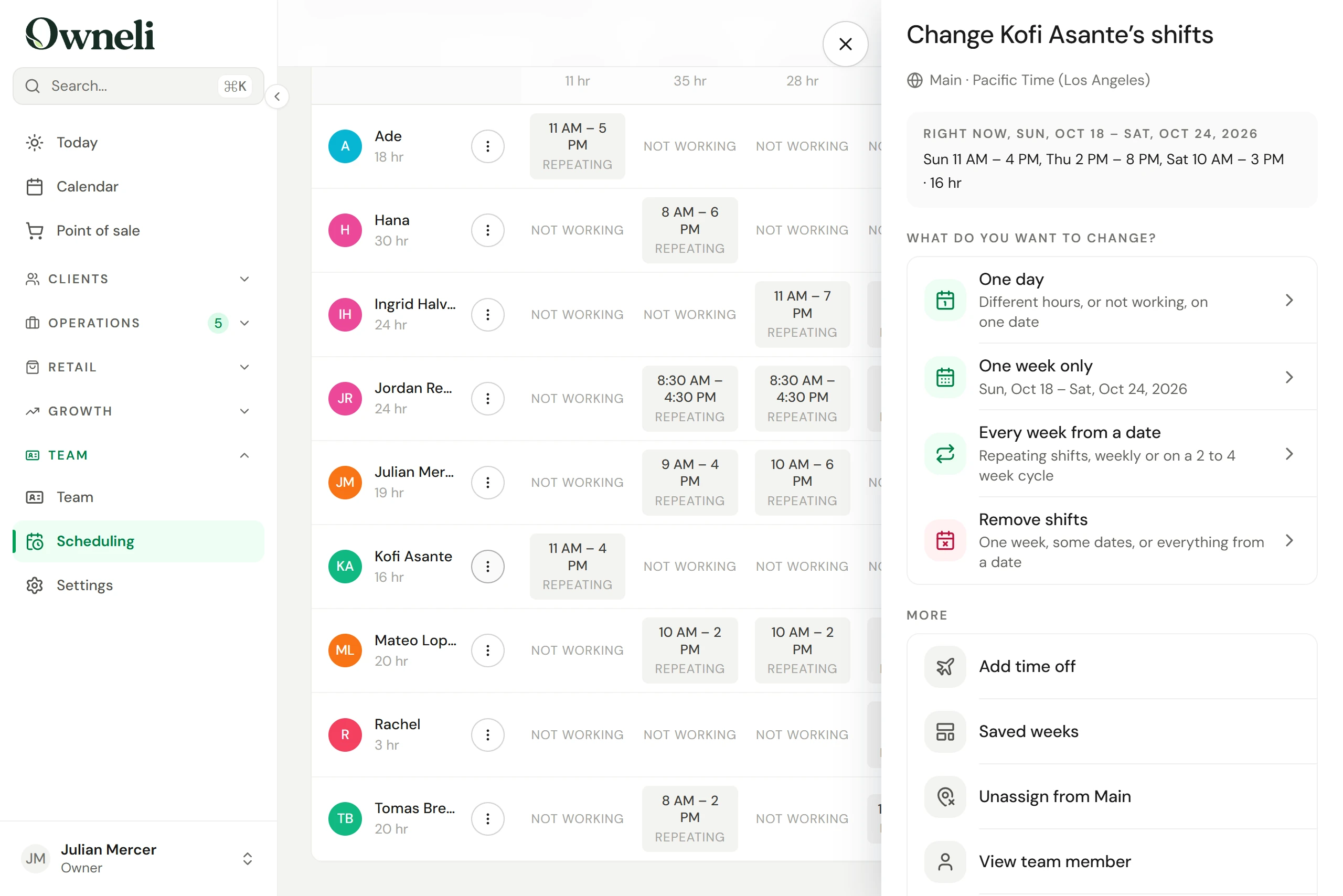
- Onde: Equipa → Horários → Turnos. Selecione um turno para alterar esse dia. O botão ⋮ junto a cada nome abre Alterar os turnos, que contém todas as restantes opções desta página. O separador Disponibilidade lista os turnos recorrentes de cada pessoa, cada semana de um horário de 2 a 4 semanas com a semana atual assinalada, e abre a mesma página.
- Horas: as horas dos turnos correspondem sempre à hora local do estabelecimento, indicada acima da grelha. Se o seu dispositivo estiver configurado para outro fuso horário, será apresentada uma nota de aviso.
Definir os turnos recorrentes de alguém
Abrir a página
Em Turnos, abra o menu ⋮ junto ao nome da pessoa e escolha Todas as semanas a partir de uma data. A página abre na semana que está a visualizar. A partir de um dia, escolha Alterar antes todas as segundas-feiras (com o nome desse dia) ou selecione a opção Definir turnos recorrentes em Mais opções para este dia, para começar a partir dessa data.
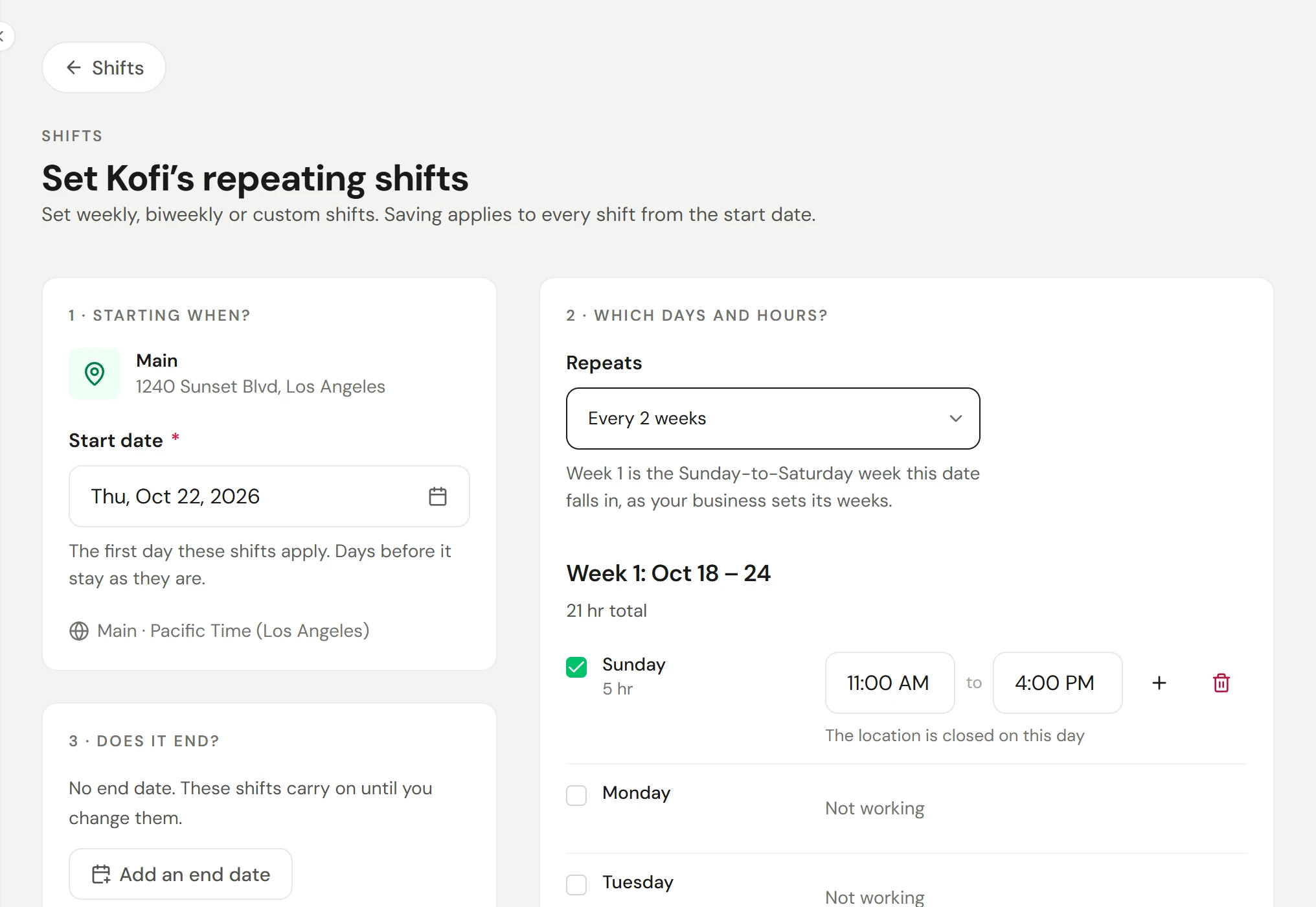
1 · A começar quando?
Defina a Data de início: hoje ou numa data futura. Se a pessoa trabalhar em vários estabelecimentos, escolha o estabelecimento pretendido. O fuso horário a que pertencem as horas é apresentado por baixo da data.
2 · Quais os dias e horas?
Sob Repete-se, escolha Todas as semanas, A cada 2 semanas, A cada 3 semanas ou A cada 4 semanas. Com 2 a 4 semanas, define cada semana de forma individual, apresentando cada uma as respetivas datas no cabeçalho, como por exemplo "Semana 1: 25 a 31 de out.". A Semana 1 é a semana na qual recai a data de início, começando no primeiro dia da semana da sua empresa (Primeiro dia da semana em Definições → Empresa → Região e formatos). Se a sua semana começar à segunda-feira, sábado e domingo pertencem à mesma semana, pelo que "fins de semana alternados" correspondem a uma semana num horário de 2 semanas. Alterar o primeiro dia da semana posteriormente não move as semanas já configuradas; o novo primeiro dia será aplicado na próxima vez que guardar os turnos da pessoa.
Assinale cada dia de trabalho. Um dia assinalado começa com o horário de funcionamento do estabelecimento; ajuste as horas em intervalos de 5 minutos. Selecione o botão Adicionar turno para criar um segundo turno no mesmo dia, até um máximo de 10, e selecione o caixote do lixo para remover um. É apresentada uma nota sempre que um turno ultrapassar o horário de funcionamento.
3 · Tem fim?
Não existe uma data de fim a menos que a adicione. Selecione Adicionar uma data de fim e escolha o último dia de trabalho nestes turnos. A opção Remover a data de fim elimina-a novamente.
Verificar o que muda e guardar
Junto ao botão Guardar, uma linha resume todo o horário, por exemplo: "Kofi cumpre um ciclo de 2 semanas a partir de dom., 25 de out., 40 h ao longo do ciclo. Termina após sáb., 5 de dez.". A secção O que muda ao guardar apresenta os dias alterados manualmente que os novos turnos irão substituir, bem como as marcações já agendadas que ficariam fora do novo horário, acompanhadas de ligações diretas. Selecione Guardar. Se guardar a alteração implicar substituir dias ou deixar marcações fora do novo horário, será solicitada uma confirmação adicional antes de guardar.
A partir da data de início, todas as semanas seguem os novos turnos. As semanas anteriores mantêm o horário antigo, para que os relatórios passados não sofram alterações.
Alterar várias semanas em simultâneo
Aceda à semana em que a alteração tem início, abra o menu ⋮ junto ao nome da pessoa e escolha Todas as semanas a partir de uma data. A página abre com os turnos em vigor nessa data, permitindo alterar apenas o que for diferente. Ao guardar:
- os turnos em vigor cessam no dia anterior;
- quaisquer turnos já definidos para datas posteriores dentro do novo período são substituídos;
- os dias alterados manualmente a partir da data de início são substituídos. As ausências aprovadas e os feriados nunca são alterados.
Nada é cancelado. Se uma marcação agendada ficar fora do novo horário, será listada antes de guardar para que a possa mover.
Quando alguém está de saída
Abrir a opção Remover turnos
Abra o menu ⋮ junto ao nome da pessoa e escolha Remover turnos.
Escolher Tudo a partir de uma data
Escolha Tudo a partir de uma data e, em seguida, defina o Primeiro dia sem turnos, habitualmente o dia seguinte ao último dia de trabalho. Se a pessoa trabalhar em vários estabelecimentos, selecione um estabelecimento ou a opção Todos os seus estabelecimentos. Selecione o botão Continuar.
Confirmar e remover
O painel indica a partir de que dia a pessoa deixa de ter turnos, quais os dias alterados manualmente que também serão removidos e que marcações já se encontram agendadas com a pessoa a partir dessa data, com as respetivas ligações. Selecione o botão Remover a partir de com a data indicada. Os seus turnos recorrentes terminam no dia anterior; nada é cancelado e as ausências são mantidas.
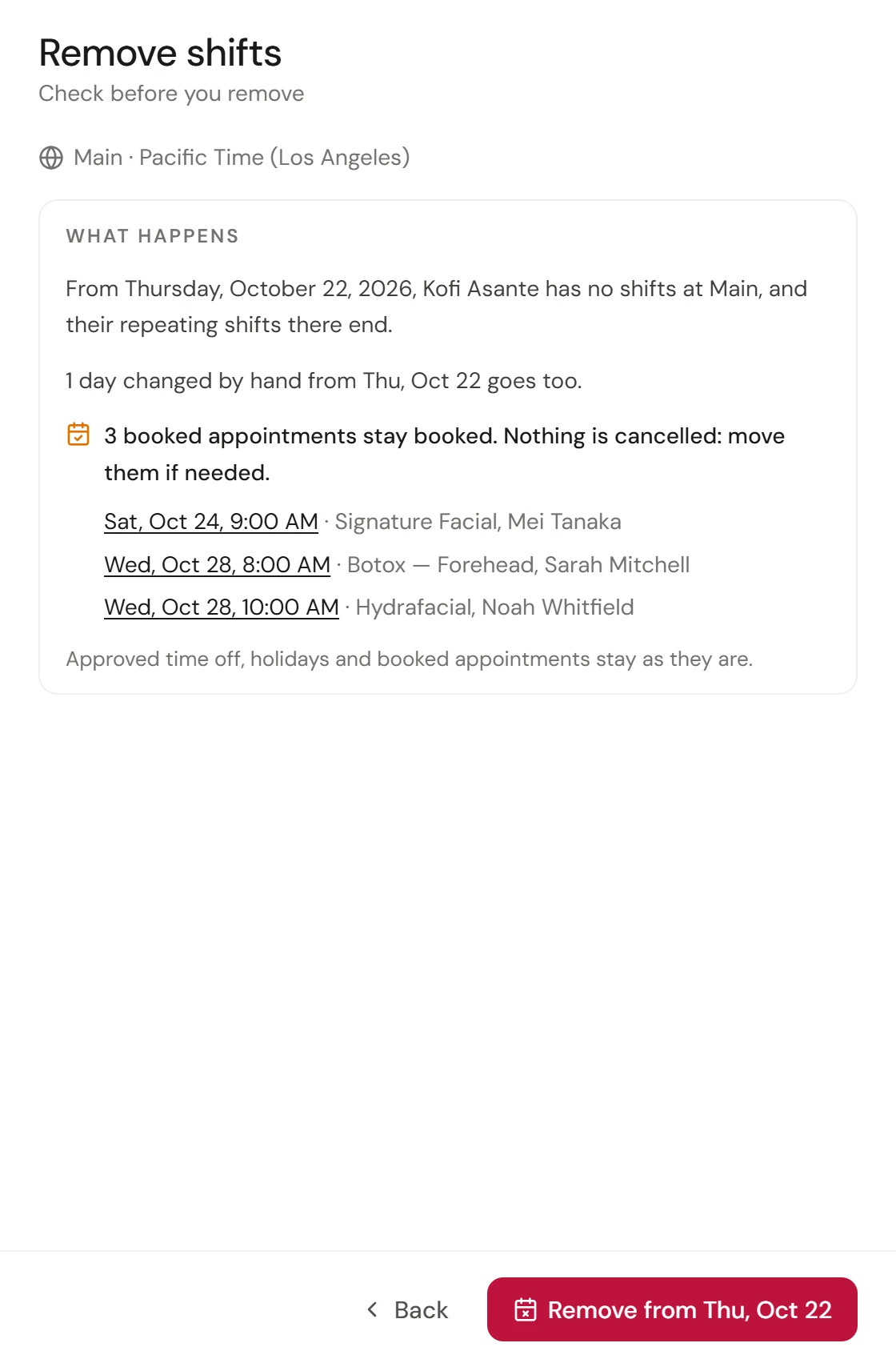
Esta é a única alteração sem a opção Anular, razão pela qual todos os detalhes são apresentados previamente. Para voltar a atribuir turnos à pessoa, defina novos turnos recorrentes a partir de uma data posterior.
No seu último dia, arquive o perfil da forma habitual: consulte Suspender, arquivar ou desativar um membro da equipa.
Remover uma semana ou algumas datas
Para um intervalo pontual em vez de uma saída definitiva, abra Remover turnos e escolha Uma semana ou Algumas datas (qualquer intervalo contínuo de datas, até 13 semanas). A confirmação lista os turnos removidos, informa que as ausências e os feriados se mantêm inalterados e lista as marcações já efetuadas, que permanecem ativas. Os turnos recorrentes prosseguem normalmente após a última data do intervalo. Selecione o botão Anular no prazo de 8 segundos para repor tudo.
Vai de férias ou licença? Selecione o botão com a indicação Adicionar ausência em alternativa, para que a ausência seja registada e aprovada como qualquer outra.
Alterar um dia ou uma semana
Selecione qualquer turno em Turnos para abrir o dia imediatamente: escolha Horário recorrente, Horário diferente ou Não trabalha, com a opção Adicionar outro turno neste dia para um turno repartido. Para uma semana completa, escolha Apenas uma semana no menu ⋮ junto ao nome da pessoa. Ambas as opções alteram unicamente essas datas, listam tudo o que estiver marcado e disponibilizam o botão Anular durante 8 segundos. Consulte Definir o horário de trabalho e os padrões de turnos.
Verificar se funcionou
Aceda a uma semana após a data de início em Turnos: a pessoa trabalha apenas nos dias definidos, assinalados como Recorrente. No calendário, a pessoa surge nesses dias e, na página de marcações, apenas são disponibilizados horários nesses mesmos dias.
Se algo correr mal
"Este membro da equipa não disponibiliza serviços"
Não é possível receber marcações online para esta pessoa enquanto não tiver serviços atribuídos. Selecione a opção com o texto Editar membro da equipa no aviso e adicione os respetivos serviços.
Um turno está assinalado a vermelho
Dois turnos no mesmo dia sobrepõem-se, ou um turno termina antes da hora de início. Corrija os horários e guarde novamente.
As horas noutro estabelecimento estão em conflito
A página avisa se os novos turnos coincidirem com as horas de trabalho noutro estabelecimento. Continua a ser possível guardar, mas as marcações online ficam desativadas para essa pessoa nesses dias até que um dos estabelecimentos seja ajustado.