

Ndërtoni një formular një herë dhe dërgojeni sa herë të dëshironi. Kjo faqe mbulon ndërtimin e tij; Dërgoni formularët dhe pëlqimet mbulon dërgimin e tij.
Para se të filloni
- Kush mund ta bëjë: çdokush që mund të menaxhojë formularët.
- Kontrolloni shabllonet fillestare më parë. Fillimi nga një shabllon dhe heqja e asaj që nuk ju nevojitet është zakonisht më e shpejtë sesa një formular bosh.
Ndërtoni një formular
Filloni një formular të ri
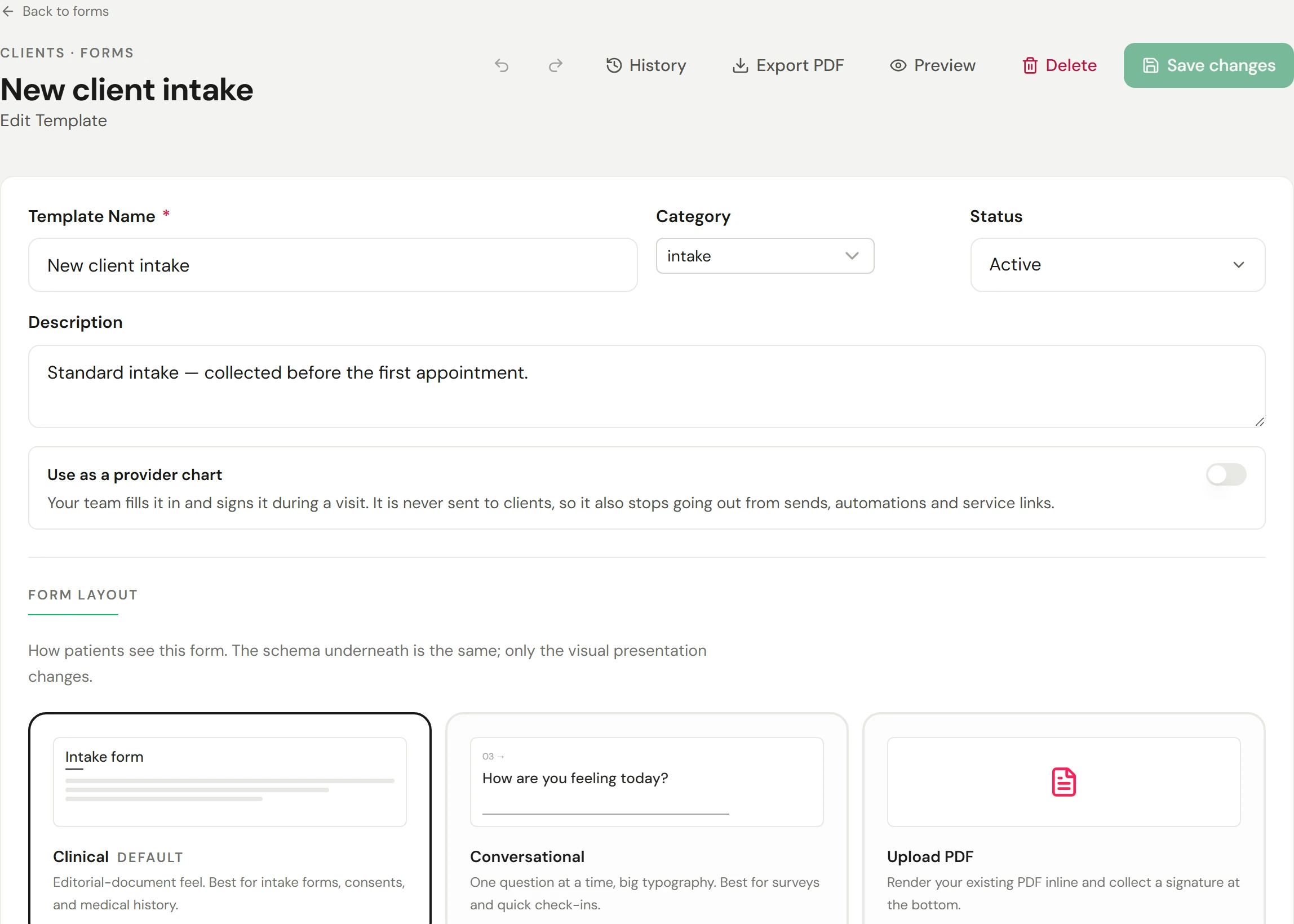
Shkoni te Klientët → Formularët dhe zgjidhni Formular i ri. Për të filluar nga një formular i gatshëm, zgjidhni Fillo nga një shabllon.
Vendosini një emër
Vendosni një Emri i shabllonit, zgjidhni një Kategoria (si për shembull Formularët e pranimit, Formularët e pëlqimit ose Historiku mjekësor) dhe shtoni një Përshkrimi të shkurtër.
Shtoni fusha
Nën Shto fusha, zgjidhni llojet e fushave që ju nevojiten. E thjeshtë shfaq llojet e përditshme; zgjidhni Të gjitha fushat për pjesën tjetër. Zgjidhni një fushë për të ndryshuar pyetjen, opsionet e saj dhe nëse është E detyrueshme.
Zgjidhni strukturën
Nën Struktura e formularit, zgjidhni Klinik (një dokument, më i miri për pranim dhe pëlqim), Bashkëbisedues (një pyetje në një kohë, për anketa të shkurtra deri në 15 fusha) ose Ngarko PDF (PDF-ja juaj, me një nënshkrim në fund).
Shikojeni në parapamje
Zgjidhni butonin Parapamje. Opsioni Plotëso me përgjigje shembull tregon se si duket i plotësuar.
Ruani
Zgjidhni butonin Ruaj ndryshimet.
Llojet e fushave
| Grupi | Fushat |
|---|---|
| Struktura | Seksion (një titull që ndan një formular të gjatë), Paragraf (tekst pa përgjigje, si udhëzimet) |
| Fusha teksti | Tekst, Tekst i gjatë, Email, Telefon, Numër |
| Data dhe ora | Data, Orë, Datë dhe orë |
| Zgjedhja | Kutizë zgjedhjeje (një po/jo), Grup kutizash zgjedhjeje (zgjidhni cilëndo), Butona radio (zgjidhni një, të gjitha të shfaqura), Menu zbritëse (zgjidhni një nga lista), Vlerësimi (1 deri në 5 yje) |
| Të përparuara | Adresa, Nënshkrim (i vizatuar ose i shtypur), Iniciale, Ngarkim skedari, Pikë të llogaritura |
Email-i dhe telefoni kontrollojnë atë që shkruhet, në mënyrë që të merrni një adresë të përdorshme. Nënshkrim është ajo që e bën një pëlqim pëlqim.
Një fushë teksti, zgjedhjeje ose date mund të ushqejë gjithashtu kartelën e klientit: nën Kartela e klientit, zgjidhni Ofro si alergji ose Ofro si datëlindje. Përgjigjet më pas presin që ekipi juaj t'i shtojë ato në kartelë. Shihni Shqyrtoni një formular të dorëzuar.
Shfaqni pyetjet vetëm kur nevojiten
Çdo fushë mund të shfaqet vetëm kur përgjigjet e tjera përputhen, për shembull "nëse klienti shënoi shtatzënë, shfaq këto tri pyetje". Kombinoni disa kushte dhe zgjidhni nëse duhet të përputhen të gjitha apo ndonjëra prej tyre. Të njëjtat rregulla kontrollohen kur dorëzohet formulari.
Jepni pikë për një pyetësor
Një fushë Pikë të llogaritura mbledh përgjigjet e tjera në një total:
- Butona radio dhe Menu zbritëse shtojnë pikët e opsionit të zgjedhur;
- Grup kutizash zgjedhjeje shton pikët e çdo opsioni të shënuar;
- Vlerësimi dhe Numër shtojnë vlerën e tyre.
Më pas vendosni fasha, një etiketë për çdo interval të totaleve, për ta kthyer rezultatin në një sinjal si "i ulët", "mesatar" ose "i lartë". Parapamja llogarit pikët saktësisht ashtu siç do të bëjë një dorëzim real.
Cilësimet e formularit
Nën fushat, Cilësimet e formularit ju lejon të zgjidhni:
| Cilësimi | Çfarë bën |
|---|---|
| Skadimi (ditë) | Sa kohë funksionon një lidhje e dërguar |
| Mesazhi i konfirmimit | Çfarë sheh klienti pas dorëzimit |
| Dërgo kujtues dhe Ditët e kujtesës (para skadimit) | I kujton klientit përpara se lidhja të skadojë |
| Lejo ruajtjen si draft | I lejon klientit të ruajë dhe të përfundojë më vonë |
| Shfaq ecurinë | Tregon se sa larg kanë arritur |
| Kërko të gjitha nënshkrimet | Çdo fushë nënshkrimi duhet të nënshkruhet |
| Lejo ri-nënshkrimin | Klientët që rikthehen shqyrtojnë përgjigjet e tyre të mëparshme dhe vetëm nënshkruajnë përsëri |
| Kërkon miratim nga një klinicist | Kopjet e përfunduara presin te Sot derisa një klinicist t'i miratojë |
Përdoreni si kartelë të ofruesit
Aktivizoni opsionin Përdore si kartelë të ofruesit për një formular që ekipi juaj e plotëson gjatë një vizite, si për shembull një regjistrim trajtimi. Ai nuk u dërgohet kurrë klientëve. Ofruesit e hapin atë nga një takim me opsionin Hap kartelën klinike. Kartelat klinike duhet të jenë të aktivizuara te Cilësimet.
Ripërdorni një grup pyetjesh
Ruani fushat që përdorni në shumë formularë, si për shembull një bllok të historikut mjekësor, me Ruaj fushat aktuale si grup. Futini ato në një formular tjetër nga Grupet e ruajtura.
Lëreni AI-në ta hartojë atë
Te Klientët → Formularët, zgjidhni Digjitalizoni një formular letre për të hapur Form Studio. Përshkruani formularin që ju nevojitet, ose bashkëngjitni një foto ose PDF të një formulari letre, dhe ai harton fushat. Zgjidhni butonin Ruaj formularin, më pas përsoseni atë në ndërtues. Një administrator aktivizon Form Studio nën Cilësimet → Ekipi dhe qasja → Siguria dhe AI.
Versionet
Çdo ndryshim i ruajtur ruhet. Zgjidhni Historiku për të krahasuar versionet ose për të rikthyer një më të vjetër. Një formular i dërguar tashmë ruan versionin që klienti ka marrë, kështu që modifikimi i një shablloni nuk ndryshon kurrë një dorëzim të përfunduar.
Kontrolloni nëse funksionoi
Formulari shfaqet nën Klientët → Formularët si Aktiv, gati për t'u dërguar. Dërgojeni fillimisht te vetja për të provuar të gjithë rrugën: dërgoni, plotësoni, nënshkruani dhe, nëse kërkohet për një shërbim, kryeni pagesën.
Nëse diçka shkon keq
Bashkëbisedues thotë "Shumë i gjatë"
Struktura bashkëbiseduese pranon deri në 15 fusha. Përdorni Klinik për formularë më të gjatë.
Nuk mund të gjej një lloj fushe
Zgjidhni opsionin Të gjitha fushat. E thjeshtë fsheh llojet e përparuara.
A duhet të fshij një formular që nuk e përdor më?
Caktoni Statusi e tij në Joaktiv në vend të kësaj. Fshirja e tij nuk mund të zhbëhet.