

Pyetësorët e regjistrimit, historiku mjekësor dhe pëlqimet dërgohen si formularë. Çdo klient merr lidhjen e vet private, e plotëson atë në celularin e tij dhe përgjigjet e tij kthehen në profilin e tij.
Para se të filloni
- Kush mund ta bëjë: çdokush që mund të dërgojë formularë.
- Formulari duhet të ekzistojë. Shihni Ndërtimi i një formulari.
Dërgimi i një formulari
Filloni
Shkoni te Klientët → Dorëzimet dhe zgjidhni butonin Dërgo formularin. Mund të përdorni gjithashtu butonin Dërgo në shiritin e sipërm, ose Veprimet → Dërgoni një formular ose udhëzues kujdesi në profilin e një klienti.
Zgjidhni klientin
Nën Zgjidh klientin, kërkoni dhe zgjidhni klientin. Zgjidhni opsionin Shumë persona për t'ua dërguar disa klientëve njëherësh. Është dikush i ri? Përzgjidhni opsionin Shto një klient të ri.
Zgjidhni formularin
Nën Zgjidh shabllonin e formularit, zgjidhni formularin. Formularët nën Të përdorura së fundmi shfaqen të parët. Zgjidhni butonin me emërtimin Vazhdo.
Caktoni emailin dhe skadimin
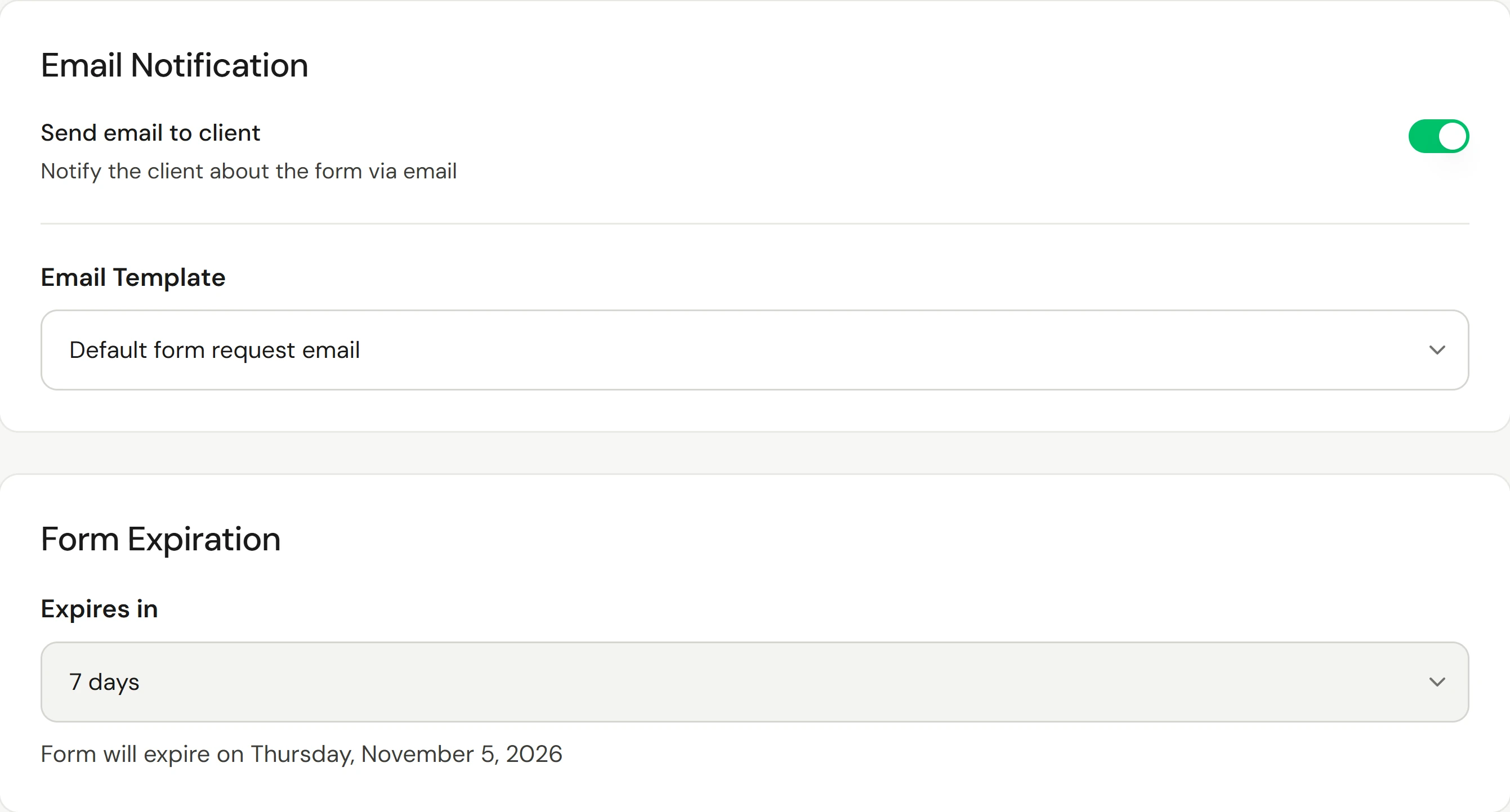
Opsioni Dërgo email te klienti e dërgon lidhjen me email, duke përdorur shabllonin Email i parazgjedhur për kërkesën e formularit, përveçse nëse zgjidhni një tjetër te Shabllon emaili; ose çaktivizojeni dhe ndajeni vetë lidhjen. Nën Skadon për, zgjidhni sa kohë mbetet funksionale lidhja: aty shfaqet data e saktë, si p.sh. "Formulari do të skadojë të enjten, më 5 nëntor 2026". Zgjidhni butonin me emërtimin Vazhdo.
Konfirmoni dhe dërgoni
Kontrolloni përmbledhjen dhe përzgjidhni butonin me emërtimin Dërgo formularin.
Nëse klienti ka tashmë një kopje të hapur të formularit, paralajmëroheni se dërgimi përsëri krijon një lidhje të dytë, bashkë me opsionin Shikoni dërgimin ekzistues për të ridërguar të parin në vend të tij.
Për t'ua dërguar shumë klientëve nga lista juaj, zgjidhini ata te Klientët dhe zgjidhni butonin Dërgo formularin në shiritin në fund.
Kërkimi i një nënshkrimi të ri
Kur një klient ka nënshkruar një formular më parë, hapi i konfigurimit ofron opsionin Dërgo për rinënshkrim. Ata shohin përgjigjet e tyre të mëparshme (vetëm për lexim) dhe thjesht shtojnë një datë dhe nënshkrim të ri.
Ndjekja e një formulari
Te Klientët → Dorëzimet listohet çdo formular që keni dërguar, duke filluar nga më i riu, me kërkim dhe filtra.
| Statusi | Kuptimi |
|---|---|
| Draft | I krijuar, por ende i padërguar |
| Dërguar | I dërguar, ende i paapur |
| Parë | I hapur, asgjë e ruajtur ende |
| Në proces | I nisur, por ende i padorëzuar |
| E përfunduar | I dorëzuar, dhe i nënshkruar nëse formulari kërkon nënshkrim |
| Skaduar | Afati i lidhjes mbaroi para se të dorëzohej |
| Të arkivuara | I fshehur nga lista aktive |
Formularët që askush nuk i ka hapur tregojnë sa kohë kanë pritur, si për shembull "I paparë · 3 ditë", në mënyrë që të dini se kë të nxisni. Zgjidhni disa prej tyre për të përdorur opsionin Ridërgo ose për të zgjatur skadimin e tyre së bashku. Menyja e çdo rreshti përmban gjithashtu veprimin Kopjo lidhjen.
Bërja e një formulari të detyrueshëm për një shërbim
Hapni shërbimin
Hapni shërbimin dhe zgjidhni seksionin e tij Formularët.
Bashkëngjitni formularin
Zgjidhni butonin me emërtimin Bashkëngjit një formular dhe përzgjidhni atë. Nën Dërgo kur, zgjidhni Bashkë me konfirmimin e rezervimit, 24 orë para vizitës ose Vetëm personalisht.
Bëjeni të detyrueshëm
Aktivizoni opsionin E detyrueshme: klienti duhet ta plotësojë atë para vizitës së tij. Ruani shërbimin.
Verifikimi që funksionoi
Formulari shfaqet nën Klientët → Dorëzimet si Dërguar, dhe më pas E përfunduar kur klienti e dorëzon atë. Formulari i plotësuar gjendet në profilin e klientit nën Dokumentet. Raporti Raportet → Ecuria e plotësimit të formularëve tregon se sa formularë janë hapur dhe përfunduar.
Nëse diçka shkon keq
Klienti thotë se lidhja nuk funksionon
Ajo ka skaduar. Gjeni formularin te Dorëzimet dhe zgjidhni butonin Ridërgo, i cili dërgon një lidhje të re.
Klienti nuk e mori emailin
Kontrolloni adresën e emailit në profilin e tij, më pas zgjidhni opsionin Kopjo lidhjen dhe dërgojeni në një mënyrë tjetër, si për shembull me mesazh me tekst.
Plotësimi i formularit në recepsion
Jepini klientit një tabletë. Shihni Regjistrimi i mbërritjes së klientëve dhe mbledhja e formularëve në kioskë.