

Pour les établissements Une situation réelle
Vous êtes invité dans l’équipe. Configurez votre compte.
Acceptez une invitation d’équipe, créez votre identifiant, activez la connexion en deux étapes si votre établissement le demande, terminez l’accueil et repérez-vous dès le premier jour.
Enregistré dans un espace de démonstration. Commenté, avec les sous-titres activés.
Ouvrez votre invitation
Ouvrez le lien de votre courriel d’invitation. Il indique l’établissement que vous rejoignez et le rôle prévu. Votre adresse courriel est celle à laquelle l’invitation a été envoyée.
La situation
Mettez-le en pratique.
Vous venez de rejoindre un salon, et un courriel vous invite dans son espace Owneli. Le salon demande à tout le monde d’utiliser la connexion en deux étapes. Vous voulez que votre compte soit prêt avant votre premier poste.
Ce que vous retiendrez
Un identifiant qui fonctionne, protégé par la connexion en deux étapes, vos informations et un contact d’urgence ajoutés, et votre écran Aujourd’hui prêt pour votre premier jour.
Avant de commencer
Ouvrez l’invitation sur un appareil que vous utiliserez pour travailler. Le lien est valable sept jours ; s’il a expiré, demandez à la personne qui vous a invité de le renvoyer.
À garder en tête
Votre mot de passe n’appartient qu’à vous ; personne dans l’établissement n’en a besoin. Si votre établissement exige la connexion en deux étapes, rien d’autre ne s’ouvre avant son activation ; gardez vos codes de récupération en lieu sûr, car ils permettent de revenir sans votre téléphone. Si vous vous connectez déjà à Owneli pour un autre établissement, acceptez avec ce compte plutôt que d’en créer un second.
À vous de décider
La page d’invitation indique que le lien a expiré. Que faire ?
Lire le tutoriel complet
1. Ouvrez votre invitation
Ouvrez le lien de votre courriel d’invitation. Il indique l’établissement que vous rejoignez et le rôle prévu. Votre adresse courriel est celle à laquelle l’invitation a été envoyée.
2. Créez votre compte
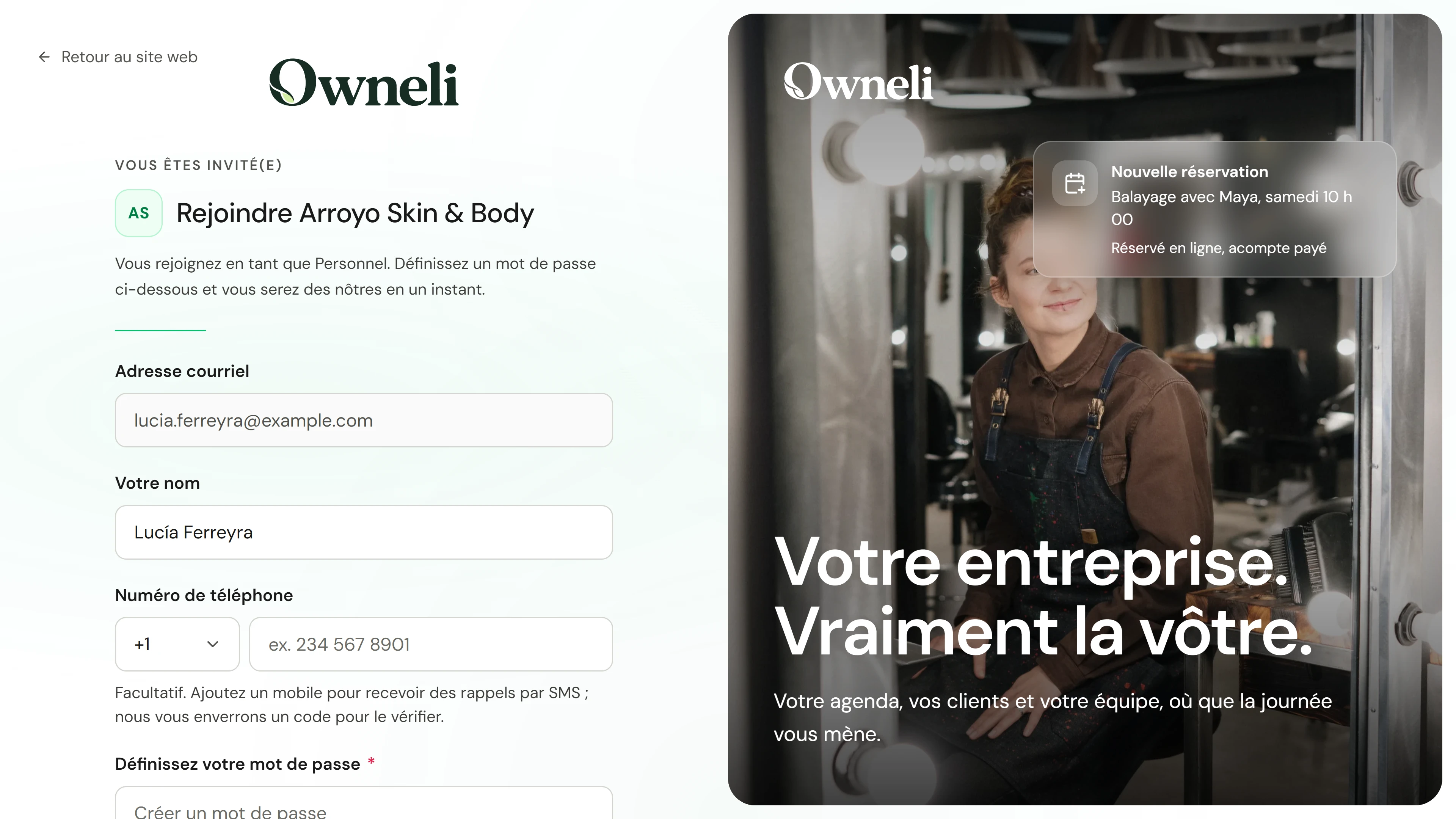
Vérifiez votre nom. Le numéro de mobile est facultatif ; ajoutez-le pour recevoir des rappels de poste par SMS, il est confirmé par un code. Choisissez un mot de passe d’au moins huit caractères, confirmez-le et choisissez Continuer.

3. Activez la connexion en deux étapes
Si votre établissement l’exige, vous la configurez avant que rien d’autre ne s’ouvre. Choisissez Activer la 2FA, scannez le QR code avec une application d’authentification (ou saisissez le code affiché dessous), entrez le code à six chiffres et validez. Enregistrez ou téléchargez les codes de récupération, puis choisissez Continuer.
4. Présentez-vous
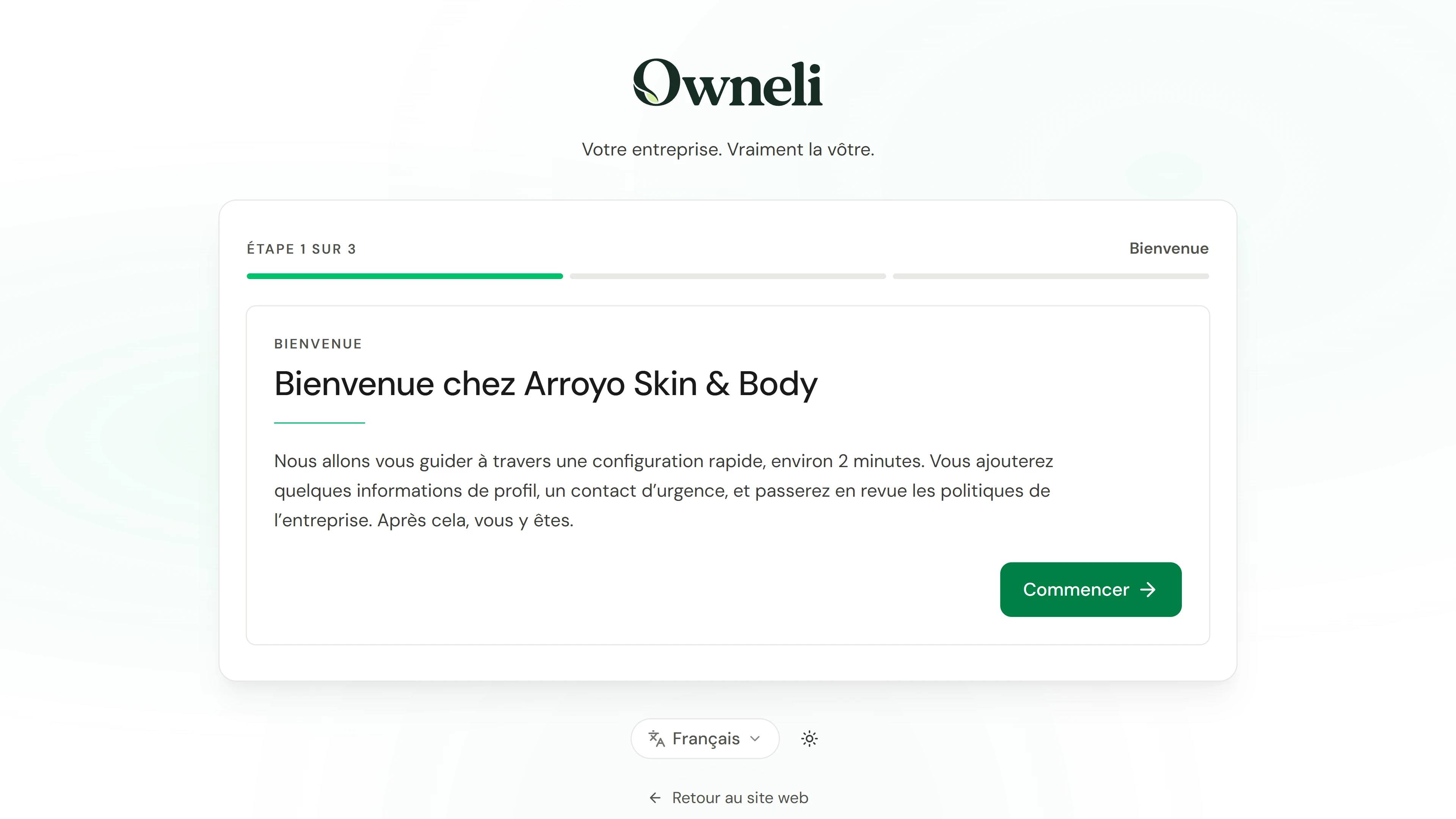
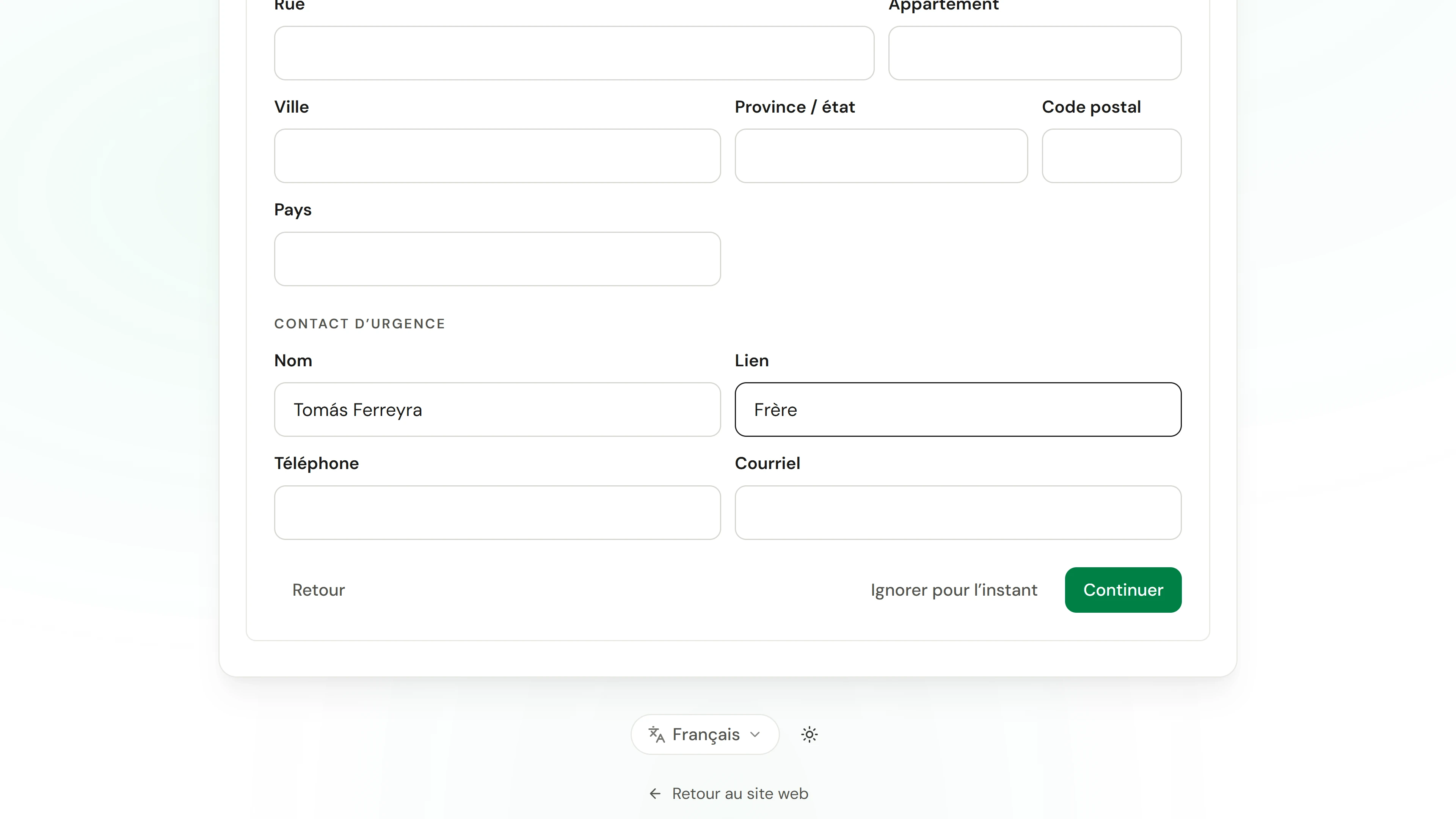
Un court accueil vous demande le prénom que vous utilisez, votre téléphone et votre date de naissance, puis votre adresse et un contact d’urgence. Tout peut être passé pour l’instant. Si votre établissement a des règles à lire, vous les signez ici aussi.
5. Commencez votre premier jour
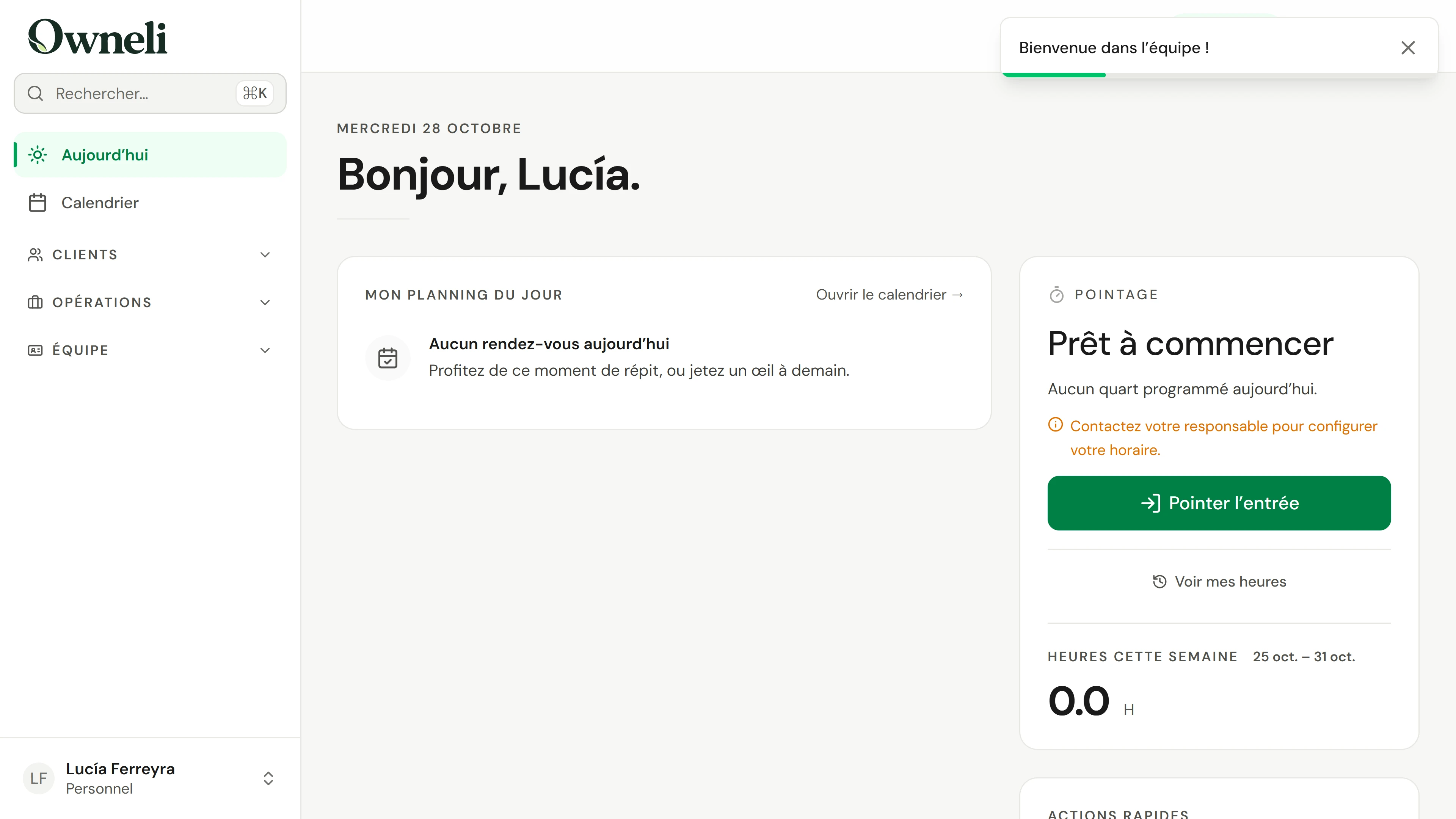
Choisissez Continuer, puis Aller à Aujourd’hui. Aujourd’hui affiche vos rendez-vous, la pointeuse pour commencer votre poste, et tout ce qui vous attend.
Aller plus loin