

Pour les établissements Une situation réelle
Réservez toute la visite pendant que le client est au téléphone.
Trouvez les commandes de réservation, choisissez le client et les prestations, et vérifiez toute la visite avant de confirmer.
Enregistré dans un espace de démonstration. Commenté, avec les sous-titres activés.
Choisissez le bon calendrier
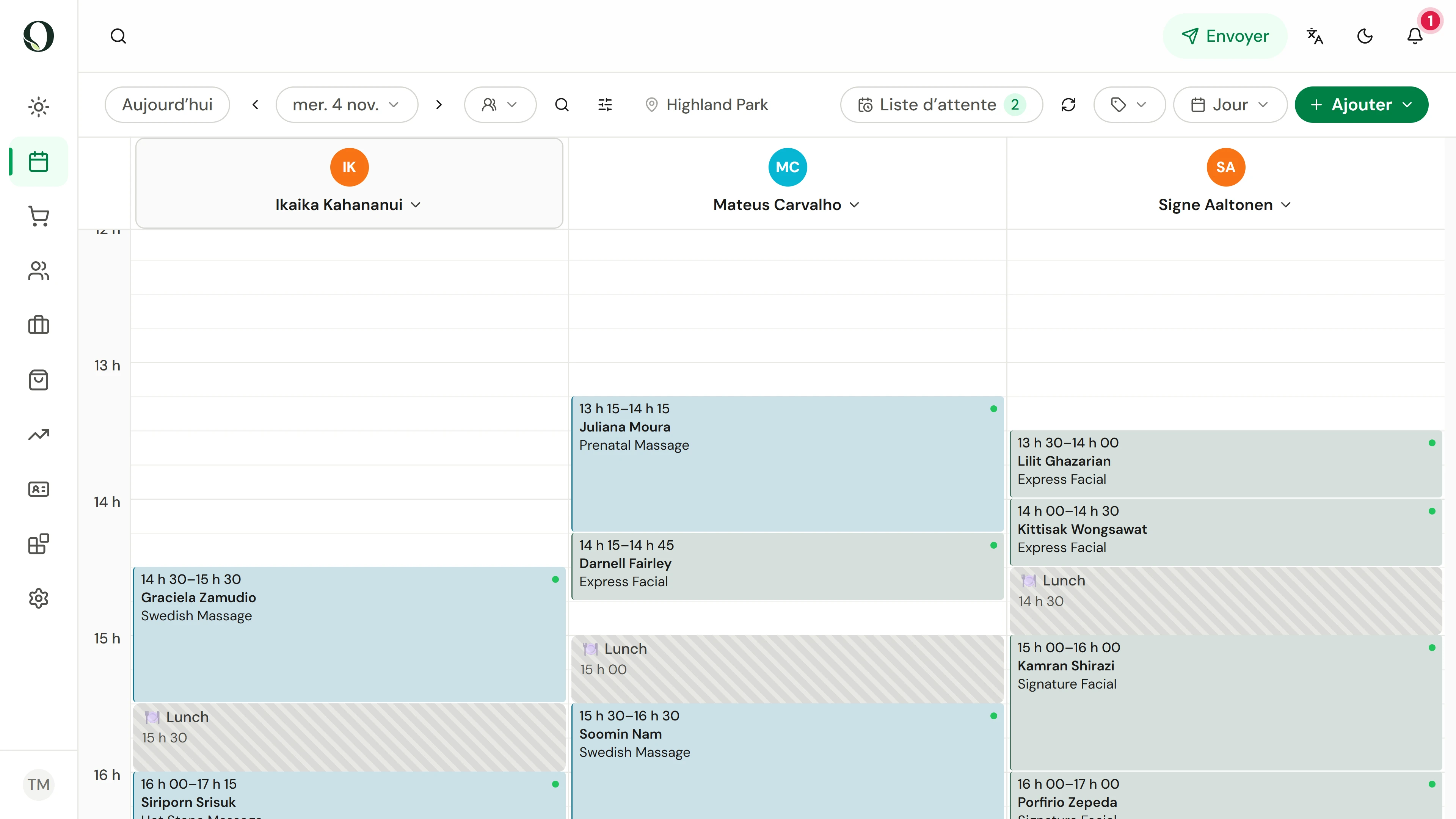
Vérifiez l’emplacement et la date en haut du calendrier. Les colonnes des praticiens et les zones grisées des horaires aident à lire la journée.
La situation
Mettez-le en pratique.
Un client fidèle appelle pour une nouvelle visite. Il aura peut-être besoin de plusieurs prestations, et vous voulez lui donner une heure de fin exacte.
Ce que vous retiendrez
Vous savez où composer une visite et quoi vérifier avant de l’enregistrer.
Avant de commencer
Vérifiez l’emplacement et la date. Il faut l’autorisation de gérer les rendez-vous ; les commandes disponibles dépendent de votre rôle.
À garder en tête
Vérifiez chaque prestation, qui la réalise et son créneau. Une prestation peut avoir un autre praticien que le reste de la visite. L’enregistrement compose la visite et s’arrête avant la réservation, donc rien n’est enregistré.
À vous de décider
Un client demande deux prestations. Que vérifier avant de confirmer ?
Lire le tutoriel complet
1. Choisissez le bon calendrier
Vérifiez l’emplacement et la date en haut du calendrier. Les colonnes des praticiens et les zones grisées des horaires aident à lire la journée.
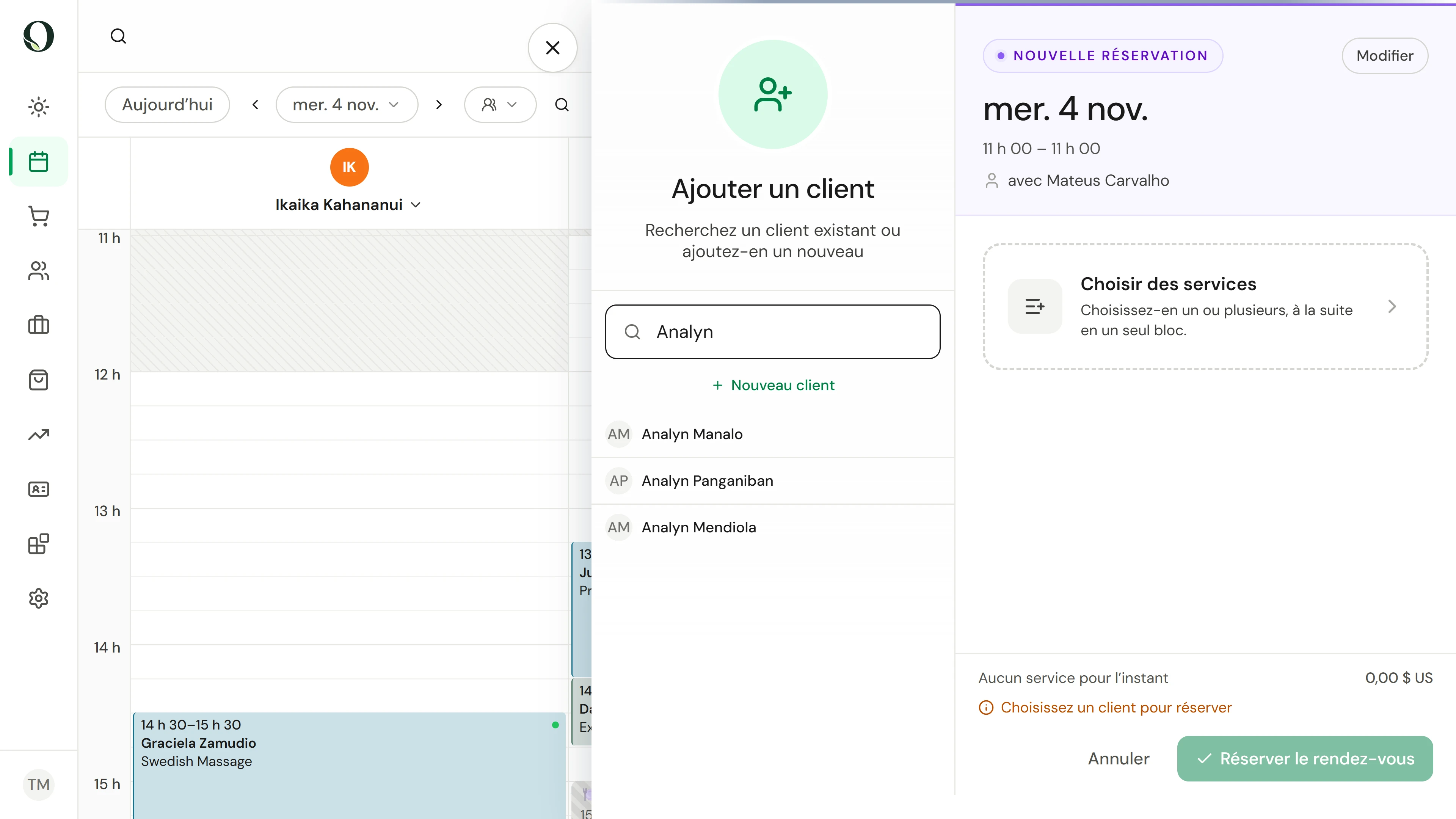
2. Ouvrez un nouveau rendez-vous
Utilisez Ajouter, puis Nouveau rendez-vous, et sélectionnez un créneau libre dans la bonne colonne. La date, l’heure et le praticien passent dans la réservation. Commencez à saisir le nom de la personne dans la recherche de clients.
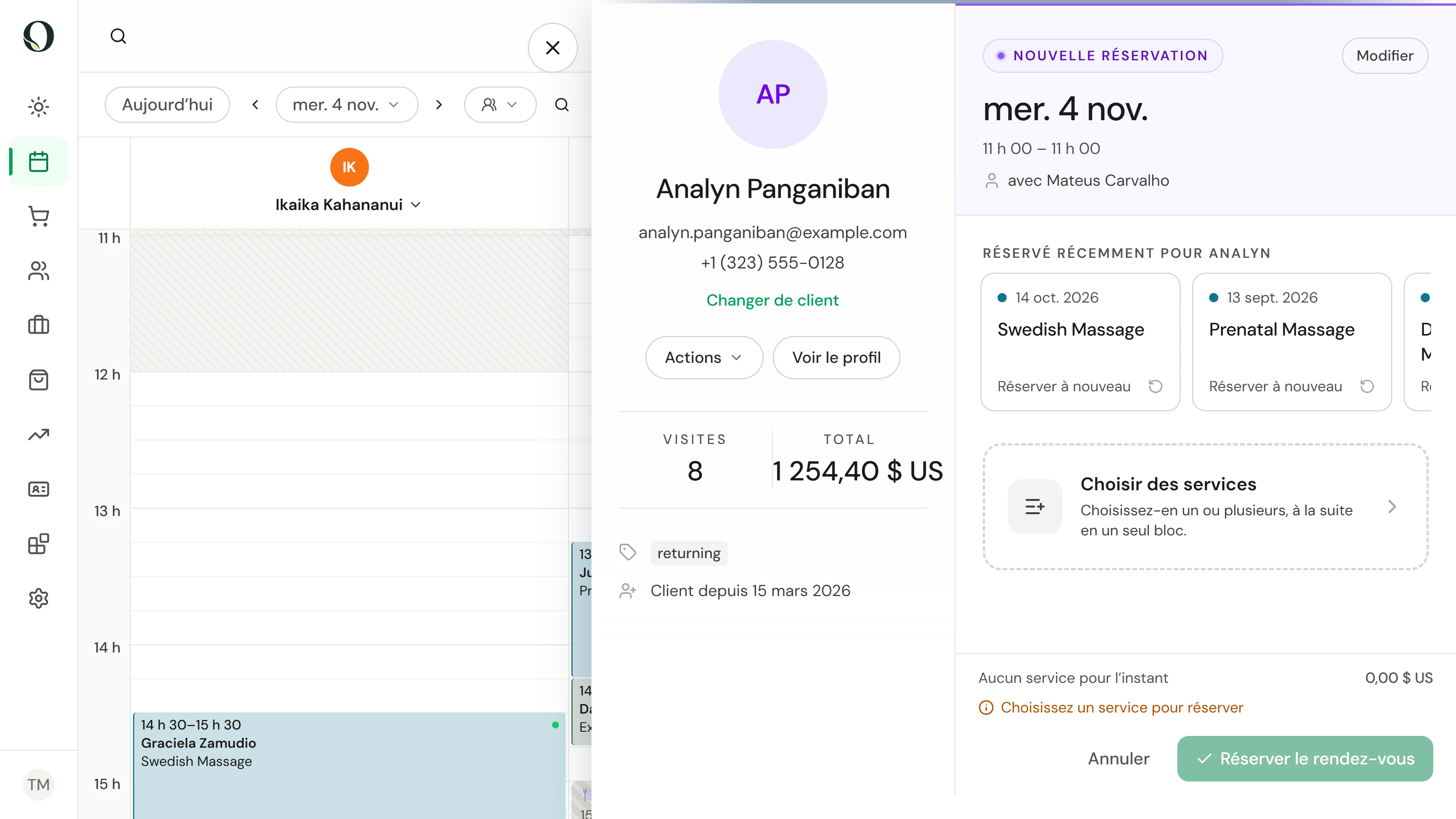
3. Choisissez le client
Choisissez la personne parmi les résultats ; vous pouvez aussi chercher par téléphone ou par courriel. Ses coordonnées s’affichent à côté de la réservation pour confirmer pour qui vous réservez.
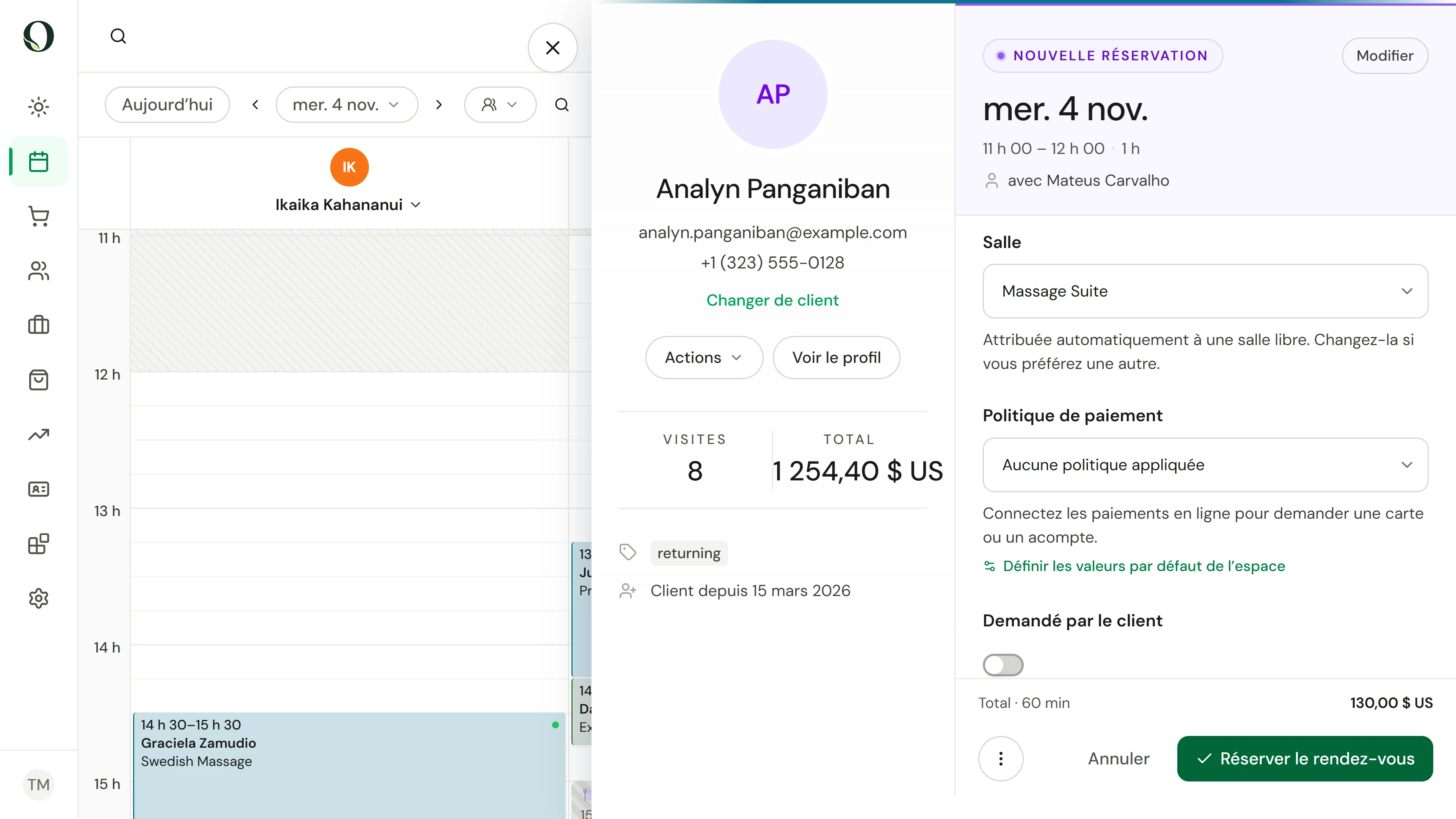
4. Ajoutez les prestations et vérifiez
Choisissez les prestations, puis vérifiez chacune, le praticien, l’heure de début et de fin et les conditions de paiement avant de réserver. Ajoutez une prestation pour une visite plus longue, et consultez le guide complet ci-dessous pour les rendez-vous répétés.
Aller plus loin