

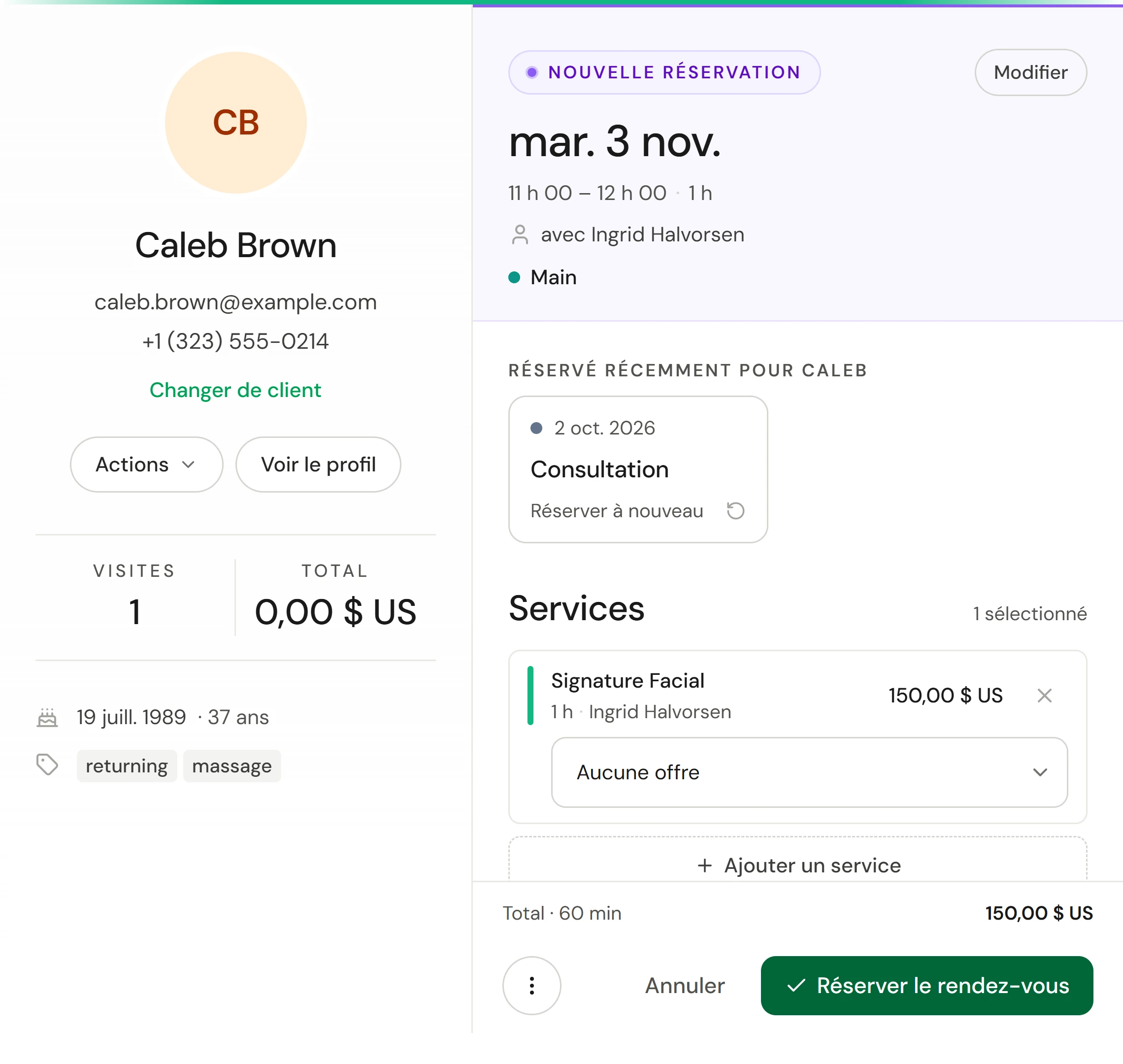
Chaque réservation est effectuée dans un panneau qui glisse depuis la droite. Choisissez un créneau, sélectionnez le client et les services, puis réservez. L'ensemble prend quelques secondes une fois que vous savez où tout se trouve.
Avant de commencer
- Qui peut le faire : toute personne pouvant gérer les rendez-vous.
- Les membres de l'équipe ont besoin d'heures de travail pour apparaître sur le calendrier. Voir Naviguer dans le calendrier.
Réserver un rendez-vous
Choisir le créneau
Sur le calendrier, sélectionnez un créneau horaire vide dans la colonne du membre de l'équipe et choisissez Ajouter un rendez-vous. La date, l'heure et le membre de l'équipe sont déjà renseignés. Vous pouvez également sélectionner Ajouter → Nouveau rendez-vous. Le calendrier affiche alors Choisissez un créneau libre.
Choisir le client
Sous Ajouter un client, tapez son nom, son courriel ou son téléphone, et sélectionnez-le. Pour un nouveau client, sélectionnez Nouveau client, ajoutez ses coordonnées, puis vous revenez à la réservation avec ce client sélectionné.
Choisir les services
Sélectionnez Choisir des services, choisissez un ou plusieurs services, puis sélectionnez Terminé. Les services que le membre de l'équipe ne propose pas sont marqués, par exemple Non proposé par Hana. Une formule, marquée Formule, est un seul choix qui ajoute toutes ses prestations au prix de la formule; voir Réserver plusieurs services en une visite. Pour un habitué, Réservé récemment pour affiche ses derniers services avec un bouton Réserver à nouveau.
Vérifier l'heure et le membre de l'équipe
Le haut du panneau affiche la date, l'heure et le membre de l'équipe. Pour les modifier, sélectionnez Modifier. Meilleurs créneaux suggère des créneaux, et les créneaux disponibles ce jour-là apparaissent en dessous.
Ajouter d'autres éléments
Chaque service a son propre sélecteur d'offres, qui indique Aucune offre jusqu'à ce que vous en choisissiez une. Sous les services, choisissez une Salle ou un Équipement si le service en a besoin (une salle libre est choisie pour vous), une Note interne pour l'équipe, ou Répéter. Voir le tableau ci-dessous.
Réserver
Vérifiez le total en bas, puis sélectionnez Réserver le rendez-vous.
Plus d'options sur une réservation
| Option | Ce qu'elle fait |
|---|---|
| Salle et Équipement | Réserve ce dont le service a besoin. L'équipement déjà utilisé est affiché comme utilisé. |
| Offre | Applique une offre à ce service. Un service dans une formule affiche plutôt Offre formule et l'économie. |
| Programme de soins | Lie cette visite à un programme que le client est en train de suivre |
| Format du rendez-vous | En personne ou en vidéo. Pour la vidéo, ajoutez un Lien vidéo, ou laissez-le vide pour utiliser le propre lien du membre de l'équipe. |
| Note interne | Pour l'équipe uniquement. Le client ne la voit jamais. |
| Répéter | Chaque semaine, Toutes les 2 semaines, Toutes les 4 semaines ou Tous les mois, pour un Nombre de visites de 2 à 26, y compris celle-ci |
| Politique de paiement | Ce que le client doit faire pour garantir la réservation (voir ci-dessous) |
Une réservation récurrente crée toutes les visites en une seule fois. En cas de conflit d'horaires, le message indique combien de visites ont été ignorées.
Conditions de paiement pour cette réservation
Si votre entreprise demande une carte ou un acompte, le panneau indique ce qui s'applique, comme Acompte à percevoir et le montant. Pour le modifier pour cette réservation uniquement, sélectionnez le ⋮ en bas et Modifier la politique de paiement, puis choisissez Aucune politique appliquée, Exiger un acompte à l’avance ou Enregistrer uniquement les détails de la carte. Dispenser ce client de la politique de paiement supprime l'obligation de fournir une carte et les frais applicables à ce rendez-vous.
Lorsqu'une carte ou un acompte est nécessaire, un lien sécurisé est envoyé au client pour qu'il l'ajoute après votre réservation.
Vérifier que cela a fonctionné
Rendez-vous réservé apparaît et le bloc s'affiche sur le calendrier. Sélectionnez-le pour ouvrir le panneau de détails du rendez-vous. La confirmation et les rappels sont envoyés automatiquement, selon la configuration de vos automatisations.
Si quelque chose ne va pas
Le bouton Réserver le rendez-vous est grisé
La ligne au-dessus indique ce qui manque, comme Choisissez un client pour réserver, Choisissez un service pour réserver ou Choisissez une date et une heure pour réserver.
"Planifier en dehors des heures de travail"
Le membre de l'équipe ne travaille pas à ce moment-là. Cochez Réserver quand même pour le réserver, par exemple pour un habitué qui vient avant l'ouverture.
"Aucun créneau libre ce jour-là"
Essayez un autre membre de l'équipe ou une autre date avec Modifier.
"Le créneau vient d'être pris"
Quelqu'un d'autre a réservé ce créneau en premier. Choisissez un autre créneau.
"Réservé, chevauche un autre rendez-vous"
Votre entreprise autorise les réservations qui se chevauchent, donc cela a été effectué. Le message nomme le rendez-vous qu'il chevauche. Voir Double réservation et chevauchements.
"Réserver un client bloqué ?"
Le client a été bloqué. Vous pouvez toujours sélectionner Réserver quand même, et la dérogation est enregistrée dans le journal d'audit.
"Aucune salle n'est libre pour cette heure"
Toutes les salles dont le service a besoin sont occupées. Choisissez un autre créneau.