

Le calendrier est l’endroit où se déroule la majeure partie de la journée. C’est un seul emploi du temps que vous pouvez consulter de plusieurs façons : une colonne par membre de l’équipe pour aujourd’hui, une semaine à l’avance, ou une simple liste.
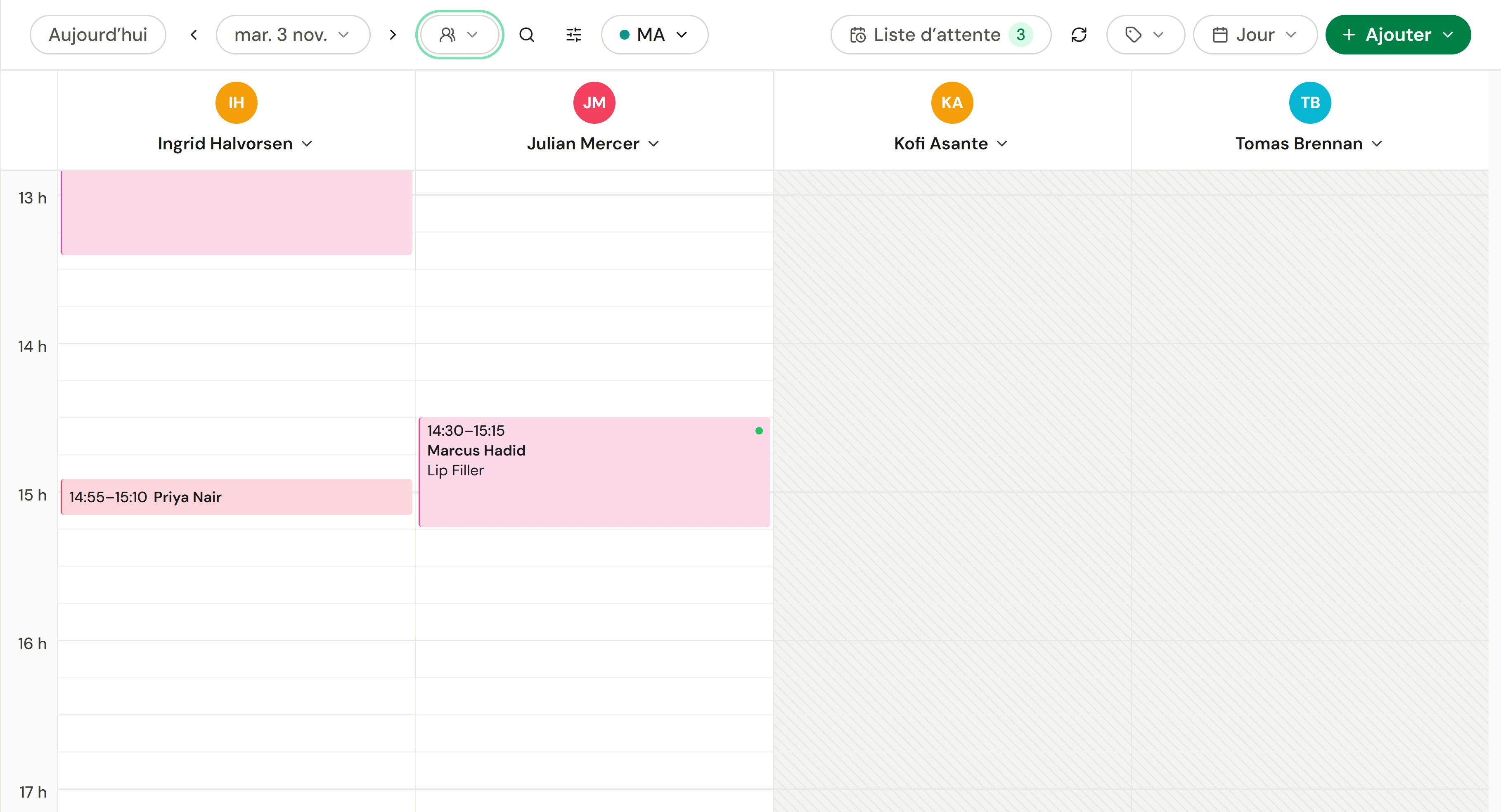
La barre d’outils
De gauche à droite :
| Contrôle | Ce qu’il fait |
|---|---|
| Aujourd’hui | Revient à aujourd’hui |
| ‹ et › | Recule ou avance de la période que vous consultez |
| La date | Ouvre un calendrier pour sauter à n’importe quelle date, avec des raccourcis tels que Dans 1 semaine |
| Icône de personnes (Équipe planifiée) | Choisit les colonnes à afficher : l'équipe travaillant ce jour-là, Toute l’équipe, vos salles et équipements avec Toutes les ressources ou Toute l’équipe et les ressources, ou les personnes que vous choisissez. Sur un écran très large, son nom s'affiche |
| Loupe | Trouver un client : met en évidence les réservations d’un client et liste ses visites à venir et passées |
| Curseur | Ouvrir les filtres : affine ce qui est affiché, avec un compteur tant que des filtres sont actifs |
| Emplacement | Le calendrier de quel emplacement vous consultez |
| Liste d’attente | Ouvre la liste d'attente, avec le nombre de clients en attente |
| Flèches circulaires | Actualiser |
| Étiquette | Couleur : colore les rendez-vous par prestation, membre de l’équipe, statut ou ressource |
| Information | Légende des statuts : la signification de chaque couleur de statut, affichée lorsque les rendez-vous sont colorés par statut |
| Jour (ou la vue actuelle) | Vue du calendrier : change la vue |
| Ajouter | Nouveau rendez-vous, nouveau devis, bloquer un créneau ou rendez-vous de groupe |
Les six vues
Sélectionnez le bouton de vue (il affiche la vue actuelle, telle que Jour) et choisissez-en une. Le calendrier se souvient de votre choix.
| Vue | Ce qu’elle affiche | Utile pour |
|---|---|---|
| Jour | Une date, une colonne par membre de l’équipe | La réception pendant la journée |
| 3 jours et 5 jours | Autant de dates côte à côte | Un aperçu rapide |
| Semaine | Sept dates | La planification et la détection des lacunes |
| Mois | Un mois en un coup d’œil | L’affluence de chaque jour |
| Agenda | Une date sous forme de liste par ordre chronologique | Les appels téléphoniques, ou toute personne qui préfère une liste |
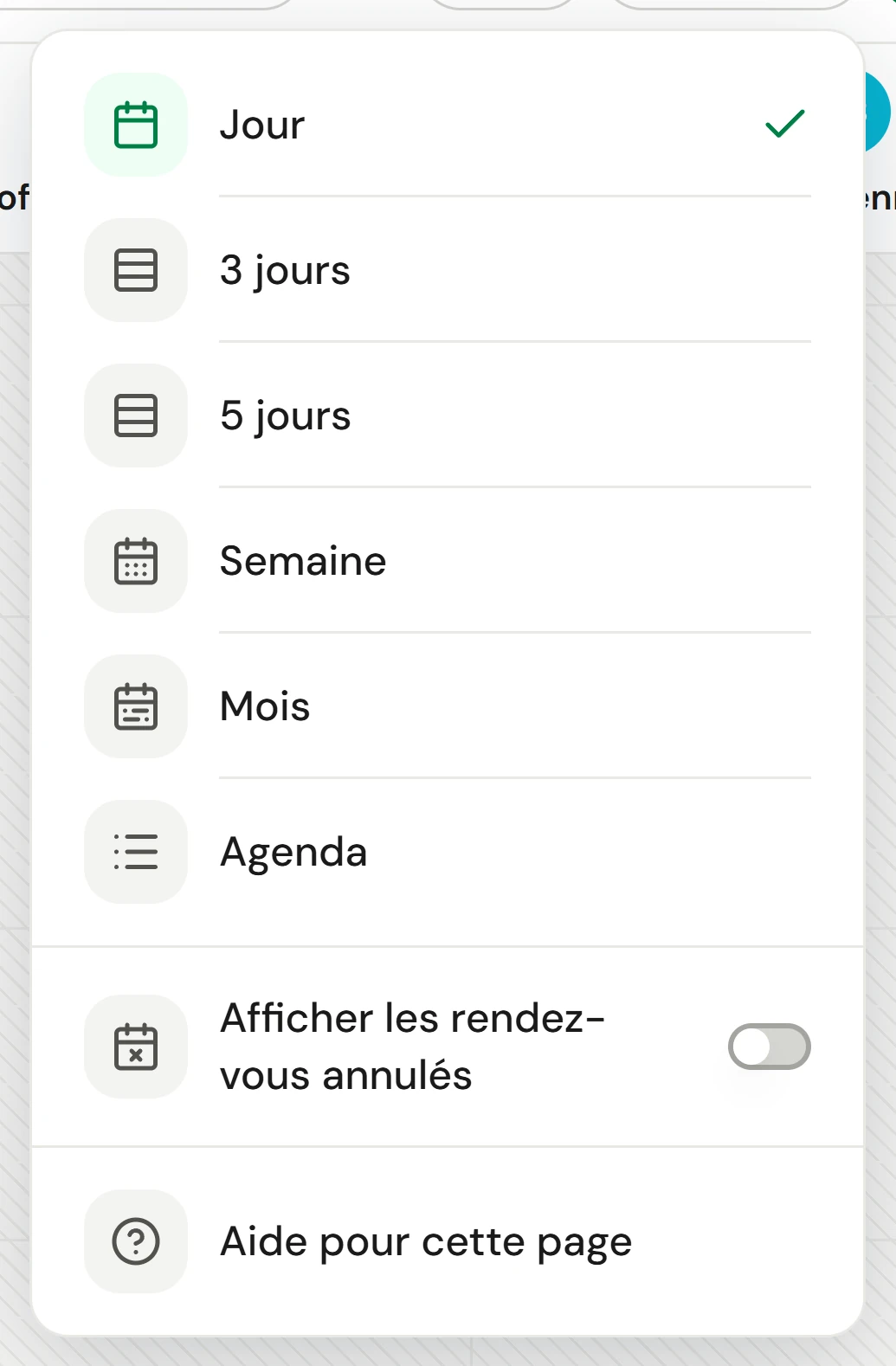
Les rendez-vous annulés sont masqués, sauf si vous activez Afficher les rendez-vous annulés dans le même menu.
Lire un rendez-vous
Chaque bloc affiche l’heure, le client et la prestation. Sa couleur suit le paramètre Couleur : par prestation (le choix habituel), par membre de l’équipe, par statut, ou par ressource, la salle ou la machine que la visite réserve (gris si elle ne réserve rien). Un appareil qui n’a pas choisi suit le choix de l’entreprise sous Paramètres → Entreprise → Région et formats.
Le petit point dans le coin vous indique l’état d’un rendez-vous en direct :
| Point | Signification |
|---|---|
| Ambre | Réservé, pas encore confirmé |
| Vert | Confirmé |
| Bleu | Enregistré |
| Vert pulsant | En prestation maintenant |
Les rendez-vous terminés perdent leur couleur : Terminé devient gris, tandis que Annulé (rose) et Absence (rouge) sont estompés et barrés.
Si votre entreprise utilise des étiquettes de statut, telles que En retard, l’icône d’une étiquette se trouve à côté du point, et un bloc suffisamment grand affiche également le nom de l’étiquette. Une étiquette ne change jamais la couleur du bloc ni son point.
Les blocs rayés gris sont des créneaux bloqués, comme un déjeuner ou une session de formation. Voir Bloquer un créneau et la liste d’attente.
Sur un ordinateur, placez le pointeur sur un bloc pour voir un aperçu avec le client, la prestation et le prix. Sélectionnez-le pour ouvrir le panneau de rendez-vous.
Filtrer le calendrier
Ouvrir les filtres
Sélectionnez le bouton des curseurs (Ouvrir les filtres).
Choisir ce qu’il faut afficher
Choisissez parmi Statut du rendez-vous, Canal (Réservation interne, Enregistrement en borne, Réservation publique ou API), Statut de paiement, Services, Date de création du rendez-vous, Membre de l’équipe demandé, Étiquettes client et Segments de clients.
Appliquer
Sélectionnez Appliquer. Le bouton indique le nombre de filtres que vous avez choisis. Effacer les filtres les supprime tous.
Se concentrer sur un membre de l’équipe
Ouvrir leur menu
En vue Jour, sélectionnez le nom du membre de l’équipe en haut de sa colonne.
Choisir une vue
Sous Afficher comme, choisissez Jour, 3 jours, Semaine ou Mois.
Revenir à tout le monde
Une pastille dans la barre d’outils indique le calendrier sur lequel vous vous trouvez, par exemple « Semaine d’Ingrid ». Sélectionnez son ✕ pour revoir tout le monde.
Le même menu affiche leur service aujourd’hui, un bouton Pointer, et des raccourcis pour Ajouter un rendez-vous, Bloquer un créneau, Modifier le service, Ajouter un congé et Voir le membre.
Sélectionner un créneau vide
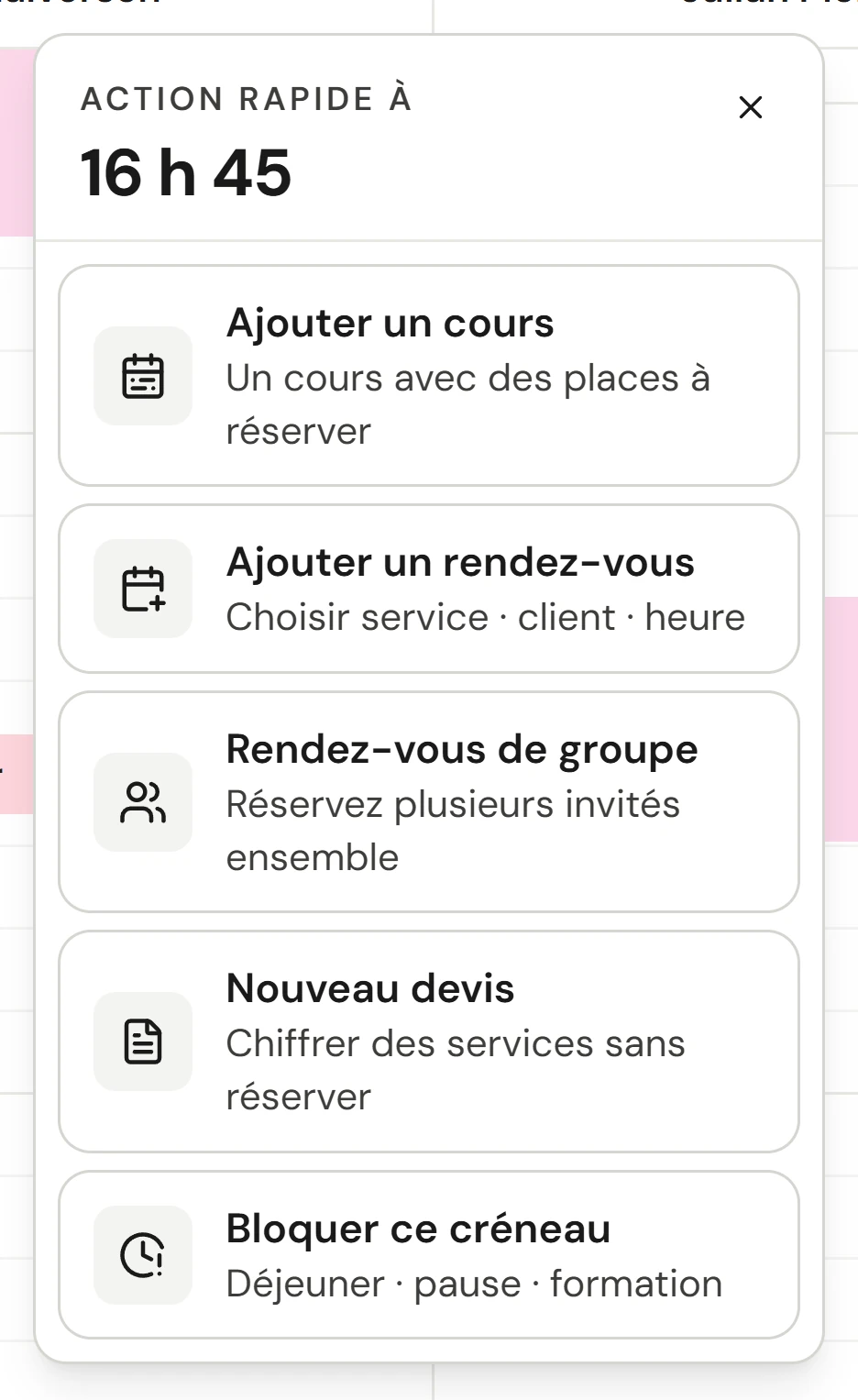
Sélectionnez n’importe quel créneau vide dans la colonne d’un membre de l’équipe. Un petit menu s’ouvre pour cette heure exacte, avec Ajouter un rendez-vous, Rendez-vous de groupe, Nouveau devis et Bloquer ce créneau. La date, l’heure et le membre de l’équipe sont pré-remplis pour vous.
Sur un téléphone
La barre d’outils se réduit à la date, l’emplacement, l’équipe et un menu ⋯, qui contient Trouver un client, les vues, la couleur, les filtres, la liste d’attente et l’actualisation. Le bouton rond + dans le coin permet de prendre un rendez-vous, de bloquer un créneau, de démarrer un groupe ou de revenir à aujourd’hui. L’Agenda est généralement la vue la plus facile sur un petit écran.
Si quelque chose ne va pas
Un membre de l’équipe n’a pas de colonne
- « Personne de planifié » : personne n’a d’heures de travail ce jour-là. Définissez-les sous Équipe → Planning, ou sélectionnez Afficher toute l’équipe quand même.
- « Affectez votre équipe à cet emplacement » : l’équipe existe mais personne ne travaille à cet emplacement. Définissez l’emplacement sur leur profil d’équipe.
- Sinon, vérifiez Équipe planifiée sous l'icône de personnes (choisissez Toute l’équipe), les filtres, et si une pastille de focus est activée.
« Impossible de charger le planning »
Le calendrier n’a pas pu atteindre le serveur. Cela ne signifie pas que la journée est vide. Sélectionnez Actualiser.
Le calendrier affiche le mauvais emplacement
Changez-le avec le bouton d’emplacement dans la barre d’outils. Voir Changer d’emplacement.