

Deux outils garantissent la fiabilité du calendrier. Le temps bloqué empêche la réservation d’un déjeuner ou d’une session de formation. La liste d’attente garde la trace des clients qui souhaitaient un créneau que vous n’aviez pas, afin que vous puissiez les appeler lorsqu’un créneau se libère.
Bloquer un créneau
Choisir le créneau
Sur le calendrier, sélectionnez un créneau vide dans la colonne du membre de l’équipe et choisissez Bloquer ce créneau. Ou sélectionnez Ajouter → Bloquer un créneau, puis sélectionnez le créneau.
Choisir le type
Vérifiez le Membre de l’équipe, puis choisissez un type : Déjeuner, Pause, Formation, Réunion, Personnel, Autre, ou un type ajouté par votre entreprise.
Définir les heures
Un nouveau bloc commence au prochain quart d’heure aujourd’hui (ou à midi un autre jour) et dure la durée habituelle du type. Modifiez De et À si nécessaire ; la durée s’affiche en dessous.
Ajouter un motif
Saisissez un Motif si cela vous aide, comme « Visite fournisseur ». Il s’affiche sur le bloc.
Enregistrer
Sélectionnez Bloquer un créneau.
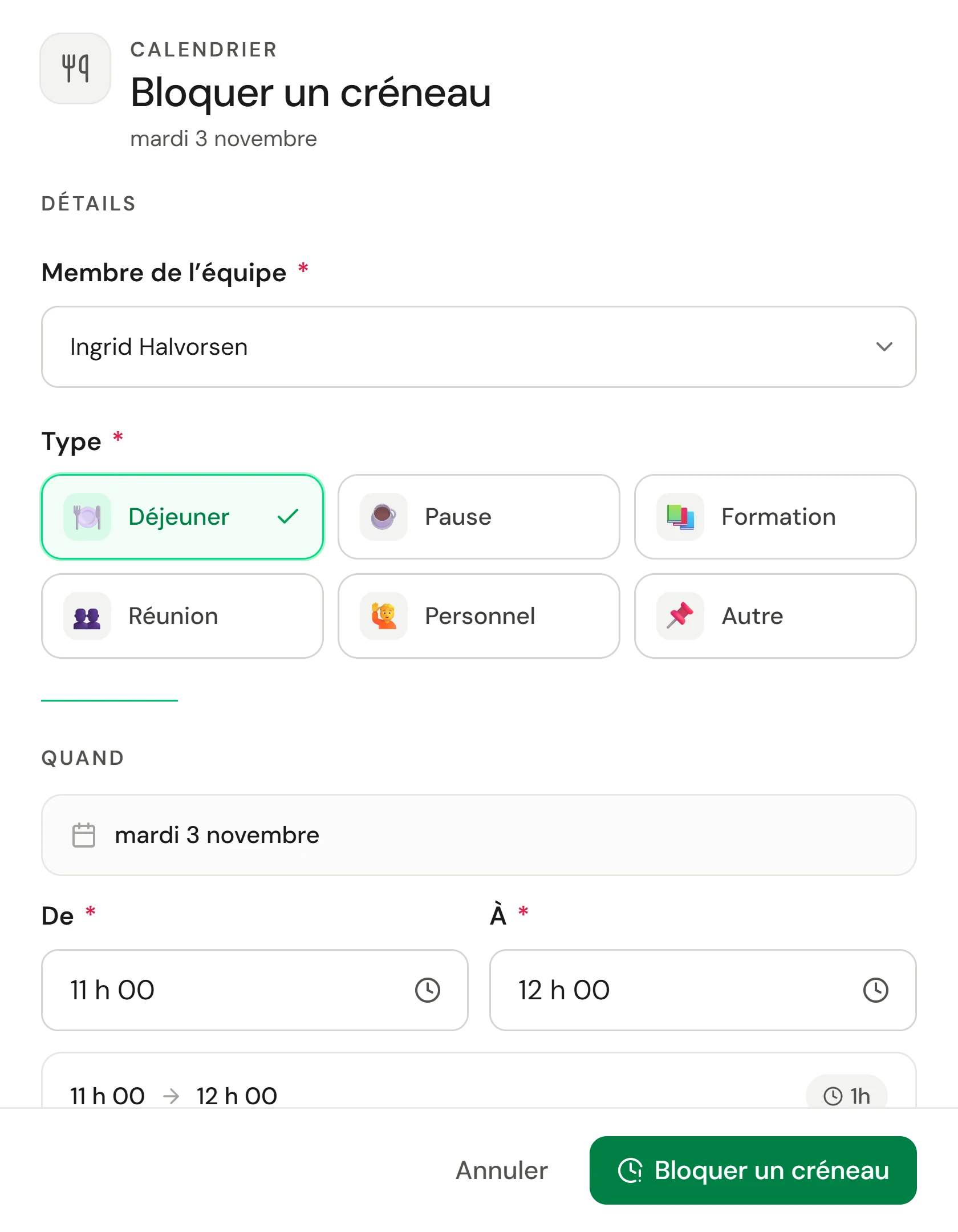
Le temps bloqué s’affiche comme un bloc rayé gris avec l’emoji de son type, de sorte qu’il ne ressemble jamais à une réservation. La réservation en ligne ne le proposera pas.
Vos propres types de temps bloqué
Sous Paramètres → Réservation → Types de temps bloqué, ajoutez un type avec un nom, un emoji et une durée habituelle, comme « Temps administratif, 30 minutes ». Compte comme définit son icône de calendrier et, sauf si vous choisissez le contraire sous Paie, si le temps est rémunéré pendant un quart de travail, selon votre règle de paie pour ce type. Choisissez Payé ou Non rémunéré pour décider pour le type lui-même. Un changement de rémunération s’applique aux blocs enregistrés à partir de ce moment ; les blocs déjà sur les feuilles de temps conservent leur rémunération. Renommez, réorganisez ou archivez un type ; un type qu’aucun bloc n’utilise peut être supprimé. Pour le modifier ou le supprimer, sélectionnez le bloc, modifiez-le et sélectionnez Enregistrer, ou sélectionnez Supprimer.
La liste d’attente
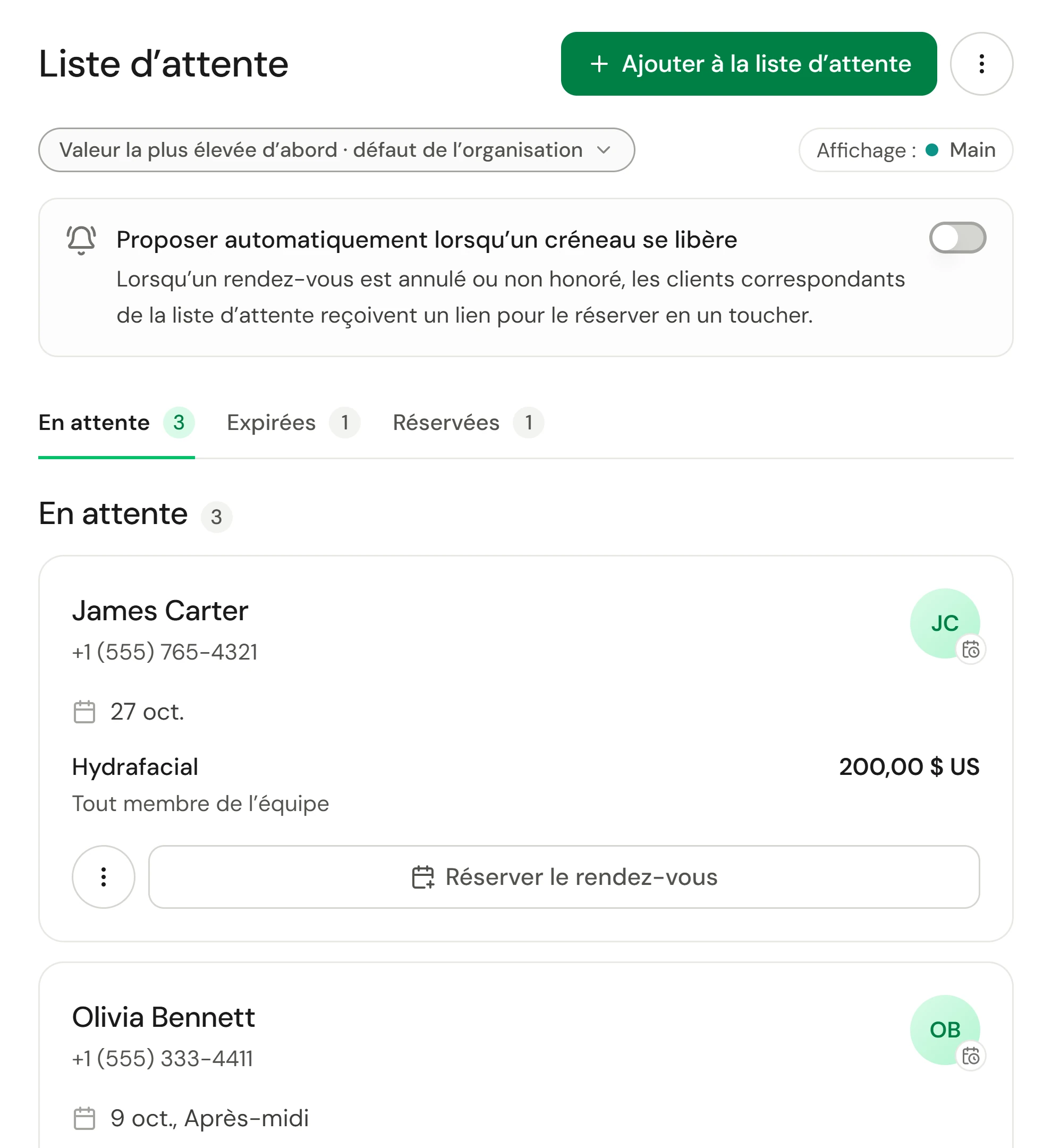
Sélectionnez Liste d’attente dans la barre d'outils du calendrier. Le compteur à côté indique le nombre de clients en attente.
Ajouter un client à la liste d’attente
Commencer une entrée
Dans la liste d’attente, sélectionnez Ajouter à la liste d’attente.
Choisir le client
Recherchez le client et sélectionnez-le, puis sélectionnez Suivant.
Choisir le service
Choisissez ce qu’ils veulent. Choisissez un membre de l’équipe, ou laissez Tout membre de l’équipe.
Choisir quand
Sous Date et heure souhaitées, choisissez une Date (ou N’importe quelle date) et une heure : N’importe quand, Matin, Après-midi ou Soir, ou un De et À. Utilisez Ajouter un autre créneau s’ils peuvent en faire plusieurs.
Enregistrer
Ajoutez des Notes, puis sélectionnez Enregistrer.
Réserver quelqu’un de la liste d’attente
Trouvez-les sous En attente et sélectionnez Réserver le rendez-vous. Le panneau de réservation s’ouvre avec leurs détails. Leur menu ⋮ contient également Voir le client, Messages et Supprimer.
Remplir un créneau annulé
Lorsqu’un rendez-vous est annulé ou marqué comme non-présentation, Owneli vérifie la liste d’attente pour une correspondance. Un message nomme la meilleure correspondance, avec Prévenir.
Pour qu’Owneli le fasse pour vous, activez Proposer automatiquement lorsqu’un créneau se libère dans la liste d’attente. Choisissez Meilleure correspondance uniquement ou Avertir toutes les correspondances. Les clients correspondants reçoivent un lien en un clic pour réclamer le créneau, et Propositions en attente affiche chaque offre avec le temps qu’il lui reste.
Choisir qui reçoit l’offre en premier
L’ordre est défini pour toute l’entreprise sous Paramètres → Réservation → Réservation en ligne, dans Liste d’attente :
| Option | Qui vient en premier |
|---|---|
| Valeur la plus élevée d’abord | L’entrée qui vaut le plus (par défaut) |
| Attente la plus longue d’abord | Celui qui a rejoint le plus tôt |
| Manuel uniquement | Personne n’est trié ou proposé automatiquement. L’équipe choisit. |
Vous pouvez également retrier la liste pour vous-même avec le bouton de tri en haut de la liste d’attente.
Vérifier que cela a fonctionné
- Un nouveau bloc apparaît immédiatement sur le calendrier, avec Créneau bloqué.
- Une nouvelle entrée de liste d’attente apparaît sous En attente, avec Ajouté à la liste d’attente. Une fois réservée, elle passe à Réservé. Les entrées dont les dates sont passées passent à Expirées.
- ⋮ → Rapports de liste d’attente indique le nombre d’entrées que vous prenez, le nombre de réservations et le temps d’attente des clients.
Si quelque chose ne va pas
« L’heure de fin doit être après l’heure de début »
L’heure À est antérieure à l’heure De. Corrigez l’une d’elles.
Un client sur la liste d’attente n’a pas reçu d’offre
La proposition automatique est désactivée, leurs dates ou heures ne correspondent pas au créneau libéré, ou la priorité est Manuel uniquement.