

Les feuilles de temps enregistrent les heures réellement travaillées par votre équipe, prêtes à être approuvées pour la paie. Les congés sont la manière dont les personnes demandent des jours d'absence, et comment vous les approuvez. Les heures de travail elles-mêmes sont couvertes dans Définir les heures de travail et les modèles de quarts.
Avant de commencer
- Qui peut le faire : les feuilles de temps nécessitent la permission de gérer la planification. Toute personne dont le rôle comprend les congés peut en demander. Les Approbateurs des congés désignés dans les paramètres les approuvent; si personne n’est désigné, les administrateurs, les propriétaires et toute personne qui gère les congés de toute l’entreprise s’en chargent.
- Choisissez comment les heures sont enregistrées. Sous Équipe → Planning → Feuilles de temps, sélectionnez Paramètres de paie (voir ci-dessous).
Approuver les feuilles de temps de la semaine
Ouvrir les feuilles de temps
Allez dans Équipe → Planning et ouvrez Feuilles de temps.
Vérifier les heures
Utilisez les Filtres pour affiner par Statut ou Membre de l’équipe. Sélectionnez une ligne pour voir les pointages d'entrée et de sortie, les pauses et le temps payé.
Corriger toute erreur
Dans une feuille de temps, sélectionnez Modifier pour corriger les heures. Pour un oubli de pointage d'entrée, sélectionnez Ajouter une feuille de temps, choisissez le Membre de l’équipe et la Date, et entrez l'Entrée pointée et la Sortie pointée.
Approuver
Sélectionnez Approuver les éligibles, ou Approuver sur une feuille de temps. Les feuilles de temps approuvées sont verrouillées et sont incluses dans la paie.
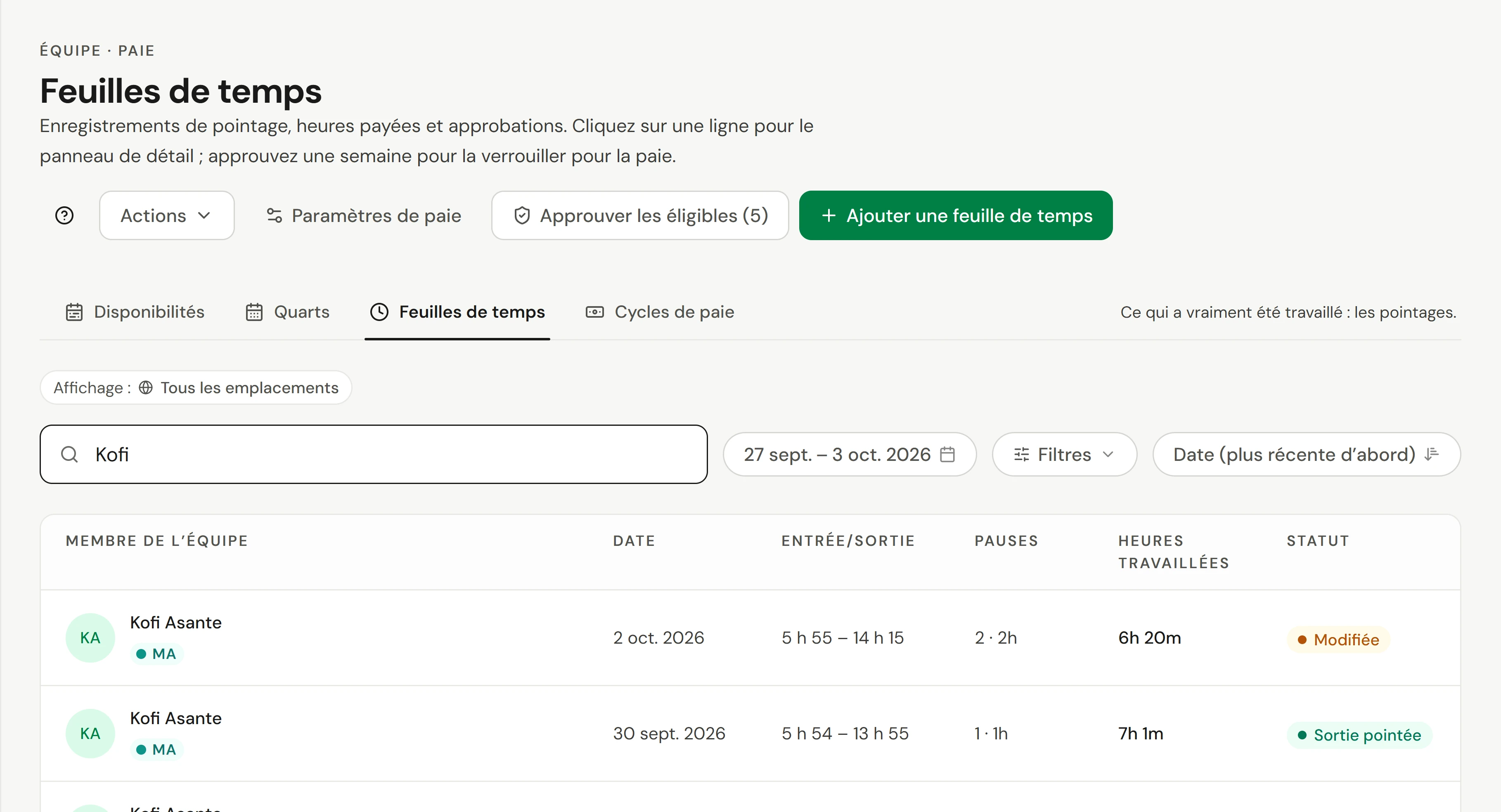
| Statut | Signification |
|---|---|
| Entrée pointée | Ils travaillent actuellement |
| Sortie pointée | Terminé, pas encore vérifié |
| Modifiée | Modifiée par un gestionnaire |
| Approuvée | Validée et verrouillée pour la paie |
| Annulée | Retirée de la paie mais conservée dans les registres |
Pour partager une semaine, ouvrez Actions et choisissez Exporter cette semaine en CSV.
Paramètres de paie
| Paramètre | Choix |
|---|---|
| Mode de pointage | Le personnel pointe entrée et sortie (ils tapent Pointer l’entrée sur Aujourd’hui) ou Automatique selon les quarts (les heures suivent leur quart programmé) |
| Base de paie | Temps réel entre le pointage d'entrée et de sortie, moins les pauses non payées, ou Heures programmées |
Sélectionnez Enregistrer les paramètres. Les modifications s'appliquent aux nouvelles feuilles de temps ; celles déjà enregistrées conservent leur base. Les membres de l'équipe voient leurs propres heures sous Mes heures. Voir Voir vos propres heures.
Demander et approuver les congés
Demander un congé
Allez dans Opérations → Congés et sélectionnez Demander un congé. Choisissez le Type (Congés, Jour de maladie, Jour personnel, Congé non payé ou Autre), les Dates, et un Motif (facultatif). Sélectionnez Soumettre la demande.
Si vous approuvez les congés, vous pouvez aussi choisir un Membre de l’équipe dans le panneau pour lui ajouter un congé. Il est approuvé dès que vous sélectionnez Ajouter un congé, et la personne en est avisée immédiatement.
Examiner la demande
Les gestionnaires la voient sous En attente de vous, avec le nombre de coéquipiers également absents à ce moment-là.
Approuver ou refuser
Sélectionnez Approuver ou Refuser, avec une note si vous le souhaitez. L'approbation bloque ces dates sur le calendrier.
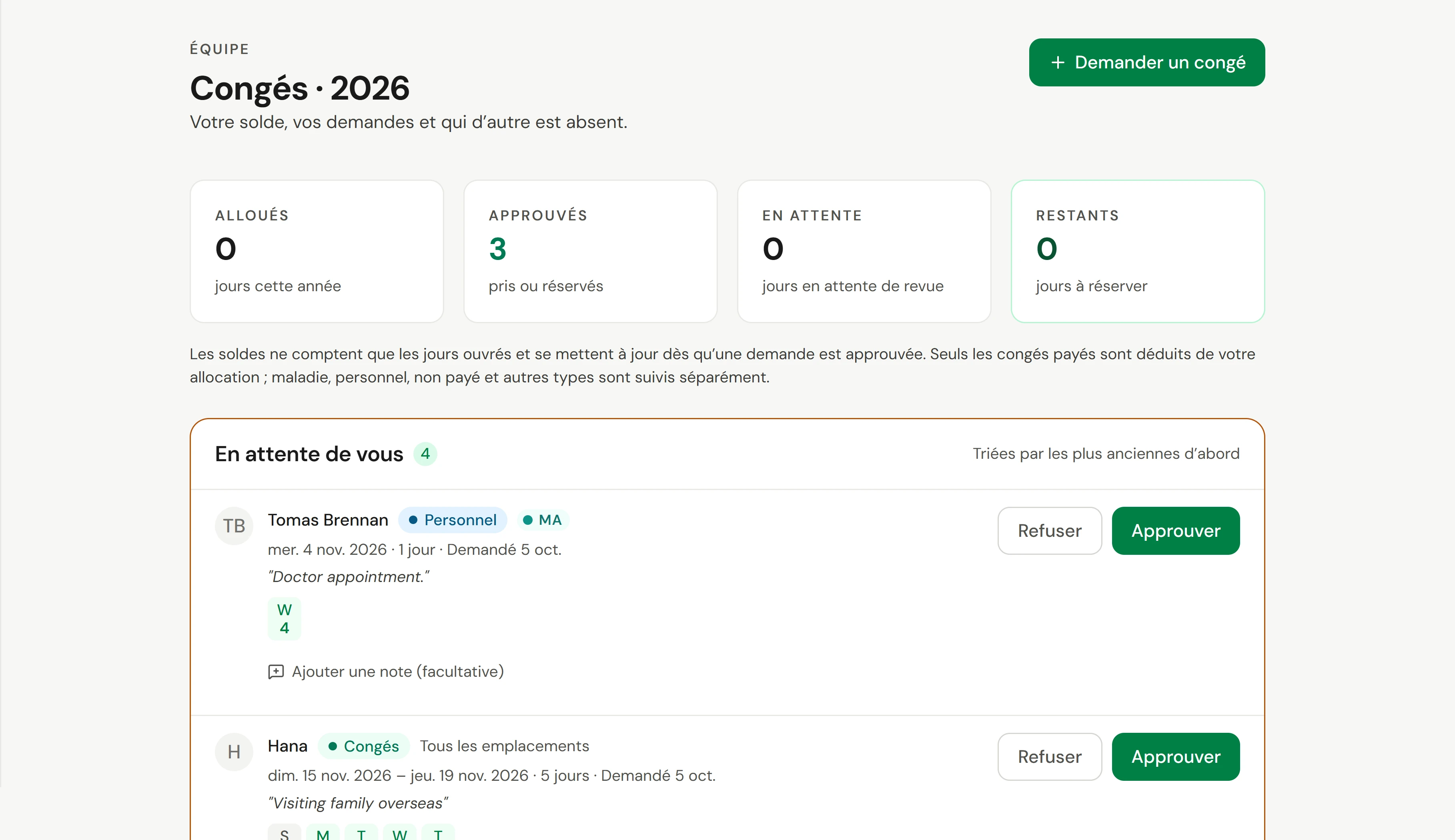
La page affiche vos jours Alloués, Approuvés, En attente et Restants. Seuls les congés payés sont déduits de l'allocation ; les jours de maladie, personnels et non payés sont suivis séparément. Lorsque Visibilité des congés de l’équipe est activée dans les paramètres, Qui est absent affiche les congés de l’équipe, avec seulement les noms et les dates.
Les jours considérés comme jours ouvrables, les types de demande et les personnes informées par courriel des demandes sont définis sous Paramètres → Équipe et accès → Congés et notifications.
Vérifier que cela a fonctionné
Les feuilles de temps approuvées affichent Approuvée et apparaissent dans le cycle de paie. Les congés approuvés apparaissent sur le calendrier comme bloqués, et les jours Restants de la personne diminuent.
Si quelque chose ne va pas
« Rien à approuver »
Il n'y a pas de feuilles de temps pointées ou modifiées dans cette vue. Vérifiez la semaine et les Filtres.
Quelqu'un a oublié de pointer sa sortie
Ouvrez sa feuille de temps, sélectionnez Modifier, et définissez l'heure de sortie. Ensuite, approuvez-la.
Une feuille de temps approuvée est incorrecte
Les feuilles de temps approuvées sont verrouillées pour la paie. Demandez à un administrateur ; la modification d'une feuille de temps dans un cycle de paie clôturé nécessite une autorisation supplémentaire.