

Un rôle détermine ce qu'un membre de l'équipe peut voir et faire dans Owneli. Chaque entreprise commence avec quatre rôles, et vous pouvez les modifier ou ajouter les vôtres, comme Réceptionniste, sous Paramètres → Équipe et accès → Rôles.
| Rôle | Utilité |
|---|---|
| Propriétaire | Tout, y compris le transfert de propriété et l'obligation de double authentification pour tous. Il bénéficie également toujours des nouvelles fonctionnalités, de sorte que le propriétaire ne peut jamais être bloqué. |
| Administrateur | Gère l'entreprise : l'équipe, les paramètres et tout ce qui est quotidien |
| Gestionnaire | Gère le terrain : les clients, les formulaires, les congés. Ne peut pas modifier les paramètres ni inviter des personnes. |
| Personnel | Un membre de l'équipe qui voit son propre calendrier, ses clients et ses ventes. Ce qu'il peut faire dépend de vous. |
Avant de commencer
- Qui peut le faire : les administrateurs et les propriétaires.
- Commencez par le rôle le plus proche. Il est plus rapide de modifier une copie du rôle Personnel que de cocher toutes les cases à partir de zéro.
Créer un rôle personnalisé
Démarrer
Allez dans Paramètres → Équipe et accès → Rôles et sélectionnez Nouveau rôle.
Nommer le rôle
Saisissez un Nom du rôle, tel que Réceptionniste, et une courte Description.
Activer ce qui est nécessaire
Chaque Zone d’autorisations (telle que Calendrier, Ventes ou Clients) dispose d'un interrupteur. Activez une zone, puis cochez ce que le rôle peut y faire, comme Peut consulter les rendez-vous ou Peut rembourser des paiements.
Choisir les dossiers concernés
Lorsqu'une zone propose une Portée des données, choisissez De tous, Seulement les leurs, Assignés uniquement ou Leur emplacement.
Enregistrer
Sélectionnez Enregistrer.
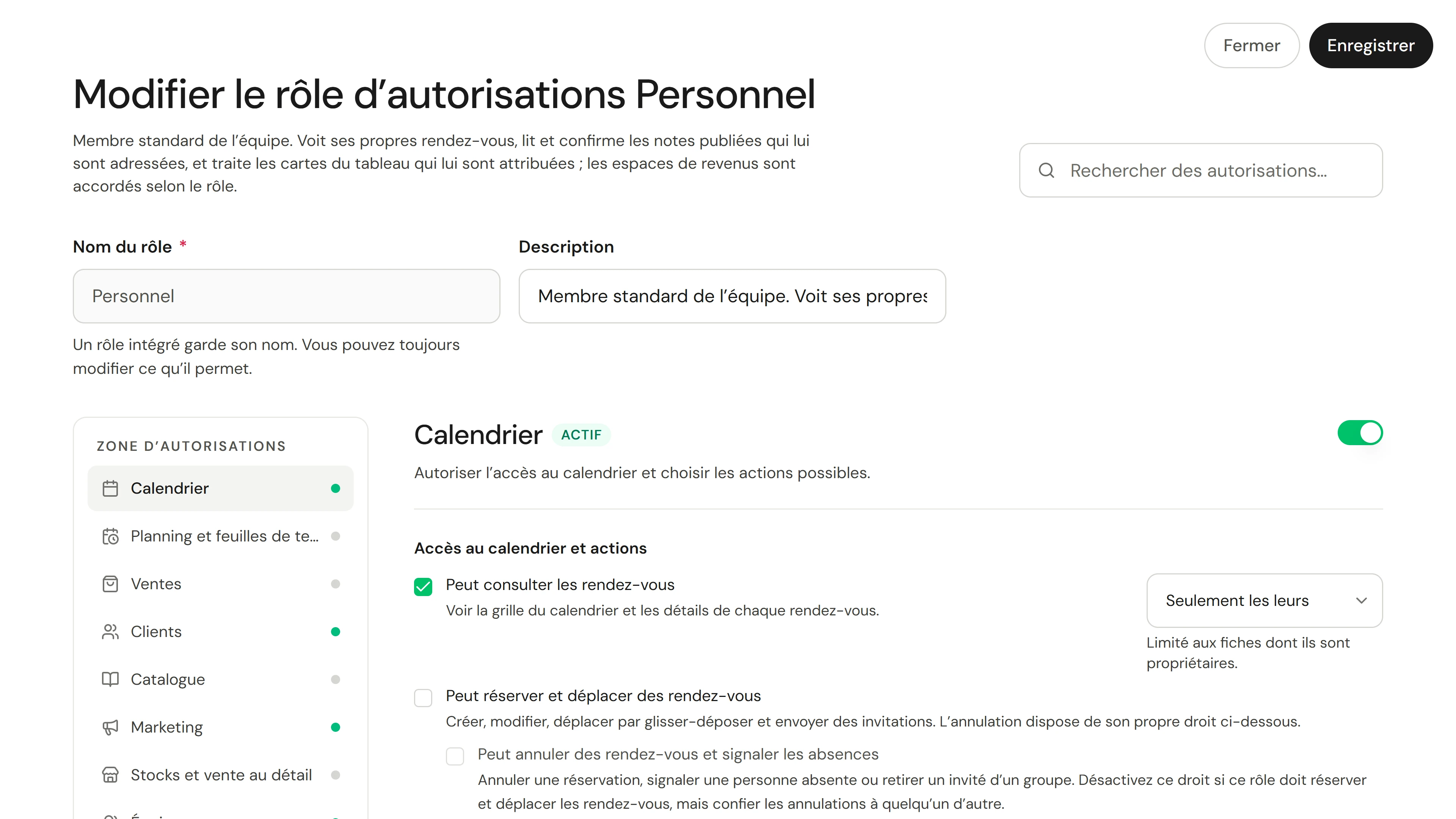
Ensuite, attribuez le rôle aux personnes. Voir Inviter un membre de l’équipe.
Voir ce qu'un rôle voit
Sous Paramètres → Équipe et accès → Membres de l’équipe, sélectionnez Prévisualiser en tant que… et choisissez un rôle. L'application affiche exactement ce que ce rôle voit, avec une bannière en haut pour quitter l'aperçu. Faites cela avant de confier un nouveau rôle à qui que ce soit.
Éléments délibérément séparés
- Le Tiroir-caisse est séparé des Ventes, afin que quelqu'un puisse encaisser des ventes sans ouvrir et compter la caisse.
- Dans Ventes, Peut annuler des ventes est distinct de Peut rembourser des paiements, pour qu’une personne puisse rembourser sans pouvoir annuler entièrement une vente ou une carte-cadeau.
- Dans Rapports, Peut exporter les rapports est distinct de Peut consulter les rapports, pour les rôles qui peuvent voir les chiffres sans les télécharger.
- La section Planning et feuilles de temps est séparée du Calendrier, afin que quelqu'un puisse gérer le planning sans voir chaque client.
- Les Coordonnées, les données personnelles et les dépenses et le portefeuille du client ont chacun leur propre coche, tout comme les photos de client et les dossiers cliniques. Les détails cachés sont supprimés avant d'atteindre l'écran, et non simplement masqués.
- Stocks et vente au détail sépare les produits, les stocks, les transferts et les achats, afin qu'un acheteur puisse commander sans compter le stock.
Lire la barre latérale
Les personnes ne voient que les pages qu'elles peuvent ouvrir. Un œil à côté d'un lien signifie qu'elles peuvent lire la page mais pas la modifier.
Vérifier que cela a fonctionné
Utilisez Prévisualiser en tant que… avec le nouveau rôle. Les pages et les boutons que vous attendez sont là, et les autres ont disparu. La liste des rôles indique combien de personnes ont chaque rôle.
Si quelque chose ne va pas
Quelqu'un dit qu'une page est manquante
Vérifiez que leur rôle a la zone activée et, le cas échéant, une Portée des données suffisamment large. Ensuite, essayez Prévisualiser en tant que… avec leur rôle.
Puis-je supprimer un rôle intégré ?
Non. Propriétaire, Administrateur, Gestionnaire et Personnel sont marqués Système. Vous pouvez modifier ce qu'ils peuvent faire, mais pas leurs noms. Les rôles personnalisés peuvent être supprimés avec Supprimer.
Qui a modifié un rôle ?
Chaque modification de rôle et d'autorisation est enregistrée dans le Journal d’audit. Voir Lire le journal d’audit.