

Tous vos rapports se trouvent au même endroit : Croissance → Rapports dans la barre latérale. Ils sont de deux types. Les Tableaux de bord donnent un aperçu d'un domaine, comme les ventes ou les clients. Les rapports Standard répondent à une question dans un tableau. Les rapports que vous voyez dépendent de votre rôle.
Avant de commencer
- Qui peut le faire : toute personne dont le rôle inclut les rapports. Les membres de l'équipe ne voient généralement que leurs propres chiffres, et les chiffres de paiement nécessitent leur propre autorisation.
Trouver et ouvrir un rapport
Ouvrir les Rapports
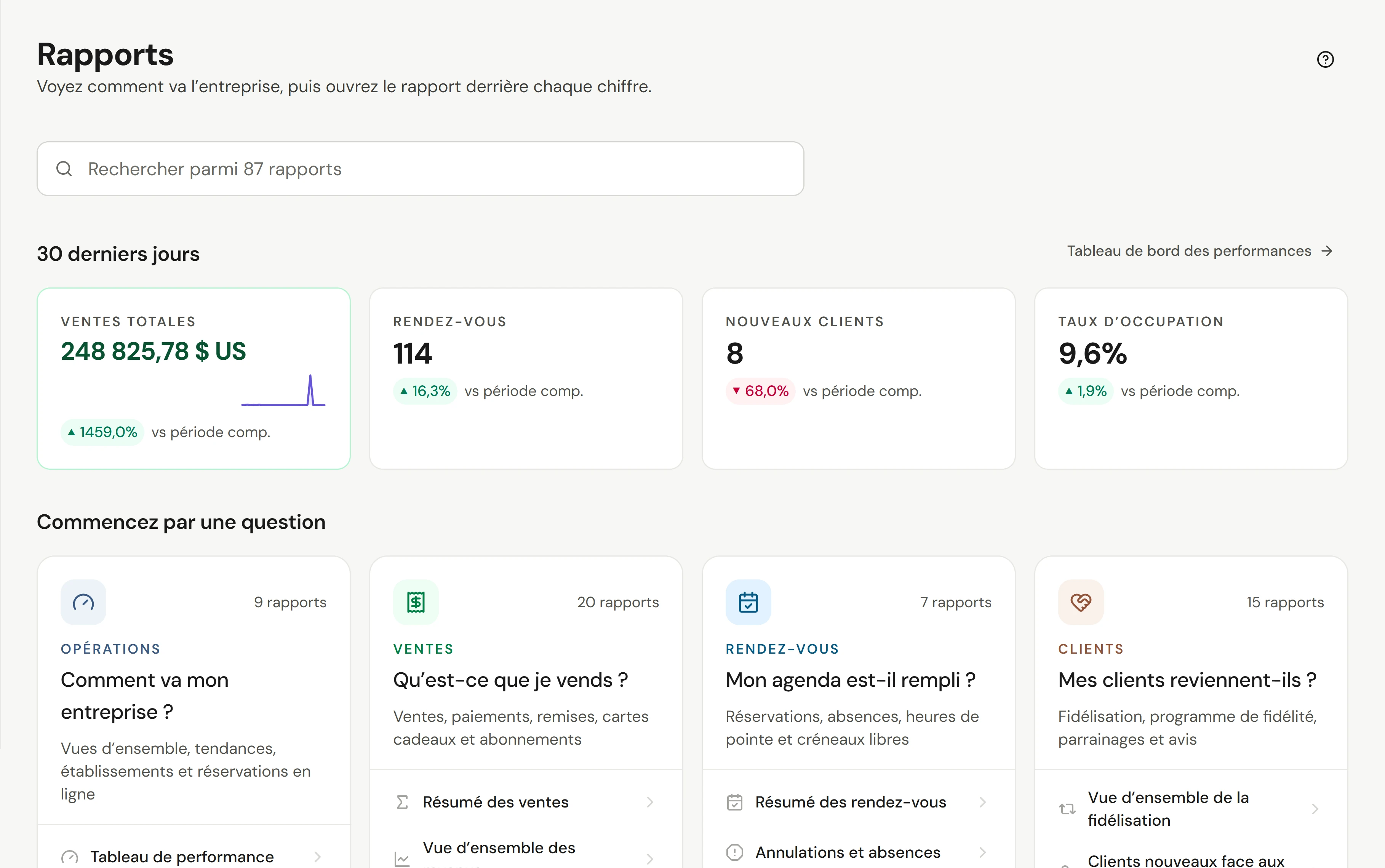
Sélectionnez Croissance → Rapports dans la barre latérale. La page s'ouvre sur 30 derniers jours, un aperçu rapide de l'entreprise avec un lien vers le Tableau de bord des performances, et Vos rapports : vos Favoris et ce que vous avez Vus récemment.
Rechercher, ou commencer par une question
Saisissez dans la barre de recherche en haut pour trouver un rapport par son nom. Ou choisissez une carte sous Commencez par une question, comme Qu’est-ce que je vends ? ou Mon agenda est-il rempli ?. Chaque carte liste quelques rapports pour commencer, et Tout voir ouvre le groupe entier.
Ou parcourir tous les rapports
Sur la carte Tous les rapports, sélectionnez Tous les rapports, Favoris, Tableaux de bord ou Standard. Dans la liste, les puces Afficher et Groupes affinent davantage la recherche.
Ouvrez-le
Sélectionnez le rapport.
Choisir les dates
Utilisez le contrôle de date, tel que 30 derniers jours. Votre choix vous suit vers d'autres rapports, de sorte que vous comparez toujours des éléments similaires.
Comparer avec une autre période
Définissez Comparer à sur Période précédente (la même durée juste avant) ou Année précédente (les mêmes dates il y a un an). Chaque chiffre affiche sa valeur antérieure et le changement. Pour une entreprise saisonnière, l'année précédente est généralement plus juste.
Filtrer et regrouper
La plupart des rapports filtrent par emplacement, membre de l'équipe et service. Certains tableaux ont également Regrouper par, Filtres et Colonnes. Les filtres sont enregistrés dans l'adresse de la page, de sorte qu'un lien que vous partagez ouvre la même vue.
De nombreux chiffres renvoient à ce qui les sous-tend : sélectionnez un nombre ou une ligne pour voir les ventes ou les rendez-vous qu'il totalise.
Exporter ou réutiliser
Ouvrez Options sur un rapport :
| Option | Ce qu'elle fait |
|---|---|
| Exporter en CSV | Télécharge toutes les lignes immédiatement |
| Exporter en Excel (.xlsx) | Un fichier de feuille de calcul |
| Exporter en PDF | Un PDF formaté |
| Dupliquer | Crée votre propre copie que vous pouvez modifier |
| Ajouter aux favoris | L’épingle sous Favoris. Retirer des favoris l’enlève de nouveau |
Voir Exporter un rapport. Pour répondre à votre propre question "X par Y", voir Créer un rapport personnalisé.
Vérifier que cela a fonctionné
Les chiffres correspondent à la plage de dates et à l'emplacement que vous avez choisis. Modifiez les dates et les chiffres se mettent à jour.
Si quelque chose ne va pas
Deux personnes voient des chiffres différents
Vérifiez, dans l'ordre : la plage de dates, l'emplacement dans la puce d'emplacement, et le rôle de chaque personne. Les membres de l'équipe ne voient souvent que leurs propres chiffres.
"Aucune donnée pour cette plage"
Essayez une plage de dates plus large ou un autre emplacement.