

Rendez l'argent à un client, en totalité ou en partie, et assurez la fiabilité du tiroir-caisse, du fonds de caisse du matin au comptage du soir.
Avant de commencer
- Les Remboursements nécessitent la permission de remboursement. Sans elle, il n'y a pas de bouton Rembourser sur vos ventes.
- Le tiroir-caisse a sa propre permission, distincte de l'encaissement des paiements. Le comptage, la clôture et la correction nécessitent la permission de gestion du tiroir.
Rembourser une vente
Trouver la vente
Allez dans Point de vente → Ventes et trouvez la vente. Utilisez Du, Au et Trouver un client pour affiner la liste.
Ouvrir le panneau de remboursement
Sélectionnez Rembourser sur la ligne de la vente. Vous pouvez également sélectionner Rembourser en haut de son reçu.
Choisir le paiement
Une vente payée avec plus d'une méthode a plus d'un paiement. Sous Rembourser depuis, choisissez celui que vous remboursez. Chacun indique sa méthode, la date du paiement et le montant restant à rembourser.
Choisir quoi rembourser
Sous Quoi rembourser, choisissez Toute la vente pour tout ce qui reste sur ce paiement, Articles pour choisir les articles qui sont retournés, ou Montant pour saisir une somme. Un article est remboursé au prix payé par le client, après sa part de toute offre ou remise. Seuls les services et produits peuvent être remboursés séparément : tout autre élément de la vente, comme une carte-cadeau, un forfait ou un abonnement, affiche Remboursé seulement avec la vente entière.
Donner un motif
Saisissez un Motif. Il est obligatoire et apparaît dans le journal d'audit.
Décider du stock
Pour Toute la vente ou Articles, cochez Remettre en stock pour remettre les produits en stock à cet emplacement. Un remboursement par montant laisse toujours le stock tel quel.
Rembourser
Sélectionnez Rembourser et le montant. L'argent est retourné au client par la méthode de paiement utilisée.
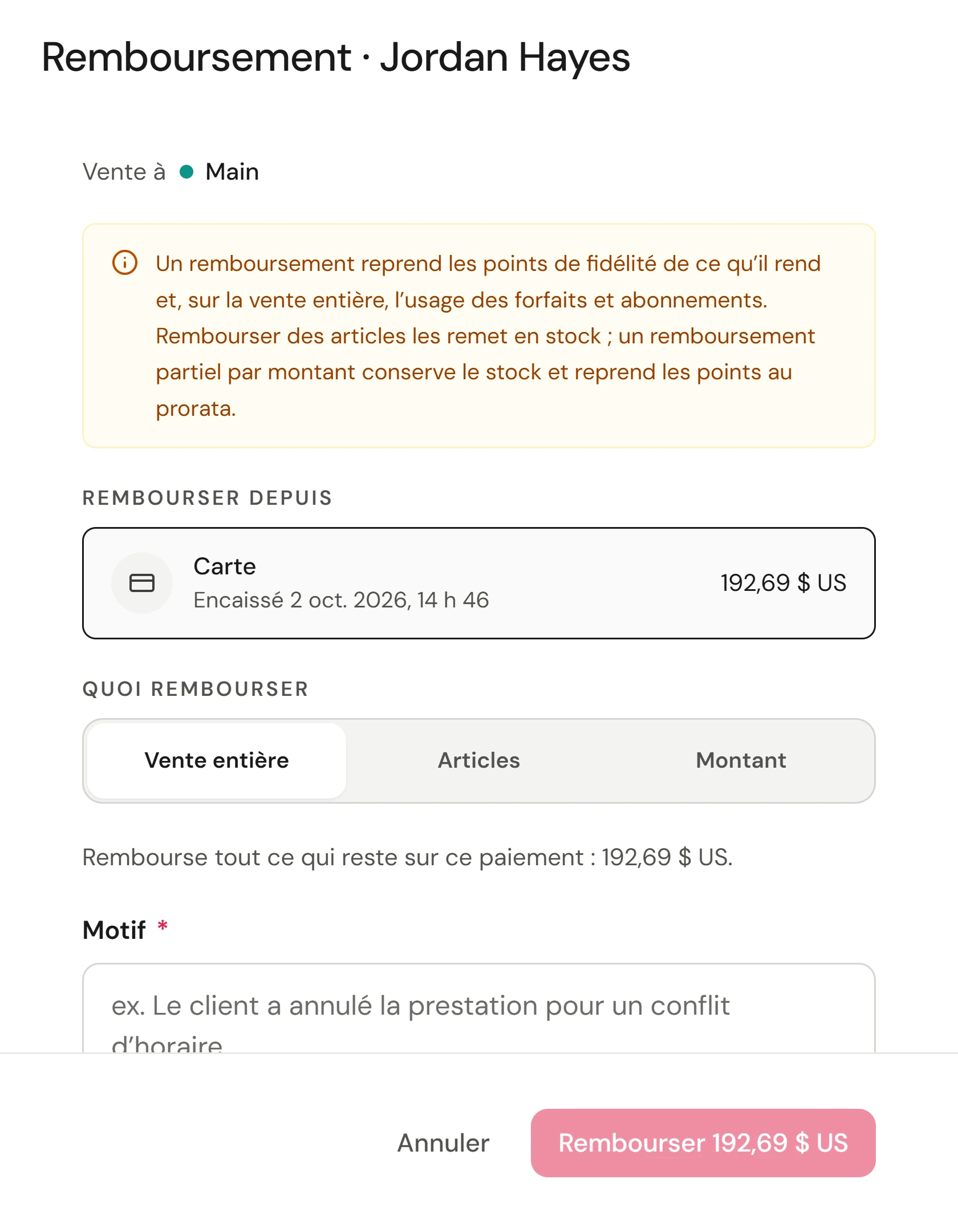
Vous pouvez rembourser une vente plus d'une fois. Après un remboursement partiel, le panneau n'offre que ce qui reste, et chaque remboursement conserve son propre motif.
Ce qu'un remboursement annule
- Les Points de fidélité gagnés sur ce qui est retourné sont repris. Un remboursement par montant reprend la même part des points.
- La Commission suit les articles remboursés.
- L'Utilisation de forfaits et d'abonnements est restituée au client lors d'un remboursement de toute la vente.
- Le Stock n'est remis en stock que si vous cochez Remettre en stock.
Rembourser un cadeau pas encore envoyé
Une carte-cadeau vendue pour être envoyée à une date ultérieure peut être remboursée avec la vente entière comme toute autre. Le remboursement annule la carte et l'envoi, de sorte que le destinataire ne reçoit jamais le courriel. Le panneau de la carte affiche Non envoyée.
Rembourser un renouvellement d'abonnement
Lorsque le paiement est un renouvellement automatique d'abonnement, le panneau affiche la période payée et la part utilisée par le client, et suggère un remboursement du montant facturé moins ce qui a été utilisé. Choisissez ensuite ce qui arrive à l'abonnement :
- Rembourser et arrêter maintenant supprime les crédits non utilisés du renouvellement, désactive le renouvellement automatique et met fin à l'abonnement aujourd'hui.
- Rembourser et arrêter en fin de période conserve les crédits jusqu'à la fin de la période, puis met fin à l'abonnement.
- Geste commercial uniquement laisse l'abonnement tel quel.
Les crédits déjà utilisés ne sont jamais repris.
Gérer le tiroir-caisse
Le tiroir-caisse transforme une journée d'espèces en un comptage que vous pouvez vérifier. Ouvrez-le le matin, vendez normalement et comptez-le le soir.
Ouvrir la caisse
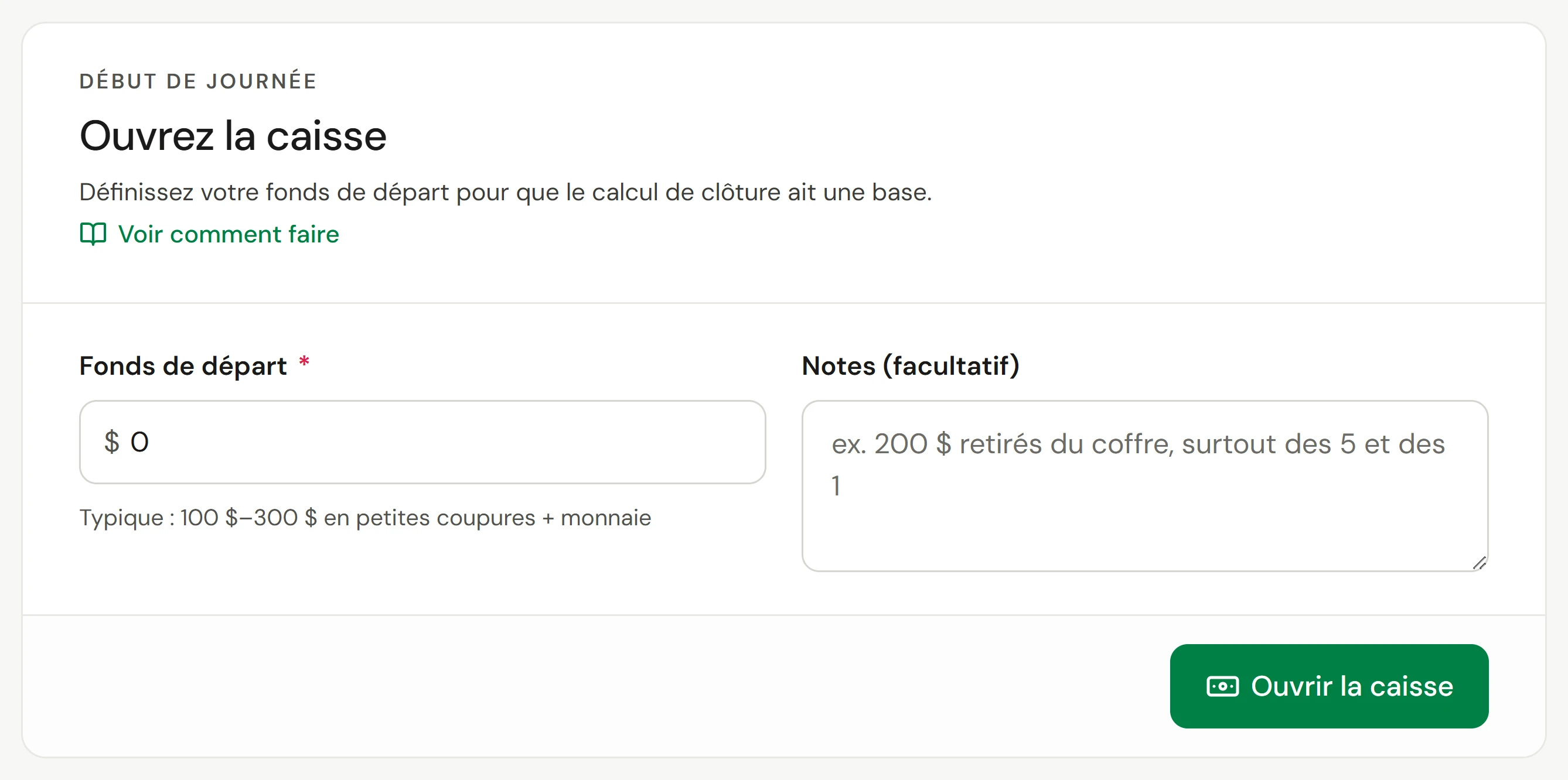
Allez dans Point de vente → Caisse. Sous Début de journée, saisissez votre Fonds de départ, l'argent avec lequel vous commencez, et sélectionnez Ouvrir la caisse.
Vendre normalement
Chaque paiement en espèces et chaque remboursement en espèces est comptabilisé par rapport à la caisse ouverte.
Compter la caisse
À la fin de la journée, sous Fin de journée, comptez chaque billet et chaque pièce et saisissez le total dans Total compté. Le montant attendu est affiché à titre indicatif.
Clôturer la caisse
Sélectionnez Clôturer la caisse. Si le comptage est en trop ou en moins de plus de 20 $, Owneli demande Fermer avec un écart ? : ajoutez une Note expliquant pourquoi, puis sélectionnez Fermer quand même.
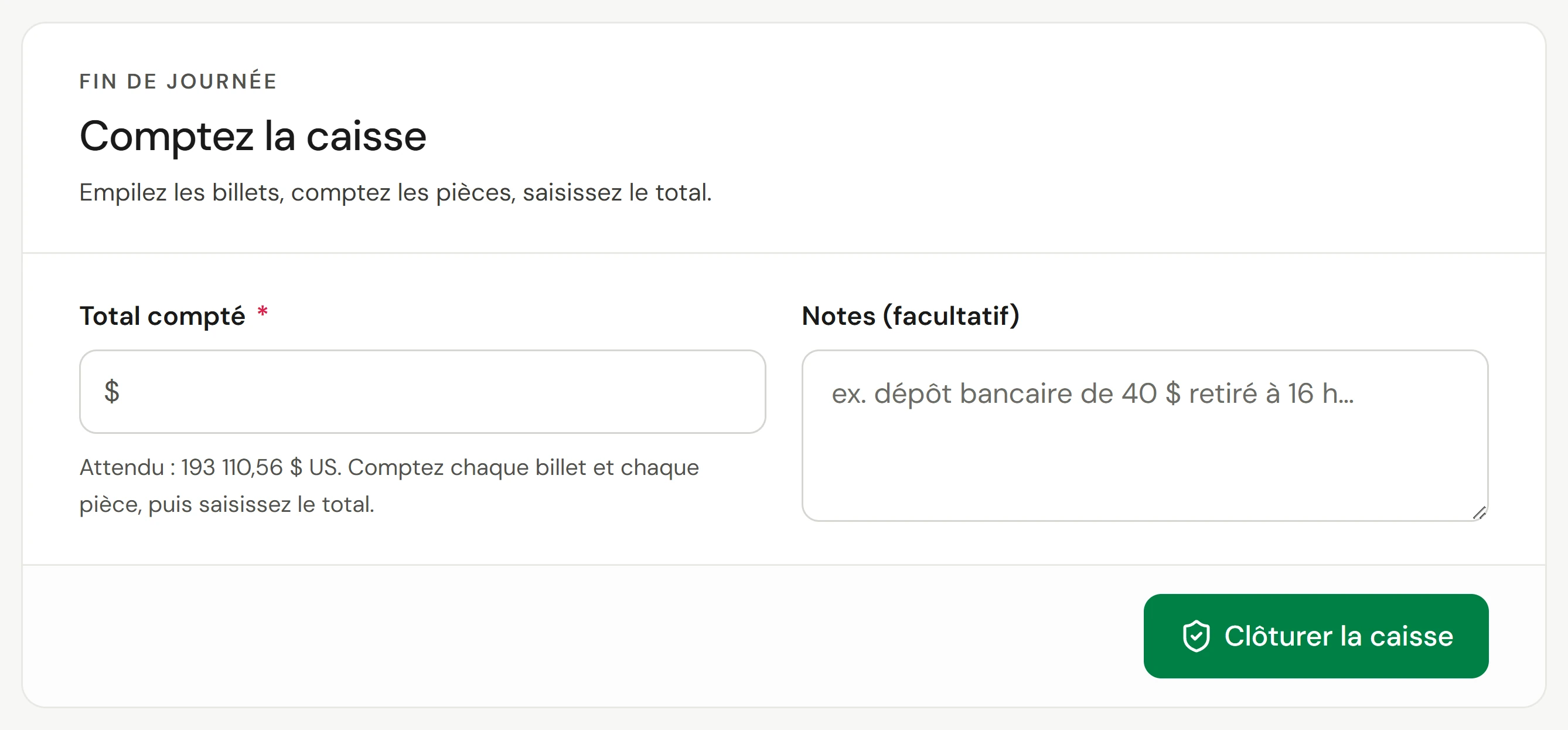
La clôture devient un rapport Z sous Historique des rapports Z, comparant votre comptage avec ce qui était attendu : le fonds de caisse, plus les ventes en espèces, moins les remboursements en espèces, les retraits d'espèces et les paiements de pourboires.
Pendant la journée
- Enregistrer un retrait d’espèces lorsque vous déplacez de l'argent vers le coffre-fort ou la banque, afin que le comptage à la clôture corresponde toujours.
- Pourboires à verser liste les pourboires en espèces en attente pour chaque membre de l'équipe. Sélectionnez Verser pour enregistrer leur remise.
Corriger un comptage clôturé
Vous avez saisi le mauvais chiffre ? Ouvrez la session clôturée dans l'Historique des rapports Z et sélectionnez Corriger le comptage. Saisissez le Comptage corrigé et un Motif, puis sélectionnez Enregistrer la correction. Le comptage original reste enregistré à côté de la correction, et la session affiche Corrigé.
Vérifier que cela a fonctionné
- Un remboursement apparaît sur le reçu original comme Remboursé et Net payé, et dans Rapports → Remboursements et annulations.
- Une caisse clôturée apparaît en haut de l'Historique des rapports Z, marquée comme équilibrée, en trop ou en moins.
Si quelque chose ne va pas
Il n'y a pas de bouton Rembourser sur une vente
Votre rôle ne permet pas de rembourser, ou il ne reste rien à rembourser sur cette vente. Une vente enregistrée comme impayée n'a pas encore de paiement à rembourser.
Le remboursement est supérieur à ce qu'un paiement peut couvrir
Chaque remboursement provient d'un seul paiement. Pour une vente payée avec plusieurs méthodes, remboursez chaque paiement à tour de rôle.
"Espèces encaissées sans caisse ouverte"
Un paiement en espèces a été encaissé sans caisse ouverte, il n'est donc inclus dans aucun comptage. La prochaine caisse que vous ouvrirez l'inclura dans son total attendu.
Une action indique de clôturer la caisse d'abord
Certaines actions, comme l'archivage d'un membre de l'équipe, attendent que leur caisse ouverte soit comptée et clôturée.