

Trouvez n'importe quelle vente que vous avez enregistrée, voyez exactement ce qui a été payé et renvoyez le reçu à votre client.
Avant de commencer
Vous devez avoir la permission de consulter le point de vente. Le remboursement d'une vente nécessite également la permission de remboursement.
Trouver une vente
Ouvrir les Ventes
Allez à Point de vente → Ventes. La liste affiche les ventes terminées des 30 derniers jours, les plus récentes en premier.
Affiner la recherche
Définissez Du et Au, choisissez un Statut (Terminé, Impayé, Ouvert ou Annulé), ou tapez un nom dans Trouver un client. Sur un téléphone, ces options se trouvent derrière le bouton de filtre.
Ouvrir la vente
Sélectionnez la ligne. Une vente payée ouvre son reçu. Une vente impayée ou ouverte se rouvre à la caisse, afin que vous puissiez encaisser le solde ou la finaliser.
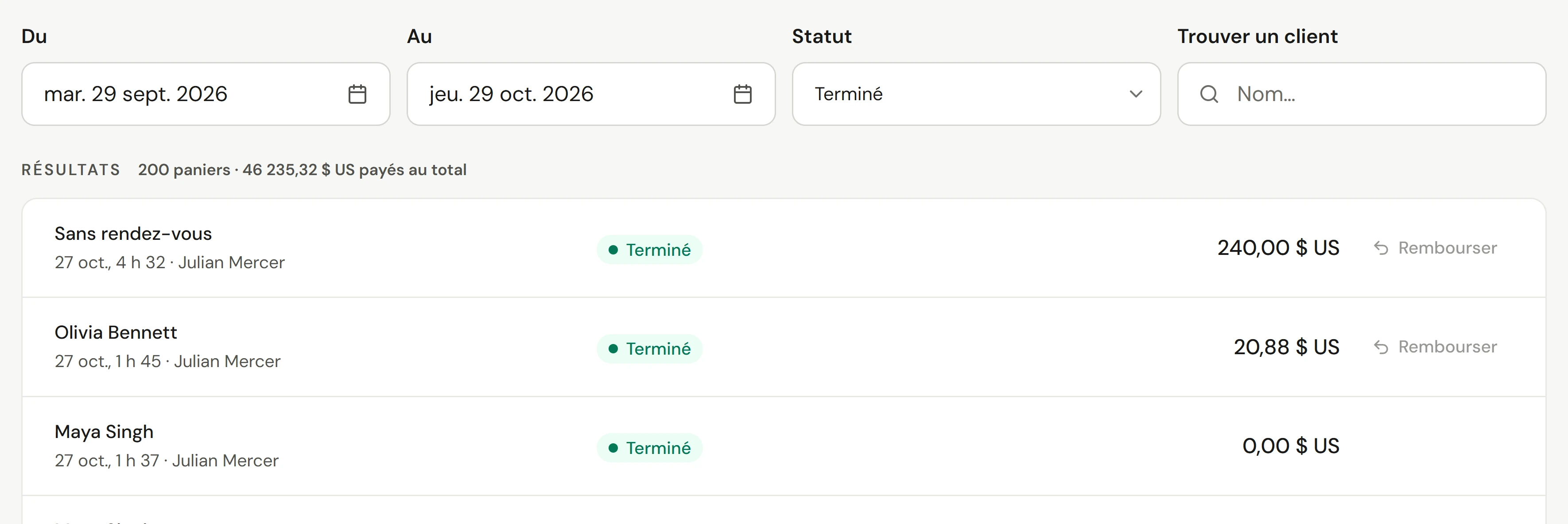
Chaque ligne affiche le client (ou Sans rendez-vous), la date et l'heure, la personne qui l'a enregistrée, son statut et le total. Les lignes impayées indiquent ce qui reste dû. Vous pouvez également ouvrir une vente depuis le profil du client, sous Ventes.
Renvoyer ou imprimer un reçu
Ouvrir le reçu
Sélectionnez la vente dans Ventes.
L'envoyer ou l'imprimer
Sélectionnez Envoyer le reçu par courriel pour l'envoyer, ou Imprimer pour une copie papier ou un PDF.
Choisir l'adresse
L'adresse courriel du client est pré-remplie. Pour un client sans rendez-vous, ou une adresse différente, saisissez-la dans Adresse courriel. Pour conserver cette adresse sur le profil du client, cochez Enregistrer aussi comme courriel de le client. Sélectionnez Envoyer.
Le courriel de reçu du client inclut un lien pour consulter le reçu en ligne, afin qu'il ait toujours une copie sans avoir besoin d'un compte.
Ce qu'un reçu affiche
Les détails de votre entreprise, la date et la référence, la personne qui a servi le client, chaque article et son prix, puis le Sous-total, toute Remise, la Taxe pour chaque taux, tous les Frais de traitement de carte, le Pourboire et le Total. Chaque paiement est imprimé sur sa propre ligne : carte, espèces (avec l'argent remis et la monnaie), carte-cadeau (avec le solde restant), forfait, abonnement ou lien de paiement.
Après un remboursement, le même reçu affiche Remboursé et Net payé. Il n'y a pas de reçu de remboursement séparé.
Si un service de la vente a été effectué par un membre de l'équipe ayant un Numéro d’inscription sur son profil, la page du reçu propose également un Reçu pour assurance que le client peut utiliser pour sa réclamation.
Si quelque chose ne va pas
Le client dit que le reçu n'est jamais arrivé
Vérifiez l'adresse courriel sur son profil, puis utilisez à nouveau Envoyer le reçu par courriel. Demandez-lui de vérifier son dossier de courriers indésirables. Un client sans adresse courriel ne reçoit aucun reçu tant que vous ne lui en envoyez pas un.
Une vente ne figure pas dans la liste
Elle est plus ancienne que 30 jours, se trouve à un autre emplacement ou a été filtrée. Élargissez la période Du, vérifiez l'emplacement dans la barre supérieure et effacez les filtres Statut et Trouver un client.
Je dois modifier une vente terminée
Les ventes terminées ne peuvent pas être modifiées. Pour corriger le montant, remboursez-la et enregistrez-la à nouveau. Voir Remboursements et tiroir-caisse.