

Enregistrez ce que le client achète, ajoutez son pourboire, encaissez le paiement et envoyez son reçu. L'encaissement se déroule en trois étapes courtes : Panier, Pourboire et Paiement.
Avant de commencer
- Qui peut le faire : toute personne dont le rôle permet d'effectuer des encaissements. Si vous ne voyez pas Point de vente dans la barre latérale, demandez à un administrateur.
- Encaissement en espèces ? Ouvrez d'abord la caisse, sous Point de vente → Caisse, afin que les espèces soient comptabilisées pour la clôture du jour. Voir Remboursements et la caisse.
- Le paiement par carte dans Owneli nécessite un processeur de carte connecté. Sans cela, vous pouvez toujours enregistrer les espèces, les chèques et les paiements effectués sur votre propre terminal de carte. Voir Connecter les paiements par carte.
Encaisser un paiement
Ouvrir la vente
Pour une visite réservée, ouvrez le rendez-vous et sélectionnez Encaissement : le client, les prestations et le prestataire sont déjà dans le panier. L'encaissement s'ouvre par-dessus le rendez-vous, vous y revenez donc en fermant l'encaissement. Pour toute autre chose, allez dans Point de vente et sélectionnez Ouvrez un panier sous Démarrer une vente.
Ajouter ce qu'ils achètent
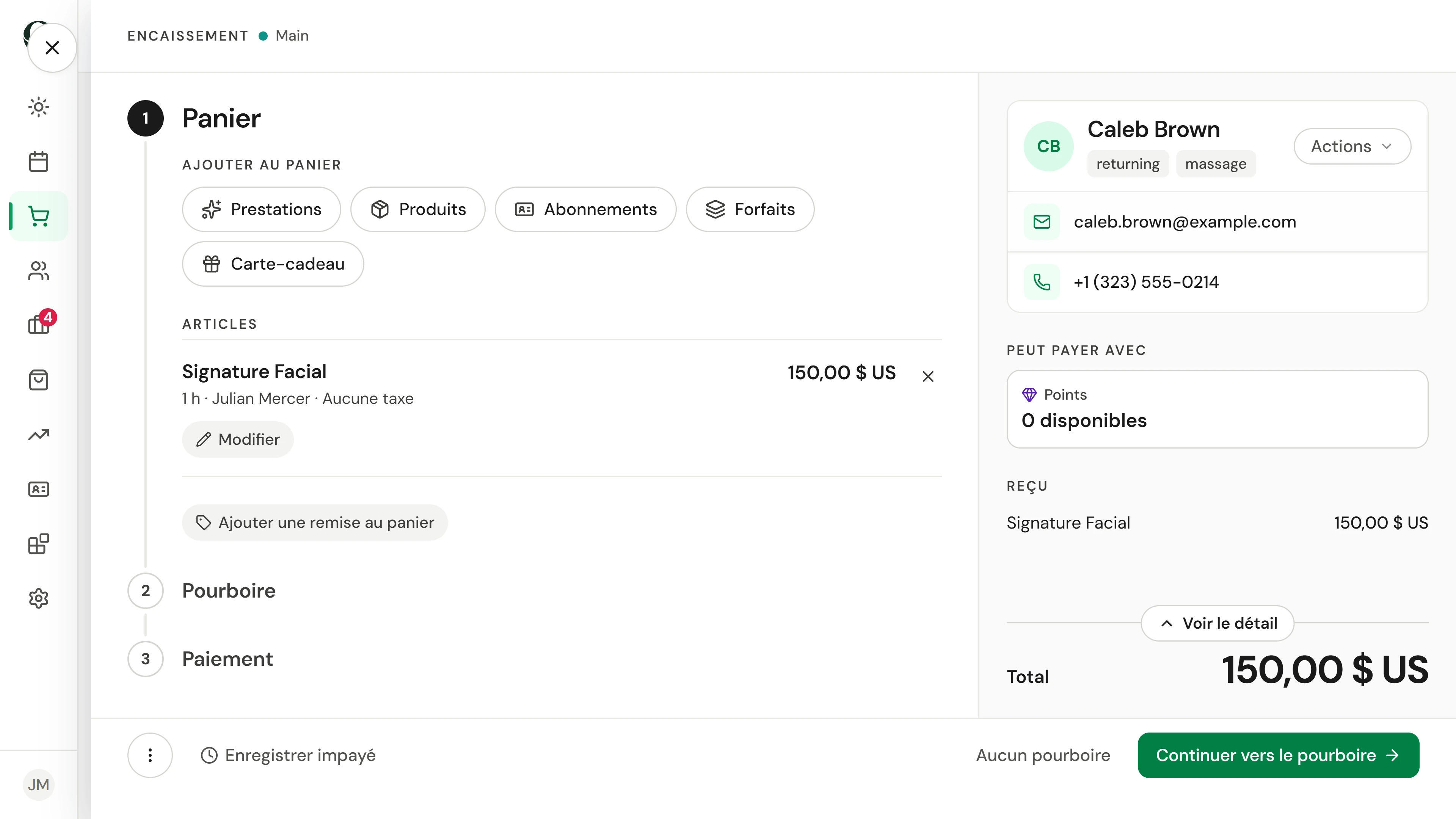
Sous Ajouter au panier, sélectionnez Prestations, Produits, Abonnements, Forfaits ou Carte-cadeau, puis sélectionnez l'article. Répétez l'opération pour chaque article. Chacun apparaît sous Articles. À droite, Total les additionne, avec Payé et Reste dû en dessous; Voir le détail affiche le sous-total, les remises, les taxes et le pourboire. Sur un téléphone, le client et le total se trouvent dans une bande en haut, et Voir le panier l'ouvre.
Vérifier à qui cela s'adresse
Le client s'affiche en haut de la colonne de droite. Pour un client sans rendez-vous, sélectionnez Ajouter un client à côté de Sans rendez-vous, puis recherchez-le, ou sélectionnez Créer un nouveau client. Un client sur la vente reçoit le reçu, ses points de fidélité et son historique.
Aller au pourboire
Sélectionnez Continuer vers le pourboire. Si le client ne donne pas de pourboire, sélectionnez plutôt Aucun pourboire et passez directement au paiement.
Ajouter le pourboire
Sélectionnez un pourcentage suggéré, ou saisissez le montant dans Montant personnalisé, puis sélectionnez Passer au paiement.
Choisir comment ils paient
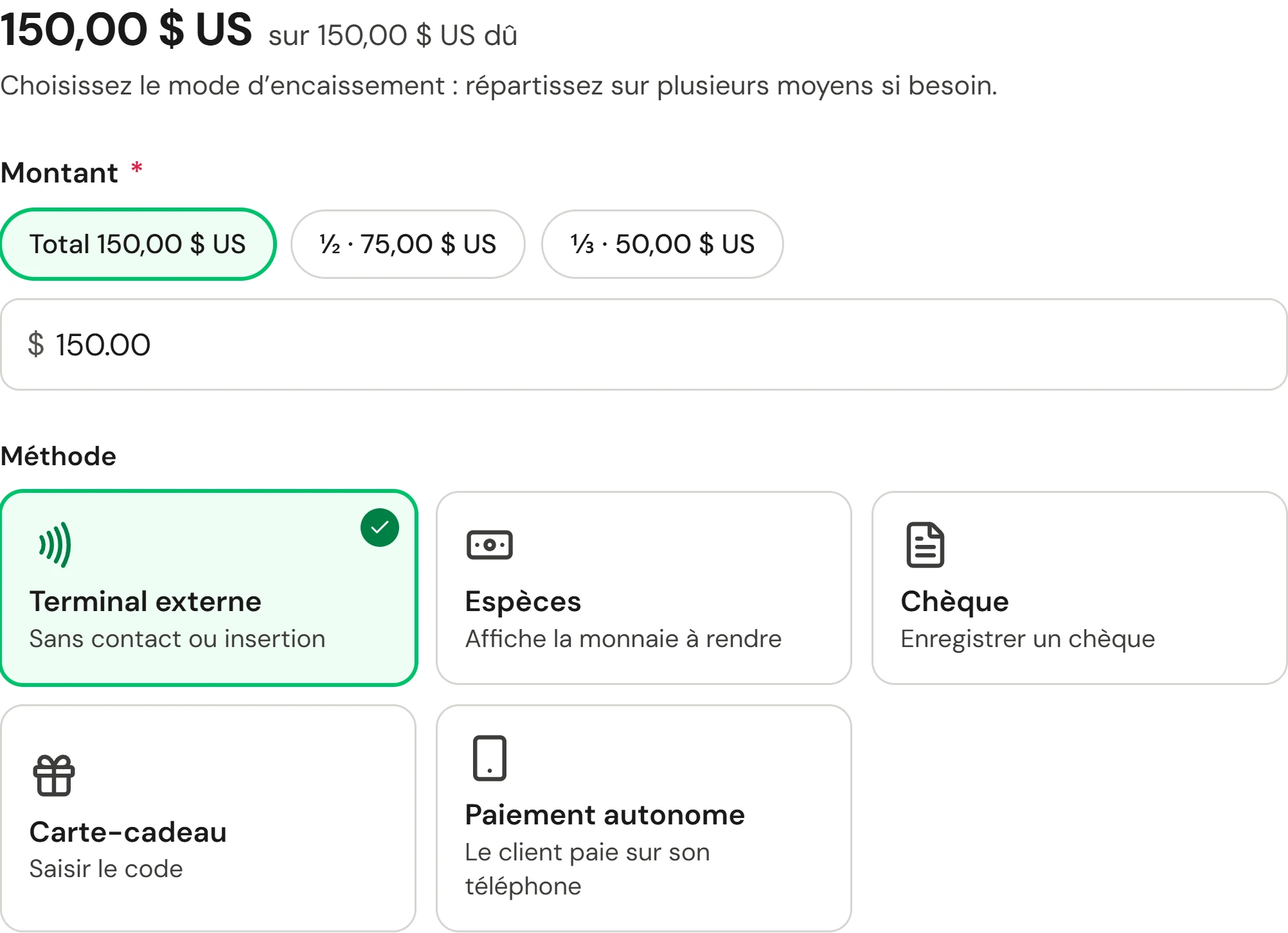
Sous Méthode, sélectionnez comment le client paie, par exemple Espèces, Terminal externe (votre propre terminal de carte) ou Carte-cadeau. Le Montant est le solde total ; ne le réduisez que pour fractionner le paiement. Le crédit de compte et les points de fidélité s'utilisent aussi ici : sélectionnez Appliquer à côté, et le montant diminue pour refléter le solde restant.
Encaisser
Sélectionnez Encaisser. Le bouton affiche le montant exact, pourboire inclus. Lorsque le solde atteint zéro, la vente est terminée.
Vérifier que cela a fonctionné
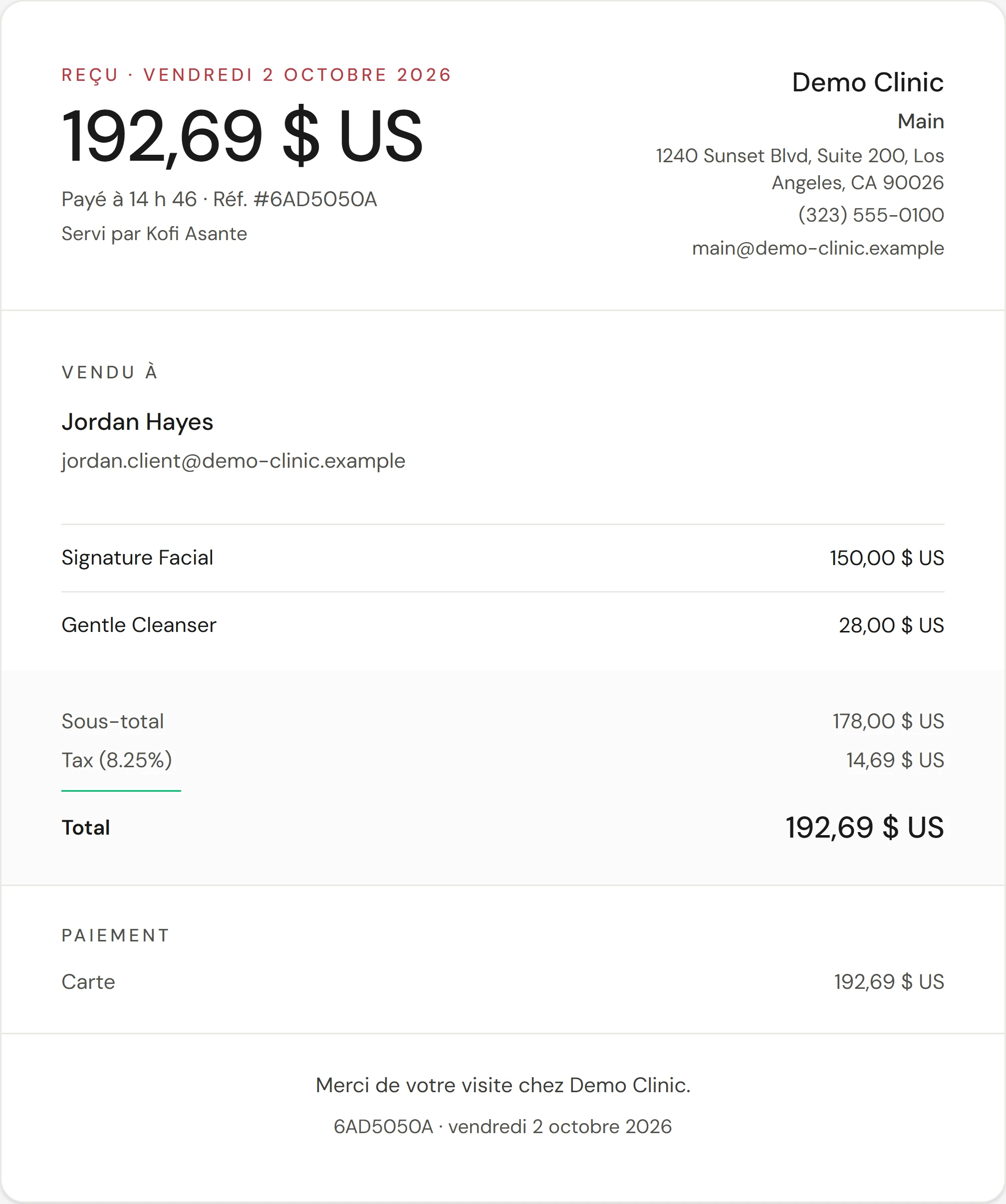
Le panneau affiche la vente comme Terminée, avec Voir le reçu et une invite à réserver la prochaine visite du client. Le client reçoit son reçu par courriel immédiatement s'il a une adresse courriel enregistrée. La vente est listée sous Point de vente → Ventes.
Sélectionnez Terminé pour fermer le panneau.
Quelle méthode choisir
Seules les méthodes pouvant payer cette vente sont proposées.
| Méthode | Utiliser quand |
|---|---|
| Carte enregistrée | Le client a une carte enregistrée. Elle est listée en premier lorsqu'il y en a une. |
| Terminal externe | Le client a payé sur votre propre terminal de carte. Ajoutez les quatre derniers chiffres et le nom du terminal si vous le souhaitez, afin que la vente corresponde au reçu du terminal. |
| Espèces | Saisissez ce qu'ils vous ont remis. La monnaie due est calculée pour vous. |
| Chèque | Enregistré comme des espèces. |
| Carte-cadeau | Saisissez le code de la carte. Voir Utiliser les cartes-cadeaux, les forfaits et les abonnements. |
| Forfait, Abonnement, Solde d’abonnement | Le client utilise une session ou un crédit qu'il a déjà payé. |
| Paiement autonome | Envoyez au client un lien sécurisé par SMS ou courriel, et il paie sur son propre téléphone. Voir Envoyer un lien de paiement. |
Si quelque chose ne va pas
Le bouton Continuer vers le pourboire est grisé
Le panier est vide, ou il ne reste rien à payer. Ajoutez d'abord un article. Une vente sans montant dû affiche Finaliser la vente à la place.
Formulaires requis non signés
Une prestation de la vente nécessite d'abord un formulaire signé. Sélectionnez Envoyer le formulaire afin que le client puisse le signer, puis continuez. Un administrateur peut sélectionner Passer outre et continuer quand même, ce qui est enregistré dans le journal d'audit.
"Espèces encaissées sans caisse ouverte"
Le paiement a été effectué, mais aucune caisse n'était ouverte, donc ces espèces n'apparaîtront pas dans un décompte de caisse. Avant d'encaisser des espèces, l'étape de paiement avertit La caisse n’est pas ouverte et propose Ouvrir la caisse. Sinon, ouvrez-la depuis Point de vente → Caisse avant votre prochaine vente en espèces.
Le client ne peut pas payer aujourd'hui
Sélectionnez Enregistrer impayé sur le panier. La vente est terminée avec le solde dû, et vous le collectez plus tard. Voir Fractionner une vente ou laisser un solde dû.
Je dois m'arrêter et revenir plus tard
Fermez l'encaissement avec ✕. La vente est conservée, avec Vente enregistrée, et vous la reprenez depuis Ventes en brouillon sur Point de vente. Si vous allez plutôt sur une autre page, Cette vente n’est pas terminée vous demande d'abord : Rester sur la vente vous garde sur place, et Quitter conserve la vente dans Ventes en brouillon. Pour supprimer la vente, ouvrez ⋮ en bas à gauche et sélectionnez Annuler la vente; le rendez-vous n'est pas affecté.