

Enregistrez le pourboire qu'un client choisit de laisser, et assurez-vous qu'il parvient aux personnes qui ont effectué le travail. Le client décide toujours : Owneli n'ajoute jamais de pourboire de son propre chef.
Avant de commencer
Les pourboires doivent être activés pour votre entreprise. Un administrateur le fait sous Paramètres → Paiements et ventes → Pourboires, ce qui définit également les montants suggérés et la manière dont les pourboires sont répartis. Voir Définir votre politique de pourboires.
Ajouter un pourboire à la caisse
Accéder à l'étape du pourboire
Dans le panier, sélectionnez Continuer vers le pourboire.
Saisir ce que le client a laissé
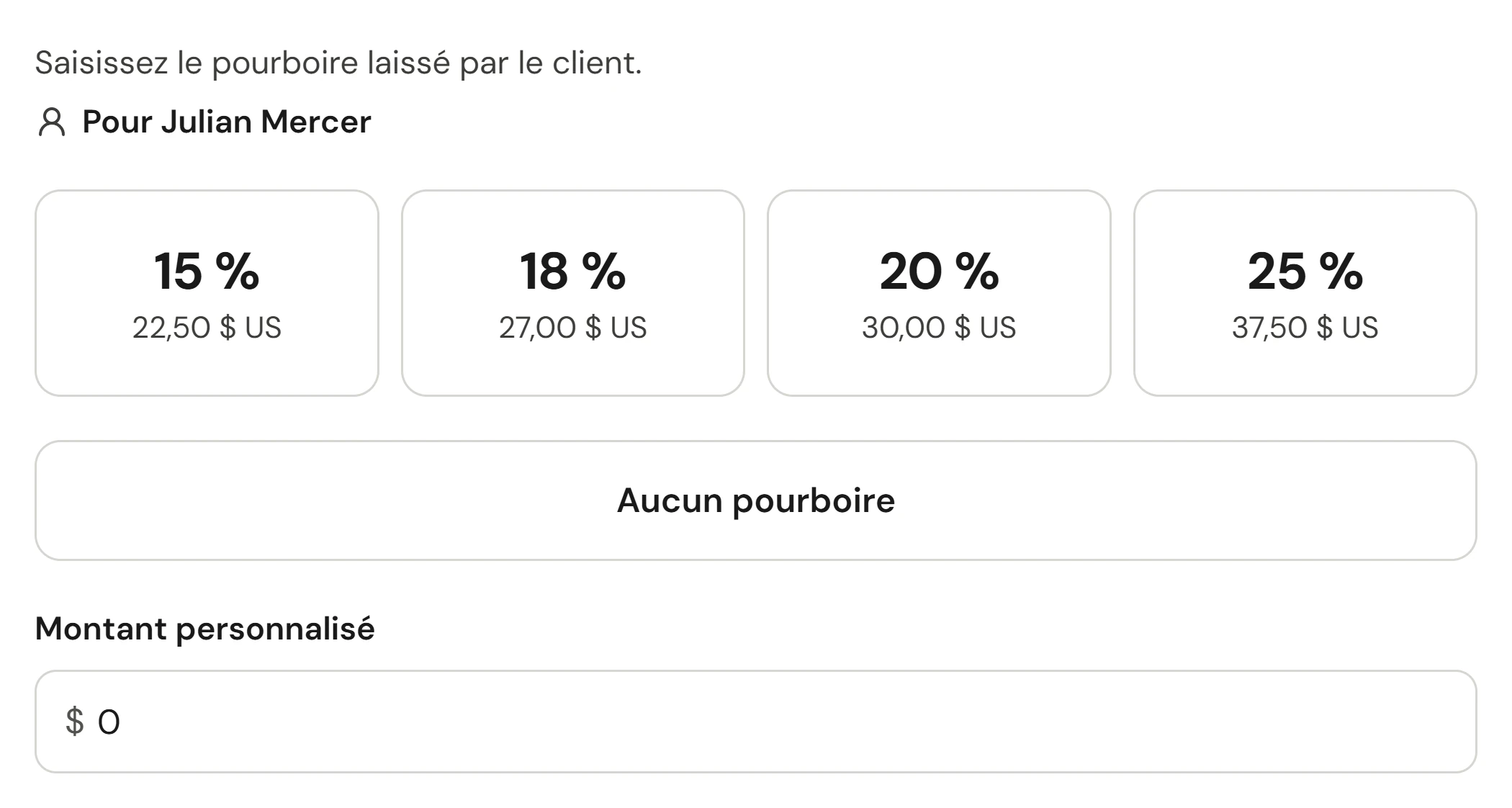
Sélectionnez l'un des pourcentages suggérés, ou saisissez le montant dans Montant personnalisé. S'il ne donne pas de pourboire, sélectionnez Aucun pourboire.
Passer au paiement
Sélectionnez Passer au paiement. Le bouton Encaisser inclut le pourboire.
Répartir un pourboire entre les prestataires
Lorsqu'un membre de l'équipe a travaillé sur la visite, le pourboire est divisé selon la répartition par défaut de votre entreprise. Pour la modifier pour cette vente :
Ouvrir la répartition
À l'étape du pourboire, sélectionnez Répartir le pourboire entre les prestataires.
Modifier les montants
Chaque prestataire est listé avec les minutes qu'il a travaillées. Modifiez leurs montants jusqu'à ce que le panneau affiche Équilibré. Utilisez Ajouter un membre de l’équipe pour inclure quelqu'un, ou Retirer de la répartition pour le retirer.
Continuer
Sélectionnez Passer au paiement. Votre répartition est enregistrée avant la clôture de la vente, elle l'emporte donc sur la répartition automatique.
Vous ne pouvez enregistrer une répartition que si elle correspond à la totalité du pourboire. Si l'enregistrement échoue, la vente est tout de même effectuée et la répartition par défaut est utilisée.
Qui reçoit le pourboire
| Vente | Où va le pourboire |
|---|---|
| Une visite avec un prestataire | Entièrement à lui |
| Une visite avec plusieurs prestataires | Divisé selon votre répartition par défaut : Par effort (temps), Par valeur du service, Égale ou Prestataire principal uniquement |
| Une vente sans rendez-vous avec des services | Divisé entre les prestataires des lignes de service |
| Une vente sans prestataire, comme la vente au détail uniquement | Au Le caissier qui a enregistré la vente, ou à Une cagnotte commune / non attribuée, selon vos paramètres |
Si votre entreprise utilise Reverser une part au personnel de soutien, une part du pourboire de chaque prestataire va dans une cagnotte de soutien. Cela redistribue le pourboire ; cela n'ajoute jamais au montant payé par le client.
Pourboires sur les visites prépayées
Les forfaits, abonnements et crédits de compte paient la visite, pas le pourboire. Lors d'une visite entièrement couverte, le pourboire est laissé pour un paiement par carte ou en espèces, afin que le client puisse toujours donner un pourboire.
Vérifier que cela a fonctionné
Le reçu affiche le Pourboire sur sa propre ligne. Rapports → Pourboires affiche les pourboires par prestataire, répartis en espèces et par carte, et Paie et commissions les inclut dans la rémunération de chaque personne.
Si quelque chose ne va pas
Il n'y a pas d'étape de pourboire
Les pourboires sont désactivés pour votre entreprise ou cet emplacement. Le bouton du panier indique alors Passer au paiement.
L'option Répartir le pourboire entre les prestataires n'est pas présente
La visite n'a qu'un seul prestataire, il n'y a donc rien à répartir.
La répartition ne s'enregistre pas
Les montants doivent correspondre à la totalité du pourboire. Le panneau indique ce qu'il reste à attribuer.