

Owneli prépare la paie ; il ne paie pas les personnes et ne calcule pas les impôts. À la fin de chaque période de paie, vous générez un cycle de paie, le vérifiez et le figez, payez votre équipe vous-même, et le marquez comme payé. Votre comptable peut tout lire, ou vous pouvez lui envoyer les chiffres.
Avant de commencer
- Qui peut le faire : les administrateurs et les propriétaires.
- Définissez votre calendrier de paie une seule fois. Allez dans Paramètres → Équipe et accès → Paie et définissez À quelle fréquence vous payez, quand La première période commence le, le Jour de paie, ainsi que votre Pays et votre Province ou État (les règles de paie en dépendent). Sélectionnez Enregistrer le calendrier.
- Approuvez d'abord les feuilles de temps pour la période. Voir Quarts, feuilles de temps et congés.
Exécuter la paie pour une période
Générer le cycle
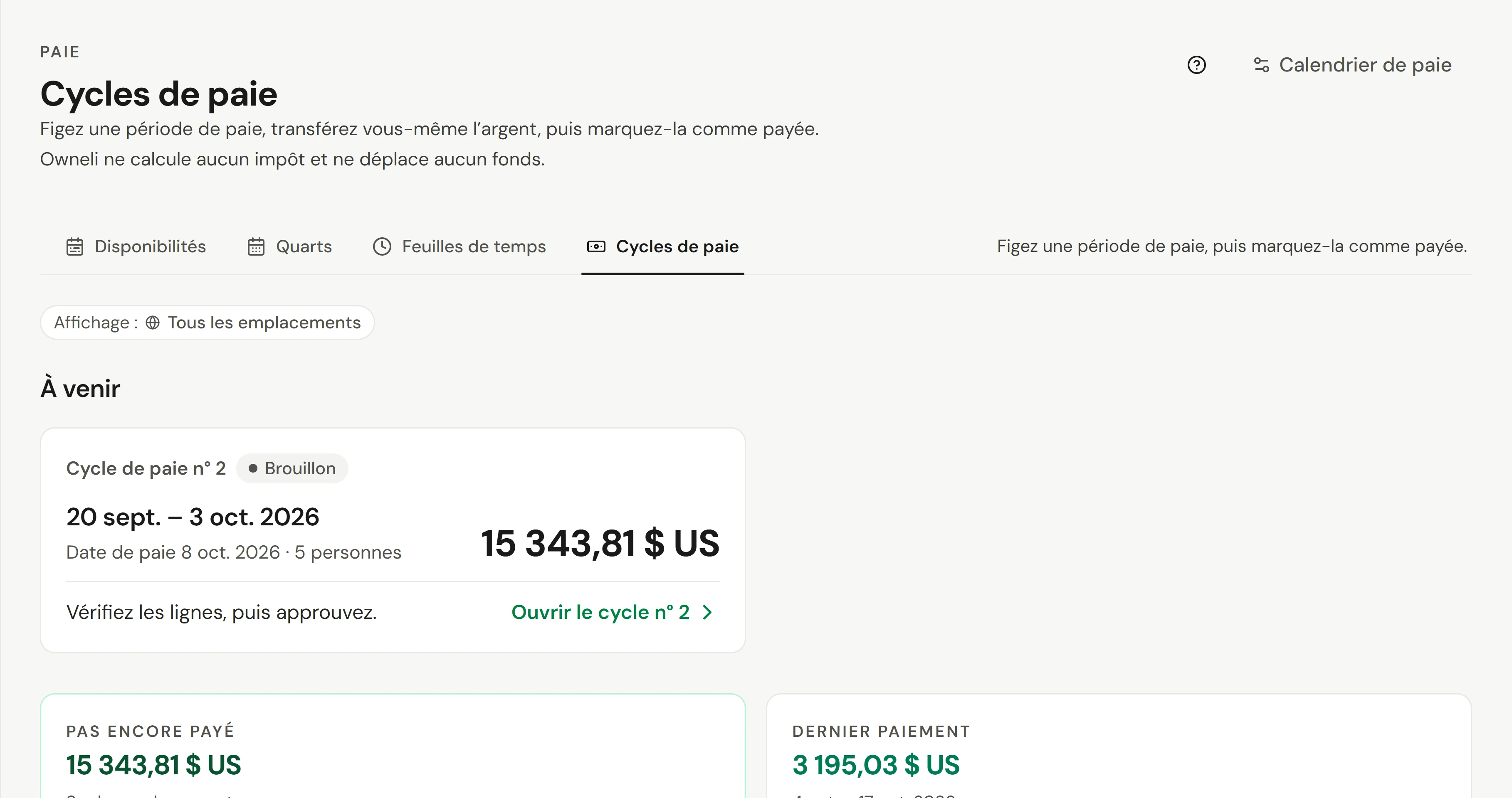
Allez dans Équipe → Planning et ouvrez Cycles de paie. Sous À venir, une période terminée affiche Prêt à lancer : sélectionnez Générer un cycle de paie. Si le cycle de la période est déjà ouvert comme Brouillon, sélectionnez plutôt Ouvrir le cycle sur sa carte. Tous les cycles, payés ou non, se trouvent sous Tous les cycles de paie.
Vérifier chaque personne
Chaque ligne indique leurs heures, salaires, pourboires et commissions. Si une feuille de temps n'est pas encore approuvée, vous en êtes informé ; sélectionnez Vérifier pour la consulter. Pour modifier la paie de quelqu'un, sélectionnez Ajouter un ajustement, entrez le Montant (négatif pour soustraire) et un Motif, puis sélectionnez Enregistrer l’ajustement.
Approuver et figer
Sélectionnez Approuver et figer. Les chiffres cessent de changer. Vous pouvez le Rouvrir si une feuille de temps est modifiée.
Payer votre équipe
Payez tout le monde comme vous le faites habituellement, en dehors d'Owneli.
Marquer payé
Sélectionnez Marquer payé. Notez Comment vous l’avez payé pour vos dossiers, et laissez Envoyer à chacun son relevé de gains activé pour envoyer à chaque personne un résumé de ce qu'elle a gagné. Confirmez.
Un relevé de gains montre ce qu'une personne a gagné avant déductions. Ce n'est pas une fiche de paie et ne montre ni impôts ni salaire net.
Ce qu'un cycle inclut
Heures pointées et salaires, pourboires répartis par carte et espèces, et commissions. Avec les heures supplémentaires activées sous Heures supplémentaires sur les paies dans les paramètres de paie, les cycles ajoutent la prime d'heures supplémentaires pour les employés horaires. Les congés payés et les impôts ne sont pas calculés ; votre comptable s'en occupe.
Pour le personnel rémunéré principalement à la commission, voir S'assurer que le personnel à la commission gagne le salaire minimum.
Donner accès à votre comptable
Allez dans Paramètres → Équipe et accès → Comptables et sélectionnez Inviter un comptable. Ils peuvent lire et exporter votre paie et vos dossiers financiers, et ne rien modifier. Ils doivent utiliser la double authentification. Modifier l’accès et Retirer se trouvent à côté de chaque comptable.
Ou envoyez-leur les chiffres
Allez dans Rapports, ouvrez Paie et commissions et définissez les dates de votre période de paie. Sélectionnez Envoyer au comptable, entrez jusqu'à 10 adresses courriel et une note, puis envoyez. Ils recevront un résumé PDF et un fichier CSV pour leur logiciel de paie.
Vérifier que cela a fonctionné
Le cycle apparaît comme payé avec la date, et le relevé de gains de chaque personne apparaît dans leurs Mes heures sous Récapitulatifs de rémunération.
Si quelque chose ne va pas
"Définissez d'abord un calendrier de paie"
Owneli ne sait pas où commencent vos périodes de paie. Définissez-le sous Paramètres → Équipe et accès → Paie.
Les heures de quelqu'un sont manquantes ou faibles
Seules les feuilles de temps de la période comptent. Vérifiez les Feuilles de temps pour les pointages manqués, ajoutez-les et approuvez-les. Si le cycle est déjà figé, Rouvrir-le.
Une feuille de temps a été modifiée après le paiement du cycle
La différence est reportée sur le cycle suivant comme une correction, de sorte que le cycle payé reste tel quel.