

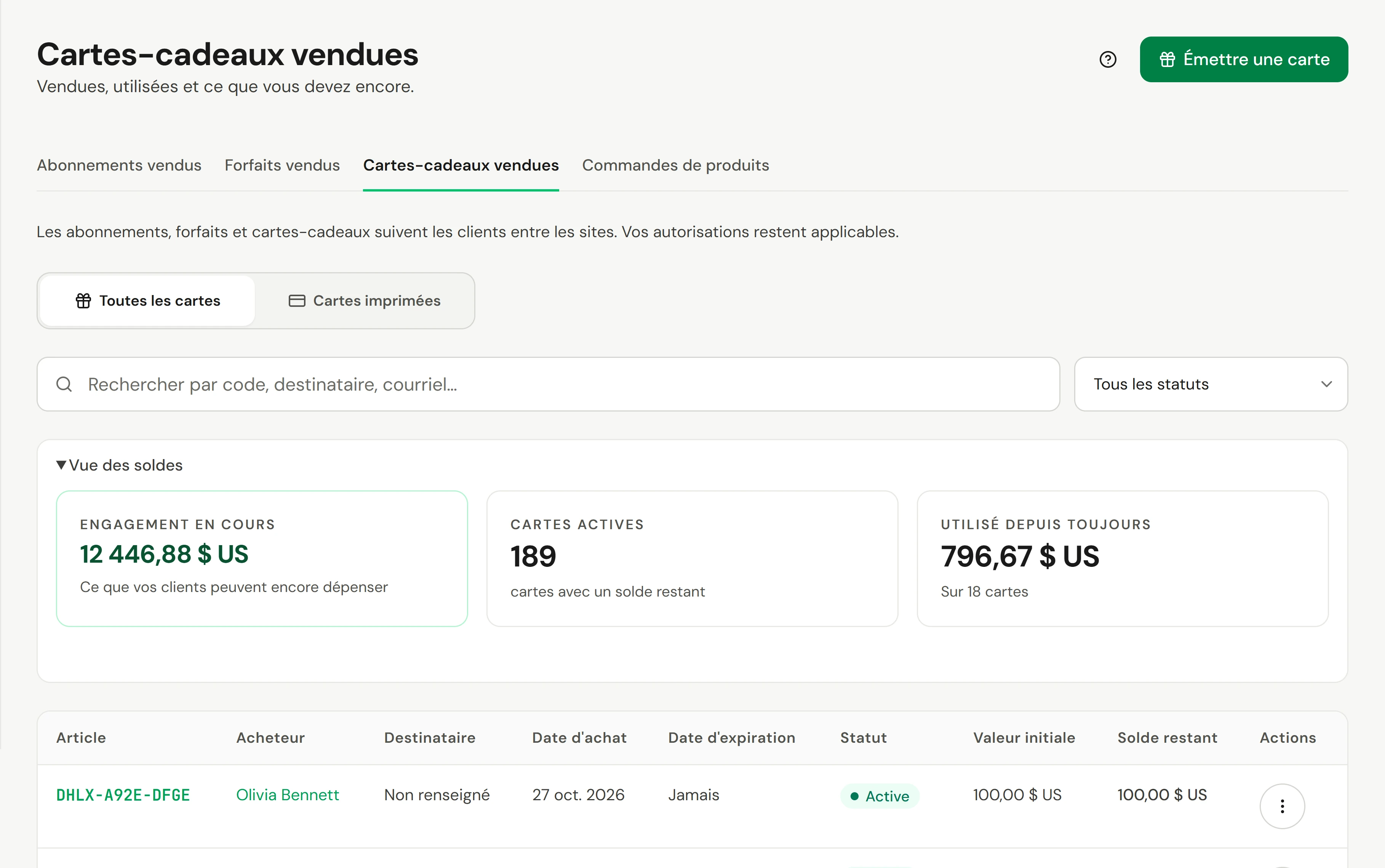
Les cartes-cadeaux peuvent être vendues à la caisse, achetées par les clients sur votre site de réservation, ou émises par vous en guise de cadeau. Vous pouvez également vendre des cartes imprimées depuis un présentoir à votre caisse : consultez Cartes-cadeaux imprimées. Chaque carte, quelle que soit son origine, est listée sous Boutique → Cartes-cadeaux vendues.
Avant de commencer
- Qui peut le faire : toute personne qui encaisse des paiements peut vendre une carte à la caisse. La consultation de la liste nécessite un accès à la configuration des revenus ; l'émission d'une carte à partir de celle-ci nécessite l'autorisation de la gérer. L’annulation nécessite la permission Peut annuler des ventes.
Vendre une carte-cadeau à la caisse
Ouvrir le formulaire de carte-cadeau
À la caisse, sous Ajouter au panier, sélectionnez Carte-cadeau.
Définir le montant
Saisissez la Valeur nominale. Ajoutez une Note (facultatif) si vous souhaitez qu'un élément figure sur la ligne du reçu.
Choisir le mode de livraison
Sous Comment cette carte doit-elle être remise ?, choisissez Envoyer au destinataire maintenant pour envoyer leur code par courriel une fois le paiement effectué, ou Remettre à l’acheteur si l'acheteur la remet lui-même.
Ajouter le destinataire
Saisissez le Courriel du destinataire (nécessaire pour Envoyer au destinataire maintenant), le Nom du destinataire et un Message cadeau. Sous Choisir un modèle, choisissez un aspect pour leur courriel, tel que Anniversaire ou Spa. Prévisualiser la carte montre ce qu'ils recevront.
L'ajouter à la vente
Sélectionnez le bouton d'ajout, par exemple Ajouter une carte-cadeau de 50,00 $, puis encaissez le paiement comme d'habitude. Voir Encaisser un paiement.
Offrir un soin plutôt qu'un montant
À la caisse et sur votre site de réservation, le formulaire de carte-cadeau propose Montant ou Soin. Choisissez Soin, sélectionnez le service et, s'il a des options, l'option. La carte contient le prix du soin ce jour-là, fixé à l'achat, et le courriel indique au destinataire qu'elle suffit pour ce soin aujourd'hui. Elle peut être dépensée sur n'importe quoi : si le prix augmente plus tard, le destinataire paie la différence, et s'il baisse, le reste demeure sur la carte.
Tout service actif à prix fixe peut être offert, sauf si vous le désactivez : ouvrez le service et, sous Réservation en ligne, désactivez Peut être offert en cadeau. Les services avec un prix « à partir de », un prix masqué ou sans prix ne sont pas proposés. Consultez Services et tarifs.
Envoyer une carte-cadeau à une date
Sous Comment cette carte doit-elle être livrée ?, choisissez À une date et sélectionnez le jour, de demain jusqu'à un an plus tard. La carte est émise et payée lors de la vente, et le courriel part à 9:00 ce matin-là, dans le fuseau horaire de l'établissement. Un cadeau pour aujourd'hui, c'est Envoyer maintenant.
Jusqu'à l'envoi, le code reste caché : le reçu de l'acheteur indique pour qui elle est et quand elle part, avec les quatre derniers caractères du code ; le destinataire ne la voit pas dans son portefeuille ; et la caisse ne la propose pas comme crédit. Votre équipe peut toujours lire le code dans le panneau de la carte.
La carte Envoi du panneau indique quand elle part. Depuis celle-ci, vous pouvez :
| Action | Effet |
|---|---|
| Modifier | Déplacer la date, ou corriger le nom, le courriel, le mobile ou le message du destinataire |
| Envoyer maintenant | Envoyer le courriel tout de suite au lieu d'attendre |
| Ne pas envoyer | Garder la carte active sans l'envoyer par courriel, et remettre le code autrement |
Renvoyer au destinataire et Laisser l'acheteur l'envoyer ne sont pas proposés tant qu'un cadeau attend, de sorte qu'un code ne peut jamais partir deux fois. Rembourser ou annuler la carte annule l'envoi. Un cadeau daté ou un cadeau-soin est une seule carte pour une seule personne : ajoutez une autre ligne pour un second cadeau.
Envoyer aussi le cadeau par texto
Quand la ligne de textos propre à votre entreprise est active et enregistrée pour les textos de cartes-cadeaux (elle se configure dans Paramètres → Clients et messages → Textos et appels), le formulaire de carte-cadeau demande aussi le Mobile du destinataire, à la caisse et sur votre site de réservation. Le courriel reste obligatoire : le texto part en plus, jamais à sa place.
Le texto part de votre propre ligne en même temps que le courriel, à la vente ou à 9 h le jour choisi. Il n'est envoyé qu'à un numéro qui appartient à l'un de vos clients qui ne s'est pas désabonné de vos textos, et jamais pendant vos heures calmes. Sinon, seul le courriel part, et la carte Envoi indique pourquoi, par exemple Envoyé par courriel (ce numéro n’a pas accepté les textos) ou Envoyé par courriel (c’était les heures calmes, donc pas de texto). Un texto envoyé apparaît dans l'historique d'envoi comme par texto avec les quatre derniers chiffres du numéro.
Une ligne de textos enregistrée avant l'ajout des textos de cartes-cadeaux ne propose pas le mobile : ces cadeaux partent par courriel.
Pour ajouter, corriger ou retirer le mobile avant l'envoi du cadeau, utilisez Modifier sur la carte Envoi. Retirer le numéro l'efface.
Émettre une carte en guise de cadeau de votre part
Utilisez ceci pour un geste de bonne volonté : des excuses, un prix, un remerciement à un partenaire. Personne ne paie pour cela.
Commencer
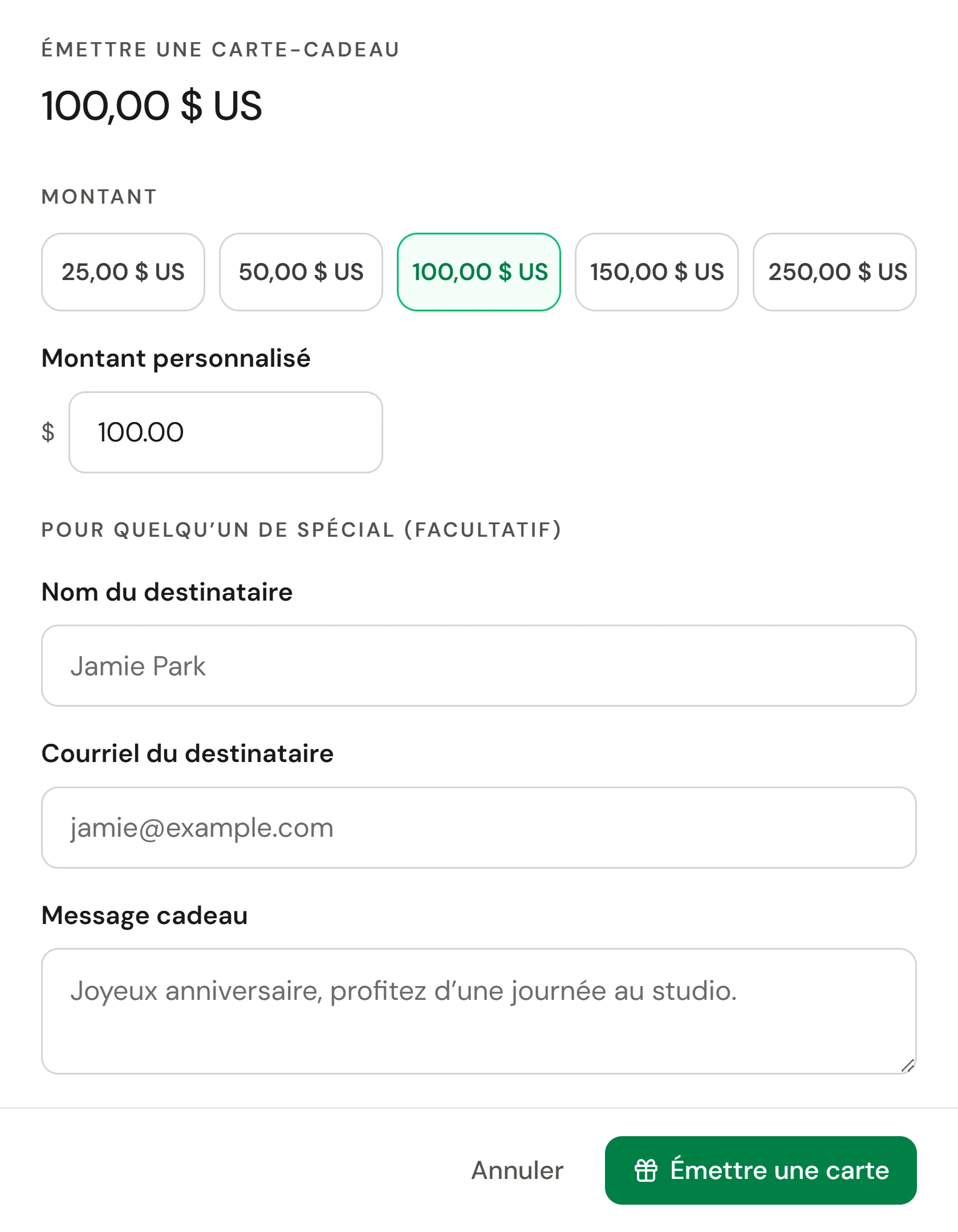
Allez dans Boutique → Cartes-cadeaux vendues et sélectionnez Émettre une carte.
Choisir le montant
Choisissez un montant de 25 $ à 250 $, ou saisissez un Montant personnalisé.
Ajouter un destinataire, le cas échéant
Sous Pour quelqu’un de spécial (facultatif), saisissez le Nom du destinataire, le Courriel du destinataire et un Message cadeau. Avec un courriel, la carte leur est envoyée.
Choisir où elle est valable
Sous Valable à, laissez Tous les emplacements, ou choisissez Emplacements sélectionnés et cochez-les.
L'émettre
Sélectionnez Émettre une carte. Un message affiche le code de la nouvelle carte.
Trouver et gérer une carte
Le sélecteur en haut affiche Toutes les cartes; Cartes imprimées contient vos lots imprimés et leur stock. Recherchez dans la liste par code, destinataire ou acheteur, ou filtrez par Statut. Sélectionnez une carte pour ouvrir son panneau : le Code, le Solde, à qui elle est destinée, où elle peut être utilisée, sa date d'expiration, et chaque ligne d'Activité (Émise, Utilisé, Remboursé, Ajustée).
Depuis le panneau :
| Action | Ce qu'elle fait |
|---|---|
| Renvoyer au destinataire | Envoie à nouveau la carte par courriel au destinataire |
| Laisser l’acheteur l’envoyer | Envoie à l'acheteur un lien pour choisir un modèle, écrire un message et envoyer la carte lui-même, afin que vous ne preniez pas ces détails par téléphone |
| Rembourser sur la carte | Pour le crédit de compte conservé d'un dépôt : le renvoie à la carte qui a payé le dépôt |
| Annuler la carte | Efface le solde afin que la carte ne puisse pas être dépensée |
Statuts des cartes
| Statut | Signification |
|---|---|
| Actif | A un solde et peut être dépensée |
| Épuisée | Dépensée jusqu'à zéro |
| Expiré | Passée sa date d'expiration. Seules les cartes importées d'un autre système peuvent en avoir une. |
| Annulée | Annulée par votre équipe |
| Pas encore vendue | Une carte imprimée qui n'a pas été vendue. Elle n'a aucune valeur et ne s'affiche que si vous la filtrez. Voir Cartes-cadeaux imprimées. |
Vérifier que cela a fonctionné
La carte est dans la liste comme Actif avec son solde complet, et l'Engagement en cours sous Vue des soldes a augmenté du même montant. Si vous l'avez envoyée à un destinataire, Partagée avec dans son panneau affiche son courriel.
Si quelque chose ne va pas
Le destinataire n'a pas reçu le courriel
Vérifiez l'adresse dans le panneau de la carte, demandez-lui de regarder dans les spams, puis sélectionnez Renvoyer au destinataire.
Un cadeau planifié n'est pas parti
Les personnes qui gèrent les problèmes de paiement reçoivent un avis nommant la carte par les quatre derniers caractères de son code et indiquant pourquoi : la carte était vide, n'avait pas d'adresse courriel, ou l'envoi ne s'est pas terminé. Le panneau de la carte affiche Échec avec la raison. Corrigez ce qui est indiqué, puis utilisez Renvoyer au destinataire.
Un client souhaite vérifier son solde
Ils peuvent ouvrir le lien dans leur courriel, ou saisir le code sur votre site de réservation. Les clients ayant un compte voient également leurs cartes dans leur portefeuille. Pour utiliser une carte à la caisse, voir Utiliser une carte-cadeau, un forfait ou un abonnement.
Où puis-je voir ce que nous devons sur les cartes-cadeaux ?
Ouvrez Vue des soldes en haut de la liste pour l'Engagement en cours, et le Registre du passif cartes-cadeaux sous Rapports. Voir Passif et expiration des cartes-cadeaux.