

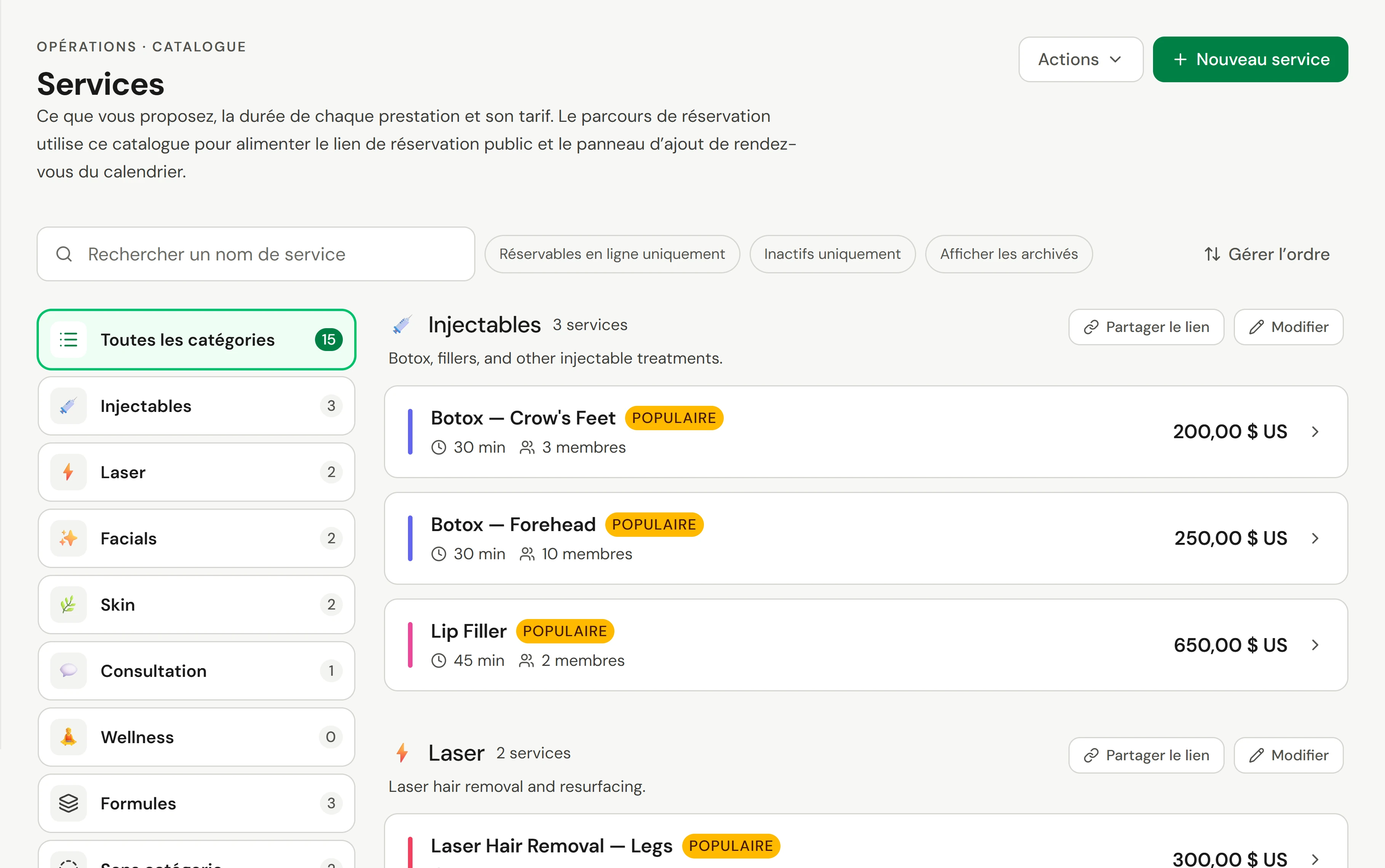
Vos prestations sont ce que les clients réservent : ce que vous proposez, la durée de chaque prestation et son coût. Le calendrier, votre site de réservation et le paiement lisent tous cette liste, sous Opérations → Services.
Avant de commencer
- Qui peut le faire : toute personne qui peut voir les rendez-vous peut voir les prestations. L'ajout et la modification nécessitent l'autorisation de gérer les rendez-vous, et le menu Actions nécessite l'autorisation de gérer la configuration des revenus.
- Créez d'abord vos catégories. Sélectionnez Nouvelle catégorie sous la liste des catégories pour chaque groupe, comme Soins du visage ou Laser. Les clients voient les prestations regroupées de cette manière lorsqu'ils réservent.
Ajouter un service
Démarrer
Allez dans Opérations → Services et sélectionnez Nouveau service.
Remplir les informations de base
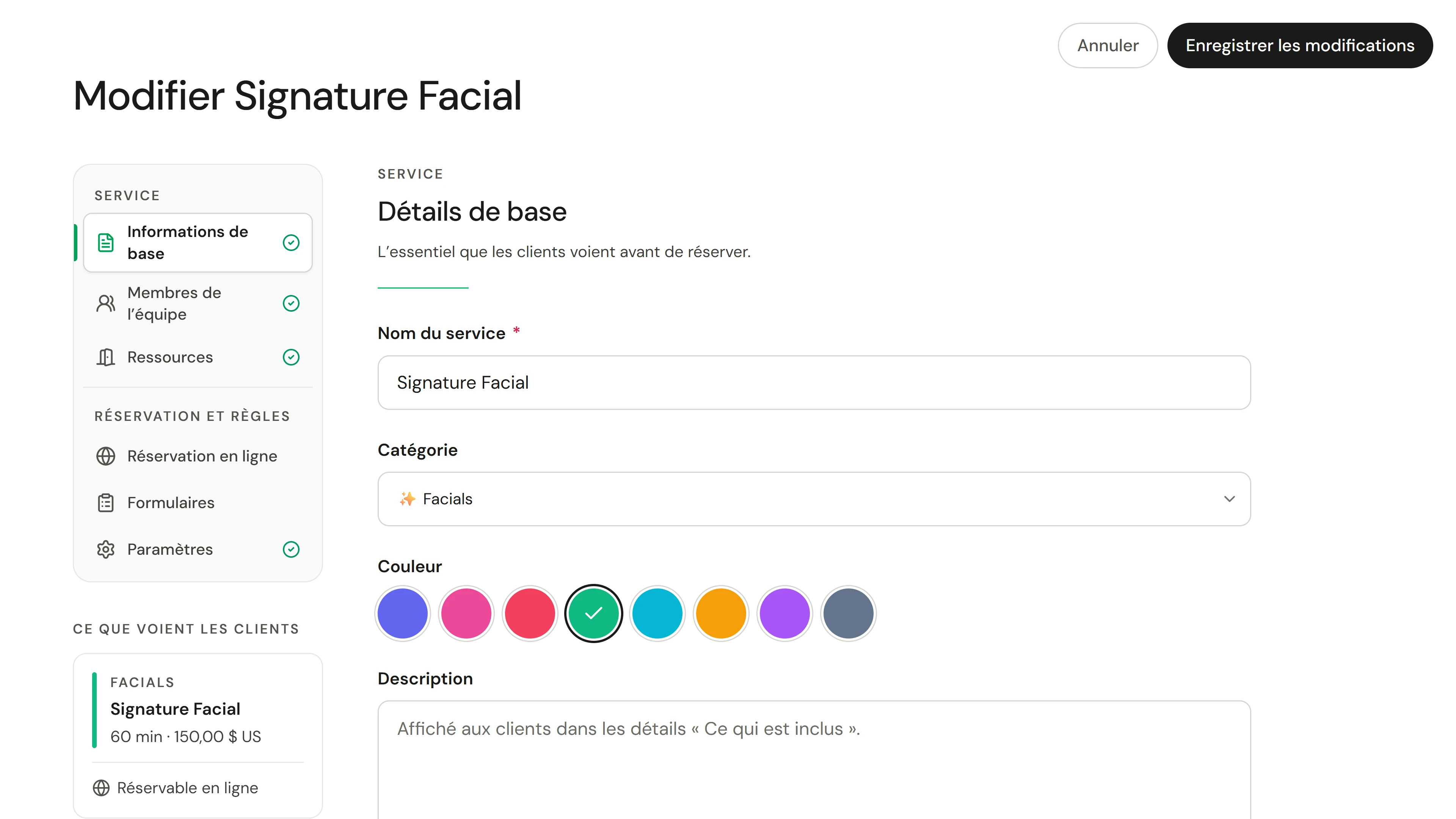
Sous Détails de base, saisissez le Nom du service, choisissez une Catégorie et une Couleur, et rédigez une courte Description pour votre page de réservation. Ajoutez une Photo de couverture si vous le souhaitez.
Définir le prix et la durée
Sous Prix et durée, saisissez le Prix (laissez-le vide pour une consultation gratuite) et la Durée. Ajoutez une Marge avant pour la préparation et une Marge après pour le nettoyage ; les deux bloquent le calendrier.
Choisir qui le fait
Sous Membres de l’équipe, sélectionnez qui peut être réservé pour cette prestation. Laissez-le vide et tout le monde le pourra. Un membre de l'équipe sélectionné peut avoir son propre Prix ou sa propre Durée (min), par exemple un thérapeute senior qui facture plus cher.
Décider comment il est réservé en ligne
Sous Réservation en ligne, activez Disponible à la réservation en ligne afin que les clients puissent le réserver eux-mêmes, et choisissez l'Affichage du prix. Laissez-le désactivé et seule votre équipe pourra le réserver.
Peut être offert en cadeau est activé par défaut : les clients et votre équipe peuvent acheter ce service sous forme de carte-cadeau au prix du jour, que le destinataire peut dépenser sur n'importe quoi. Désactivez-le pour l'exclure du formulaire de carte-cadeau. Seul un service à prix fixe est proposé. Consultez Cartes-cadeaux.
Le créer
Sur un grand écran, vérifiez Ce que voient les clients sous les sections à gauche, puis sélectionnez Créer le service en haut.
Autres paramètres d'un service
| Section | Ce que vous pouvez configurer |
|---|---|
| Détails de base | Temps de pose pendant lequel vous pouvez voir un autre client (pendant la pose d’une coloration), et un Badge de visibilité, comme Populaire. Une fois la prestation enregistrée, les Options de prix (comme cheveux courts et cheveux longs, chacune avec son prix ou sa durée), les prix par établissement et les suppléments apparaissent aussi ici |
| Ressources | La salle ou l'équipement dont il a besoin. Owneli en réserve un de libre lors de la réservation et ne proposera pas le service s'il n'y en a pas. Voir Configurer les salles et l'équipement. |
| Réservation en ligne | Lien de réservation direct, Garder le même praticien, Vente incitative de services (suggérer jusqu'à 5 services supplémentaires), Vente incitative d’abonnements, et limites à certaines dates ou jours de la semaine |
| Formulaires | Les formulaires qui accompagnent le service, quand ils sont envoyés (Avec la confirmation de réservation, 24 heures avant la visite ou En personne uniquement) et s'ils sont Obligatoire |
| Paramètres | La Politique de paiement du service, Exiger des frais d’annulation tardive, Exiger des frais de non-présentation, Exiger un test cutané, Instructions de soins après prestation, Rappel de nouvelle réservation, Taxe de vente, Coût du service et Âge minimum |
Garder le même praticien signifie que les réservations pour le service ne sont jamais automatiquement transférées à quelqu'un d'autre, même lorsque Faire de la place pour les demandes est activé. Utilisez-le pour des traitements comme les injections ou le laser, où les clients doivent continuer à voir la même personne. Votre équipe peut toujours déplacer une réservation manuellement.
La Politique de paiement du service remplace la politique de votre emplacement pour toute nouvelle réservation qui l'inclut : Hériter de la politique de l’emplacement, Aucune carte ni acompte, Exiger une carte enregistrée ou Exiger un acompte. Voir Définir votre politique de paiement.
Ordonner le menu
Sélectionnez Gérer l’ordre. Faites glisser les catégories à leur place, puis les services de chaque catégorie, et sélectionnez Terminé. Les clients voient le même ordre lorsqu'ils réservent.
Prix à chaque emplacement
Avec plus d'un emplacement, ouvrez Actions et choisissez Par emplacement. Activez ou désactivez chaque service pour chaque emplacement et saisissez un prix différent si nécessaire. Un prix vide utilise le prix normal.
Formules
Une formule regroupe plusieurs services en un seul article à un prix combiné. Ouvrez Actions et choisissez Nouveau forfait, puis choisissez les services et définissez le prix. Les formules apparaissent sous Formules dans la liste.
Arrêter de proposer un service
Définissez le Statut sur Inactif pour le masquer partout pour l'instant, ou choisissez Archiver le service. Archivez plutôt que de supprimer, afin que les visites passées conservent leur historique. Les filtres Inactifs uniquement et Afficher les archivés les listent.
Vérifier que cela a fonctionné
Le service apparaît dans sa catégorie avec son prix, sa durée et le nombre de membres de l'équipe. Ouvrez le calendrier et commencez une réservation : il est dans la liste des services. S'il est réservable en ligne, il est également sur votre site de réservation.
Si quelque chose ne va pas
Le service n'est pas sur le site de réservation
Vérifiez que Disponible à la réservation en ligne est activé, que le service est Actif et qu'il est activé à cet emplacement. La réservation publique doit également être activée pour l'ensemble de l'entreprise. Voir Configurer la réservation en ligne.
Un membre de l'équipe ne peut pas être réservé pour cela
Ajoutez-les dans la section Membres de l’équipe, ou laissez-la vide pour que tout le monde puisse assurer la prestation. Vérifiez aussi leurs heures de travail.
Importer votre menu d'un autre système
Ouvrez Actions et choisissez Importer sur la page des services, ou utilisez Paramètres → Forfait et données → Importer pour tout importer en une seule fois. Voir Importer vos données.