

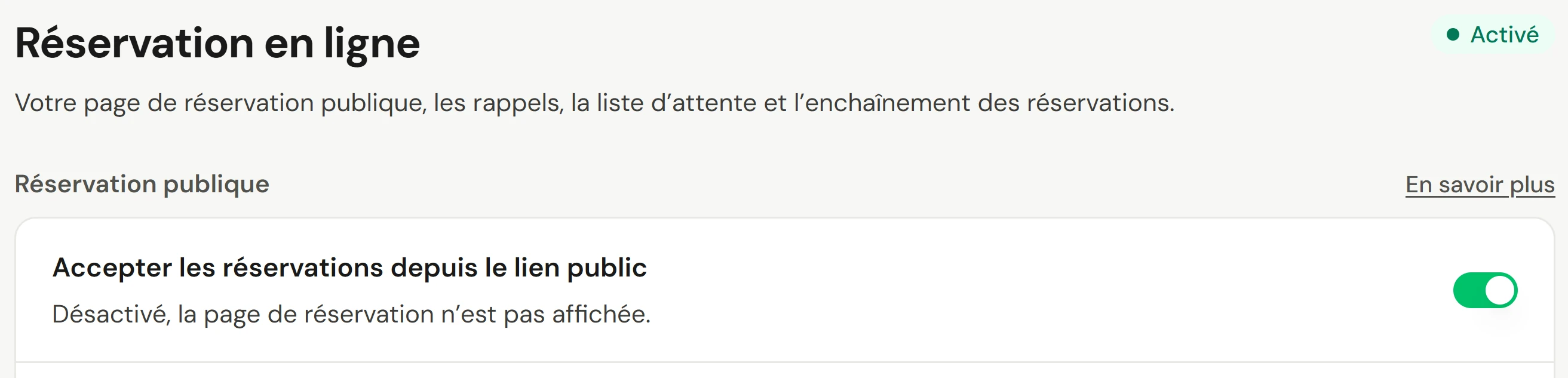
La réservation en ligne offre aux clients une page où ils choisissent une prestation, une heure et, si vous le souhaitez, un professionnel, sans créer de compte. Vous l'activez sous Paramètres → Réservation → Réservation en ligne et définissez ses règles sous Paramètres → Réservation → Règles de réservation.
Avant de commencer
- Qui peut le faire : les administrateurs et les propriétaires ayant la permission de gérer la réservation en ligne.
- Trois choses doivent exister : un emplacement, au moins une prestation et les heures de travail de votre équipe. Sans ces trois éléments, les clients ne trouvent rien à réserver, et la page vous indique ce qui manque.
- Les prestations doivent l'autoriser. Chaque prestation doit avoir l'option Disponible à la réservation en ligne activée. Voir Prestations et tarifs.
Activer la réservation en ligne
Ouvrir le paramètre
Allez dans Paramètres → Réservation → Réservation en ligne.
L'activer
Sous Réservation publique, activez Accepter les réservations depuis le lien public.
Choisir ce que les invités peuvent modifier
Activez ou désactivez Les invités peuvent reprogrammer et Les invités peuvent annuler. Si l'annulation est désactivée, les invités sont invités à vous appeler à la place.
Ajouter une ligne de bienvenue
Écrivez une ou deux lignes dans Texte d’introduction. Elles apparaissent sous le nom de votre entreprise sur la page de réservation.
Enregistrer et partager
Sélectionnez Enregistrer les modifications. Sélectionnez Copier à côté de Votre lien public pour le partager, ou l'icône d'ouverture à côté pour essayer la page.
Définir les règles de réservation
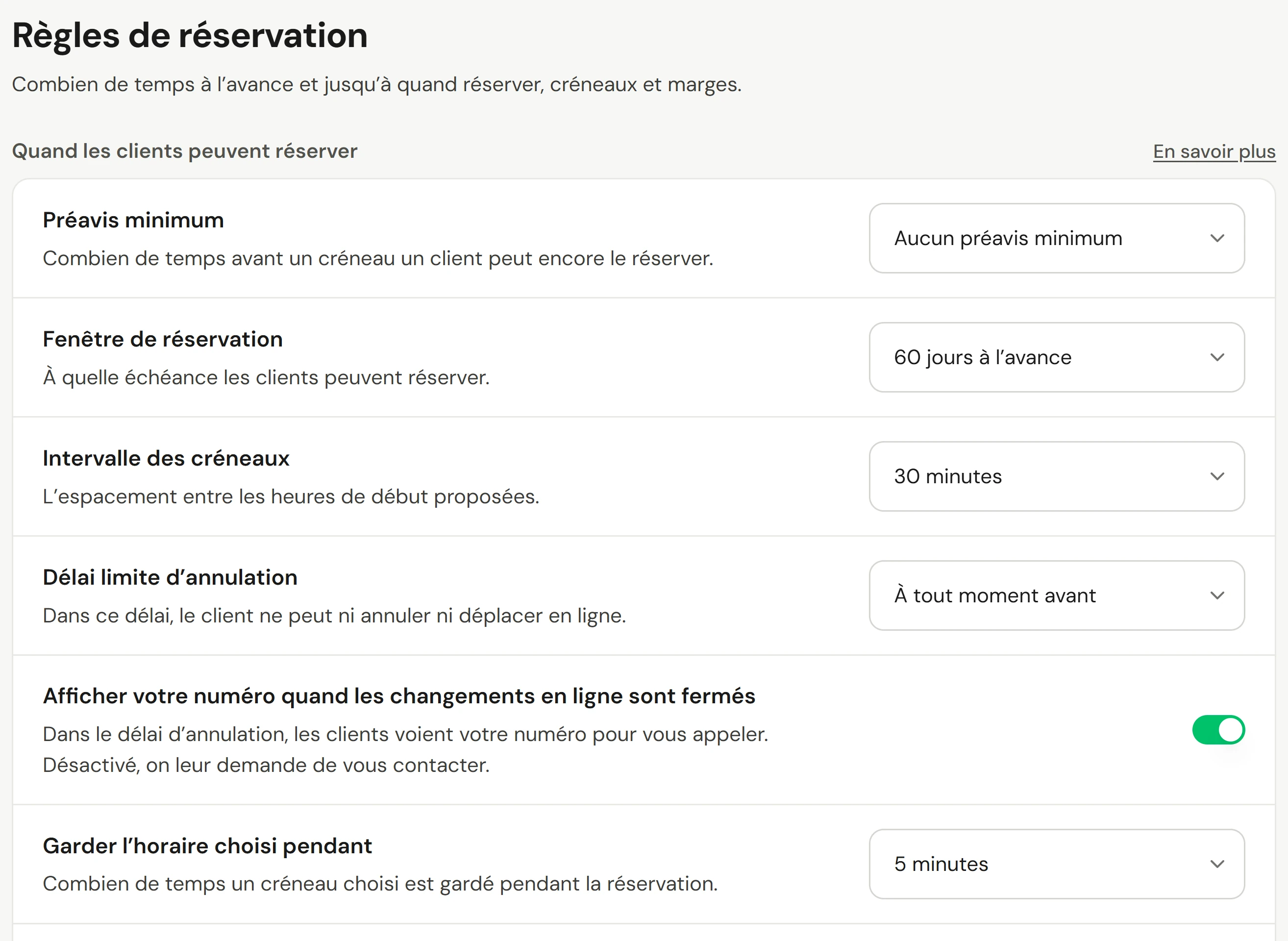
Ouvrez Paramètres → Réservation → Règles de réservation :
| Paramètre | Ce qu'il contrôle |
|---|---|
| Préavis minimum | Combien de temps avant un créneau un client peut encore le réserver, afin que personne ne réserve 9h00 à 8h57 |
| Fenêtre de réservation | Jusqu'où les clients peuvent réserver à l'avance |
| Intervalle des créneaux | L'écart entre les heures de début proposées, par exemple toutes les 15 minutes |
| Délai limite d’annulation | Les clients ne peuvent pas annuler ou reprogrammer en ligne dans ce délai avant la visite |
| Garder l’horaire choisi pendant | Combien de temps un client a pour finaliser sa réservation après avoir choisi une heure. Personne d'autre ne peut la prendre pendant ce temps. |
| Marges | Temps libre conservé Avant le rendez-vous et Après le rendez-vous. La propre marge d'une prestation l'emporte. |
| Laisser les clients choisir leur prestataire | Affiche une étape "choisir un professionnel". Désactivé, les clients choisissent simplement une heure et vous êtes attribué à la personne libre. |
Sélectionnez Enregistrer les modifications dans la barre en bas. Sous Chaque emplacement, sélectionnez Personnaliser sur un emplacement pour lui donner ses propres règles.
Également dans l'onglet Règles de réservation
| Section | Ce qu'elle fait |
|---|---|
| Recommandations de planning | Avec Afficher les créneaux recommandés activé, votre équipe voit des heures suggérées lors de la réservation depuis le calendrier, par exemple pour Favoriser un planning compact. Cela ne change jamais ce qui est disponible. |
| Opportunités de revenus | Avec Afficher les occasions de réservation dans Aujourd’hui activé, Aujourd’hui liste les clients en retard pour une nouvelle visite et les forfaits sur le point d'expirer avec des séances restantes. |
Périodes de fermeture, liste d'attente et réservation de groupe
Fermer pour un jour férié
Allez dans Paramètres → Réservation → Périodes de fermeture et sélectionnez Ajouter une période de fermeture. Choisissez la Date de début et la Date de fin, et ajoutez une Description telle que "Jour férié". Avec plus d'un emplacement, choisissez Tous les emplacements ou Emplacements sélectionnés, puis sélectionnez Ajouter.
Les clients ne peuvent pas réserver en ligne ces jours-là. Les réservations déjà effectuées restent sur le calendrier, vous devez donc les déplacer ou les annuler vous-même. Tous les emplacements couvre les emplacements que vous avez actuellement : un emplacement que vous ajoutez plus tard n'est pas inclus, alors ajoutez-le à la période à ce moment-là. Une période qui a pris fin passe à Passées ; vous pouvez l'ouvrir mais pas la modifier, car vos rapports la comptent toujours.
Plus de choix et d'interrupteurs
| Paramètre | Où | Ce qu'il fait |
|---|---|---|
| Préavis minimum | Règles de réservation | Inclut 15 et 30 minutes, et 4, 5, 6, 7 et 14 jours. |
| Intervalle des créneaux | Règles de réservation | Inclut 90 minutes et 2 heures. |
| Afficher votre numéro quand les changements en ligne sont fermés | Règles de réservation | Activé, un client dans le délai limite d'annulation voit votre numéro pour pouvoir appeler. Désactivé, il est invité à vous contacter. Un emplacement peut définir le sien sous Chaque emplacement. |
| Les clients peuvent réserver pour un groupe en ligne | Règles de réservation, sous Réservation de groupe en ligne | Désactivé supprime la réservation de groupe de votre page de réservation. Votre équipe peut toujours réserver un groupe depuis le calendrier. |
| Les clients peuvent rejoindre la liste d’attente en ligne | Réservation en ligne, sous Liste d’attente | Désactivé supprime "M'avertir si un créneau se libère" de votre page de réservation. Votre équipe peut toujours ajouter n'importe qui à la liste d'attente. |
| Seulement pendant les heures d’ouverture | Réservation en ligne, sous Liste d’attente | Les clients ne peuvent demander des jours et des heures que lorsque l'emplacement est ouvert, et non pendant ses périodes de fermeture. |
Chaque interrupteur démarre comme la réservation en ligne fonctionnait avant son existence : tout est activé sauf Seulement pendant les heures d’ouverture.
Qui reçoit "N’importe quel professionnel"
Sous Règles de réservation → N’importe quel professionnel, choisissez qui reçoit une réservation lorsque le client choisit "N’importe quel professionnel" : la personne la moins réservée ce jour-là (la règle habituelle), cette semaine ou sur deux semaines ; chaque personne à tour de rôle ; ou Votre propre ordre, que vous définissez en déplaçant les personnes de haut en bas. Activez Les clients qui reviennent vont vers la dernière personne qui les a reçus pour renvoyer un client vers la personne qui a effectué sa dernière visite terminée, lorsque cette personne est libre et que le client est connecté ou a fourni son courriel avant de choisir une heure.
Pour exclure quelqu'un de "N’importe quel professionnel" tout en permettant aux clients de le réserver par son nom, ouvrez-le dans Équipe et désactivez Inclure dans « N’importe quel professionnel » en ligne. Bien que les clients ne puissent pas choisir un membre de l'équipe en ligne, au moins une personne doit rester incluse.
Une réservation où le client a choisi la personne est maintenant marquée Demandé par le client, ce qui est utilisé pour un bonus de prestataire demandé et les rapports. Sur le calendrier, activez Demandé par le client lorsque vous réservez pour un client qui a demandé quelqu'un.
Suggestions en ligne et informations de paiement
Sous Règles de réservation → Suggestions en ligne, désactivez Suggérer des prestations, Suggérer un abonnement ou Suggérer un forfait pour l'ensemble de l'entreprise. Les propres suggestions d'une prestation ne s'affichent que si l'interrupteur correspondant est activé. Avec les forfaits activés, l'écran de confirmation suggère un forfait qui inclut la prestation réservée, la meilleure valeur en premier.
Sous Réservation en ligne → Réservation publique, écrivez Informations importantes au paiement, jusqu'à 1 000 caractères, telles que le stationnement ou ce qu'il faut apporter. Les clients les lisent avant de confirmer une réservation, et avant de payer une carte cadeau, un abonnement, un forfait ou une commande de boutique.
Contrôle des trous
Sous Règles de réservation → Contrôle des trous, choisissez les heures de début que les clients voient en ligne :
| Choix | Ce que les clients voient |
|---|---|
| Afficher toutes les heures | Chaque heure de début libre. C'est ainsi que la réservation en ligne a toujours fonctionné. |
| Réduire les trous | Les heures qui laisseraient un trou plus court que Trou le plus court à laisser (10 à 60 minutes) avant ou après la visite sont masquées. |
| Aucun trou | Seulement les heures juste à côté d'une réservation, d'une pause ou du début ou de la fin de la journée du membre de l'équipe. |
Les trous sont comptés pour chaque membre de l'équipe, avec les marges de la prestation et leurs réservations, mises en attente et temps bloqué. Un emplacement avec ses propres règles de réservation peut avoir son propre contrôle des trous. Il s'applique uniquement à la réservation en ligne : votre équipe peut toujours réserver n'importe quel temps libre depuis le calendrier, et un client déplaçant sa propre réservation voit toujours chaque temps libre.
Faire de la place pour les demandes
Activez Règles de réservation → Faire de la place pour les demandes pour permettre à un client de réserver quelqu'un par son nom lorsque le temps de cette personne n'est pris que par une réservation "N’importe quel professionnel". Si un autre membre de l'équipe peut effectuer cette prestation, travaille à ce moment-là, est libre et facture le même prix, la réservation "N’importe quel professionnel" lui est transférée et le client qui a demandé obtient le temps.
- C'est désactivé jusqu'à ce que vous l'activiez. Une réservation où le client a demandé quelqu'un, ou une marquée Demandé par le client, n'est jamais déplacée.
- Ne plus déplacer les rendez-vous maintient les réservations proches de leur début là où elles sont, 24 heures avant par défaut.
- Inclure les rendez-vous pris par votre équipe déplace également les réservations que votre équipe a faites après que vous ayez activé cette option.
- Seule une réservation avec une prestation et sans modules complémentaires se déplace, et jamais une qui fait partie d'une série ou d'un groupe, déjà enregistrée, ou pour une prestation définie sur Garder le même praticien (voir Prestations et tarifs).
- Les salles et l'équipement suivent : la réservation déplacée conserve sa salle ou sa machine, et le client qui a demandé en obtient une autre libre du même type. S'ils ont besoin de celle que la réservation déplacée avait, la réservation déplacée passe à une libre du même type. Quand aucune salle ou machine ne fonctionne, l'heure n'est pas proposée.
- Le déplacement, tout changement de salle et la nouvelle réservation se produisent ensemble, de sorte que personne d'autre ne peut prendre le temps entre les deux. La réservation déplacée reçoit une note expliquant pourquoi, le déplacement est dans le journal d'audit, et le rappel du client déplacé nomme son nouveau membre de l'équipe. Toute commission suit la personne qui effectue la visite.
- Envoyer un e-mail au client quand son rendez-vous passe à un autre membre de l’équipe est activé au début. Le client déplacé reçoit un courriel, dans sa langue, indiquant qui il verra maintenant ; l'heure reste la même. Cela suit l'interrupteur d'activation et de désactivation de votre courriel Rendez-vous reporté dans Courriels. Le même interrupteur décide si "Informer le client du changement" est coché au début lorsque votre équipe déplace manuellement une réservation vers quelqu'un d'autre.
Réservation de groupe en ligne
Sous Règles de réservation → Réservation de groupe en ligne, choisissez comment les invités d'un groupe réservé en ligne peuvent être reçus. Les invités peuvent passer l’un après l’autre est activé au début, donc les clients choisissent En même temps ou L’un après l’autre quand ils choisissent une heure.
| Choix | Comment les invités sont réservés |
|---|---|
| En même temps | Tout le monde commence ensemble, chacun avec un membre de l'équipe différent. C'est ainsi que la réservation de groupe a toujours fonctionné. |
| L’un après l’autre | Chaque invité commence après la fin du précédent, l'organisateur en premier, puis dans l'ordre où ils ont été ajoutés. Un seul membre de l'équipe les reçoit tous s'il a de la place ; sinon, l'invité suivant passe à quelqu'un d'autre. |
| Certains ensemble, les autres ensuite | Certains invités commencent ensemble avec des membres de l'équipe différents, et les autres commencent après la fin du premier d'entre eux. Les clients ne choisissent pas cette option : elle est proposée, avec des créneaux l'un après l'autre, quand ils ont choisi En même temps et qu'aucun créneau ce jour-là ne convient à tous ensemble. |
Attente maximale entre les invités est le temps qu'un invité peut attendre après la fin du précédent : Sans attente, ou de 5 à 60 minutes. Elle est de 15 minutes au début. Les heures de début suivent votre Intervalle des créneaux, donc l'attente inclut le temps jusqu'au début suivant : avec des créneaux de 30 minutes, une visite de 45 minutes à 10h00 se termine à 10h45, et l'invité suivant commence au plus tôt à 11h00. Quand un même membre de l'équipe reçoit deux invités à la suite, les marges entre leurs visites s'ajoutent à l'attente.
Ce que voient les clients :
- Chaque créneau de la page de réservation indique quand le groupe termine, par exemple "jusqu’à 11:30". Une fois qu'ils ont choisi un créneau où les invités commencent à des heures différentes, L’heure de chacun liste chaque invité avec sa prestation et ses horaires, et s'affiche à nouveau avant de réserver et une fois la réservation faite.
- Un jour sans créneau pour tous ensemble, on leur propose des créneaux où certains ou tous passent l'un après l'autre. Trouver un jour pour tous ensemble cherche, dans les deux prochaines semaines, un jour qui convient à tous en même temps.
- Le lien du groupe liste les invités dans l'ordre où ils commencent, chacun avec ses propres horaires. Annuler le groupe annule tous les invités, et le Délai limite d’annulation se compte à partir de l'heure du premier invité.
- Quand les invités commencent à des heures différentes, le courriel de confirmation de l'organisateur liste l'heure de chaque invité sous Les horaires de votre groupe, avec un lien vers le groupe. Chaque invité reçoit toujours sa propre confirmation.
Dans votre calendrier, chaque invité a son propre rendez-vous à sa propre heure, et en ouvrir un affiche Fait partie d’un groupe. Les invités qu'un même membre de l'équipe reçoit l'un après l'autre se suivent dans la colonne de cette personne, et le panneau de la fête liste tout le monde dans l'ordre où ils commencent. Avec Envoyer des courriels aux membres réservés activé, un membre de l'équipe qui a plus d'un invité dans le groupe reçoit un seul courriel qui les liste tous sous Vos invités dans ce groupe.
Désactivez Les invités peuvent passer l’un après l’autre pour ne proposer que des créneaux où tout le monde commence ensemble, comme avant. Attente maximale entre les invités est masquée tant que l'option est désactivée.
Partager les liens de réservation
Sous Liens et codes QR dans Paramètres → Réservation → Réservation en ligne, créez un lien court ou un code QR qui ouvre votre page de réservation, certaines prestations, une personne, un plan, des cartes cadeaux ou votre boutique. Chaque lien enregistré affiche ses visites et réservations. Voir Liens et codes QR. Pour mettre un bouton Réserver sur votre propre site web, voir Intégrer la réservation sur votre site web.
Recevoir des courriels concernant les réservations en ligne
Notifications par courriel dans Paramètres → Réservation → Réservation en ligne décide qui reçoit un courriel lorsqu'un client réserve, reprogramme ou annule en ligne. Cela couvre la page de réservation, les réservations de groupe, les offres de liste d'attente, le lien de gestion du client, le portail client et un groupe entier annulé depuis son propre lien. Les réservations effectuées par votre équipe ne sont pas envoyées par courriel.
| Choix | Qui reçoit le courriel |
|---|---|
| Envoyer des courriels aux membres réservés | Activé au début. Le membre de l'équipe avec qui le client a réservé. Lorsqu'un client annule ou reprogramme, les gestionnaires qui gèrent le calendrier en reçoivent un aussi. |
| Envoyer des courriels aux propriétaires et administrateurs | Désactivé au début. Chaque propriétaire et administrateur. C'était auparavant M’avertir des nouvelles réservations en ligne sous Congés et notifications. |
| Envoyer des courriels à des adresses précises | Désactivé au début. Jusqu'à 10 adresses séparées par des virgules, comme une boîte de réception de réception. |
Sélectionnez Enregistrer les notifications par courriel sous les choix.
Chaque adresse reçoit un courriel par réservation, reprogrammation ou annulation, même si elle figure sur plusieurs listes. Un groupe compte comme une seule réservation : le membre de l'équipe de chaque autre invité est informé de son propre invité. Le courriel affiche le nom du client, les prestations, le membre de l'équipe, l'heure et la référence de la réservation. Il n'affiche jamais le numéro de téléphone ou l'adresse courriel du client. La copie de votre équipe a un bouton Ouvrir dans le calendrier. Une adresse qui ne fait pas partie de votre équipe ne reçoit pas de bouton, une ligne indiquant que votre équipe peut voir la réservation dans Owneli, et une ligne indiquant que votre entreprise a ajouté l'adresse et de vous demander de la supprimer.
La cloche dans la barre supérieure affiche ces réservations à votre équipe, quel que soit votre choix ici.
Ajouter des adresses pour un emplacement
Ouvrez Paramètres → Entreprise → Emplacements, choisissez l'emplacement et ajoutez des adresses sous Courriels de réservation. Elles reçoivent les courriels pour les réservations à cet emplacement, en plus de la liste de l'entreprise, tant que Envoyer des courriels à des adresses précises est activé.
Vérifier que cela fonctionne
Ouvrez Votre lien public dans une fenêtre de navigation privée. Vos prestations apparaissent et vous pouvez choisir une heure. Réserver une visite test vous-même l'affiche sur le calendrier ; annulez-la ensuite.
Si quelque chose ne va pas
"Configurez d'abord un emplacement, une prestation et les heures de travail du personnel"
Ajoutez tout ce qui est listé. Les heures de travail sont définies pour chaque membre de l'équipe sous Équipe → Planning.
Une prestation manque sur la page de réservation
Vérifiez Disponible à la réservation en ligne sur la prestation, qu'elle est active et qu'elle est activée à cet emplacement.
Aucune heure n'est proposée
Vérifiez les heures de travail de l'équipe ce jour-là, le Préavis minimum et la Fenêtre de réservation, et qu'une personne qui effectue la prestation travaille. Avec Contrôle des trous sur Réduire les trous ou Aucun trou, moins d'heures sont proposées volontairement ; choisissez Afficher toutes les heures pour les voir toutes.
Un groupe ne se voit pas proposer de créneaux l'un après l'autre
L'invité suivant ne peut commencer que sur votre Intervalle des créneaux, dans la limite fixée par Attente maximale entre les invités après la fin du précédent. Si le début suivant est plus éloigné, choisissez une attente plus longue. Avec Contrôle des trous sur Réduire les trous, une attente plus courte que Trou le plus court à laisser entre deux invités du même membre de l'équipe n'est pas proposée non plus.
Le lien affiche "page introuvable"
Accepter les réservations depuis le lien public est désactivé. Activez-le et enregistrez.