

Votre politique de paiement détermine ce à quoi les clients s'engagent lorsqu'ils réservent : rien, une carte enregistrée ou un acompte, et le coût d'une annulation tardive ou d'une non-présentation. Vous la définissez sous Paramètres → Paiements et ventes → Politique de paiement, et un aperçu montre les termes exacts que les clients liront.
Avant de commencer
- Qui peut le faire : les administrateurs et les propriétaires.
- Connectez d'abord les paiements par carte. Une règle de carte ou d'acompte ne peut pas être activée tant que les paiements en ligne ne sont pas connectés. Voir Connecter les paiements par carte.
Définir votre politique
Ouvrir la politique
Allez dans Paramètres → Paiements et ventes → Politique de paiement.
Choisir ce que les clients doivent faire
Sous Quand les clients réservent, choisissez Aucune politique, Carte enregistrée (une carte est enregistrée, rien n'est débité) ou Acompte.
Définir l'acompte
Pour un acompte, saisissez le Montant de l’acompte comme un montant fixe ou un pourcentage. Il est déduit de la facture au moment du paiement et n'est jamais supérieur au prix du service.
Définir les frais
Sous Frais, choisissez le Délai d’annulation tardive, puis activez les Frais d’annulation tardive et les Frais d’absence et définissez chaque montant.
Choisir quand cela s'applique
Saisissez un montant dans Seulement au-delà de, ou laissez-le à 0 pour chaque réservation.
Lire l'aperçu et enregistrer
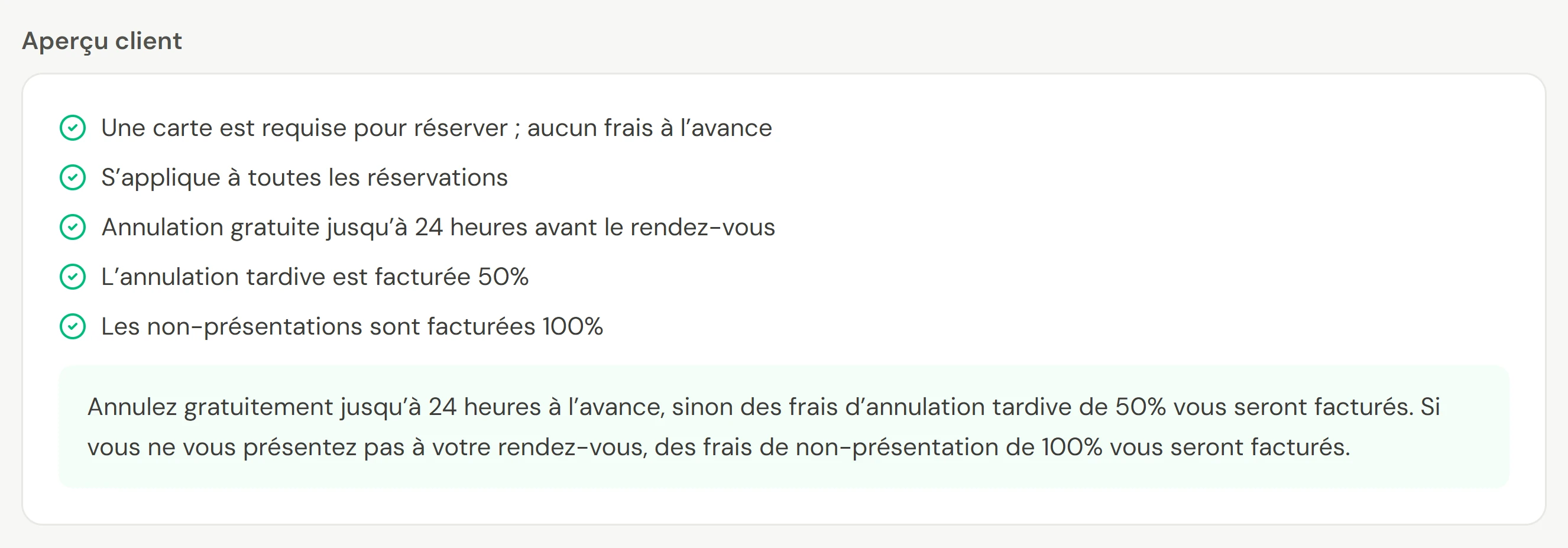
Vérifiez l'Aperçu client. Il montre ce qu'un client voit pour un service exemple. Sélectionnez Enregistrer les modifications dans la barre en bas ; la barre indique ce que vous avez modifié.
Plus de choix
| Paramètre | Ce qu'il fait |
|---|---|
| Exiger un acompte pour les grosses réservations | Sous Grandes réservations, sans politique ou avec une carte enregistrée, demande un acompte lorsque le Le total de la réservation est d’au moins un montant, Ou la visite dure plus de un certain nombre d'heures |
| Acompte en cas d’annulation tardive | Pour les acomptes supérieurs aux frais : Garder seulement les frais (le reste est automatiquement remboursé, recommandé) ou Garder tout l’acompte |
| Acomptes non utilisés | L'acompte non utilisé est remboursé sur la carte, ou reste comme crédit de compte. Le personnel peut modifier cela pour une seule vente au moment du paiement. |
| Frais de carte | Récupérez les frais de carte avec Surcharge et remise en espèces. Voir Surcharges de carte, remises en espèces et frais de service. |
Une politique différente pour un service ou un emplacement
- Un service : ouvrez le service, allez à sa section Paramètres et choisissez sa Politique de paiement : Hériter de la politique de l’emplacement, Aucune carte ni acompte, Exiger une carte enregistrée ou Exiger un acompte. Cela annule la politique de l'emplacement pour toute nouvelle réservation incluant le service, à n'importe quel prix. Voir Services et tarifs.
- Un emplacement : sous Chaque emplacement, sélectionnez Personnaliser sur l'emplacement et définissez sa propre politique.
Lorsque les services d'une même visite sont en désaccord, le plus strict l'emporte : un acompte l'emporte sur une carte, et une carte l'emporte sur rien.
Vérifier que cela a fonctionné
Ouvrez votre page de réservation dans une fenêtre privée et choisissez un service couvert par la politique. Avant de confirmer, vous verrez la demande d'acompte ou de carte et les conditions d'annulation, les mêmes que dans l'Aperçu client.
Si quelque chose ne va pas
"Connectez les paiements d'abord"
Les paiements en ligne ne sont pas connectés. Sélectionnez Connectez les paiements et terminez la configuration, puis revenez.
Le changement de politique affecte-t-il les réservations existantes ?
Non. Chaque réservation conserve les conditions sous lesquelles elle a été effectuée. La nouvelle politique s'applique aux réservations effectuées après votre enregistrement.
Quand les frais d'absence sont-ils facturés ?
Lorsque votre équipe marque la non-présentation et la facture à partir du rendez-vous. Cela ne se produit pas automatiquement. Voir Acomptes, frais d'annulation et de non-présentation.