

Un emplacement est un lieu à partir duquel vous travaillez, avec sa propre adresse, son fuseau horaire, ses heures d'ouverture, son équipe et ses prix. Les clients choisissent d'abord un emplacement lorsqu'ils réservent en ligne. Vous ajoutez et gérez les emplacements sous Paramètres → Entreprise → Emplacements.
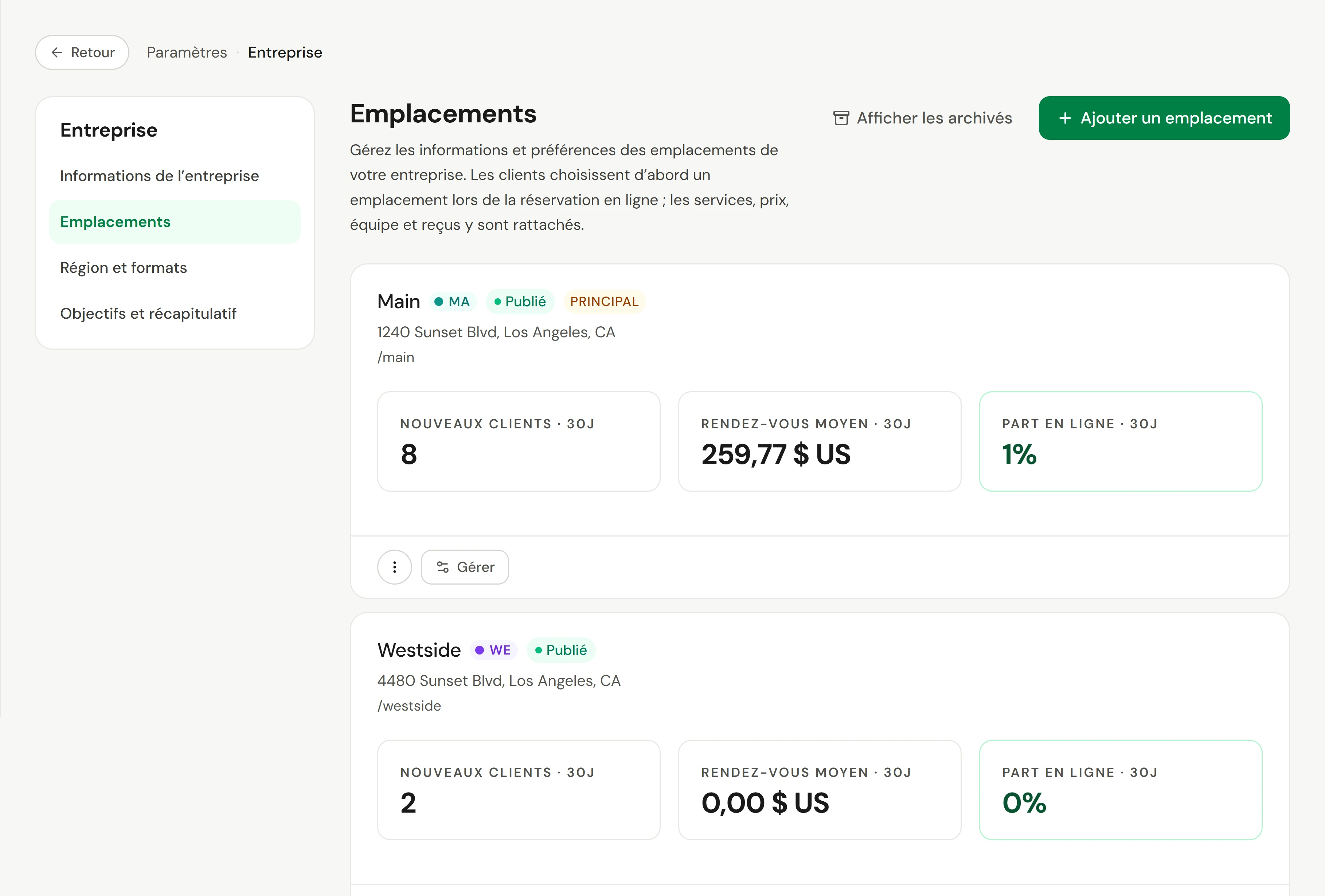
Avant de commencer
- Qui peut le faire : les administrateurs et les propriétaires.
- Connaître le fuseau horaire. Chaque heure sur le calendrier et dans les rappels suit le fuseau horaire de l'emplacement.
Ajouter un emplacement
Démarrer
Allez dans Paramètres → Entreprise → Emplacements et sélectionnez Ajouter un emplacement.
Détails de l'entreprise
Saisissez le Nom de l’emplacement que les clients voient, un Nom interne de l’emplacement pour votre équipe si vous le souhaitez, le nom du Lien de réservation, ainsi que le téléphone et le courriel de l'emplacement. Sélectionnez Continuer.
Catégories
Choisissez le type d'entreprise de cet emplacement, puis sélectionnez Continuer.
Adresse et facturation
Saisissez l'adresse, ou cochez Je n’ai pas d’adresse professionnelle (services mobiles et en ligne uniquement). Vérifiez le Fuseau horaire. Sous Informations de facturation pour les ventes aux clients, ajoutez le nom de l'entreprise et le Numéro de taxe / TVA pour les reçus.
Heures d'ouverture
Définissez les jours et les heures d'ouverture. Ce sont les heures par défaut de votre équipe à cet endroit, et les clients les voient lors de la réservation. Pour les jours fériés et autres jours de fermeture, ajoutez une période de fermeture sous Paramètres → Réservation → Périodes de fermeture, pour un emplacement, plusieurs, ou tous à la fois. Voir Configurer la réservation en ligne.
Point de départ
Choisissez Copier la configuration d’un emplacement existant pour transférer les prix, les produits, les heures, les paramètres fiscaux par défaut et les abonnements et cartes cadeaux qui y fonctionnent, ou Partir de zéro. Sélectionnez Enregistrer l’emplacement.
Ensuite, ajoutez votre équipe au nouvel emplacement : dans Équipe, ouvrez chaque personne et cochez-la dans son onglet Emplacements. Une personne peut travailler à plusieurs emplacements, l'un d'eux étant son domicile.
Publier en ligne
Chaque emplacement a sa propre page publique et son lien de réservation. Sur la carte de l'emplacement, ouvrez le menu ⋮ et choisissez Modifier le profil, puis suivez les étapes : détails, heures d'ouverture, images du lieu et commodités. Sélectionnez Publier lorsque c'est prêt ; Avant de pouvoir publier liste tout ce qui manque. Dépublier le retire du web, et Copier le lien du profil vous donne l'adresse à partager. Voir Publier votre page de présence en ligne.
Ce qui appartient à un emplacement et ce qui est partagé
| Par emplacement | Partagé par l'ensemble de l'entreprise |
|---|---|
| Rendez-vous et heures de travail | Clients : une personne, un historique, quel que soit l'endroit où elle se rend |
| Stock disponible (chaque produit a son propre décompte) | Les listes de produits et de services, bien que chaque emplacement puisse avoir ses propres prix |
| Les services offerts et leurs prix | Abonnements, forfaits et cartes cadeaux, qui peuvent être utilisés dans n'importe quel emplacement où ils sont valides |
| Politique de paiement et règles de réservation, si l'emplacement les remplace | Formulaires, notes, politiques et tableaux |
| Le tiroir-caisse, les ventes et les reçus | Rôles et permissions |
| Sa page publique et son lien de réservation | Taux de taxe (un emplacement peut avoir ses propres valeurs par défaut) |
Pour changer l'emplacement que vous consultez, utilisez la pastille d'emplacement dans la barre supérieure. Voir Basculer entre les emplacements.
L'emplacement principal
Un emplacement est le principal. Il est utilisé chaque fois qu'un emplacement est nécessaire et qu'aucun n'a été choisi. Pour le modifier, ouvrez le menu ⋮ sur un autre emplacement et choisissez Définir comme principal.
Archiver un emplacement
Ouvrez le menu ⋮ de l'emplacement, choisissez Archiver, puis confirmez. Afficher les archivés liste les emplacements archivés.
Vérifier que cela a fonctionné
L'emplacement apparaît dans la liste et dans la pastille d'emplacement dans la barre supérieure. Choisissez Copier le lien de réservation dans son menu ⋮ et ouvrez le lien : les clients peuvent réserver au nouvel emplacement une fois que les services et les heures de travail y sont définis.
Si quelque chose ne va pas
Les heures du calendrier sont décalées d'une heure
Vérifiez le Fuseau horaire de l'emplacement sous Modifier les détails.
Un service n'est pas proposé au nouvel emplacement
Ouvrez Opérations → Services, puis Actions → Par emplacement, et activez le service à cet endroit. Voir Services et tarifs.
Où puis-je comparer les emplacements ?
Sous Rapports, Performance par emplacement affiche les revenus, les visites et le personnel côte à côte. Utilisations inter-emplacements affiche les forfaits et les cartes cadeaux vendus à un emplacement et utilisés à un autre.