

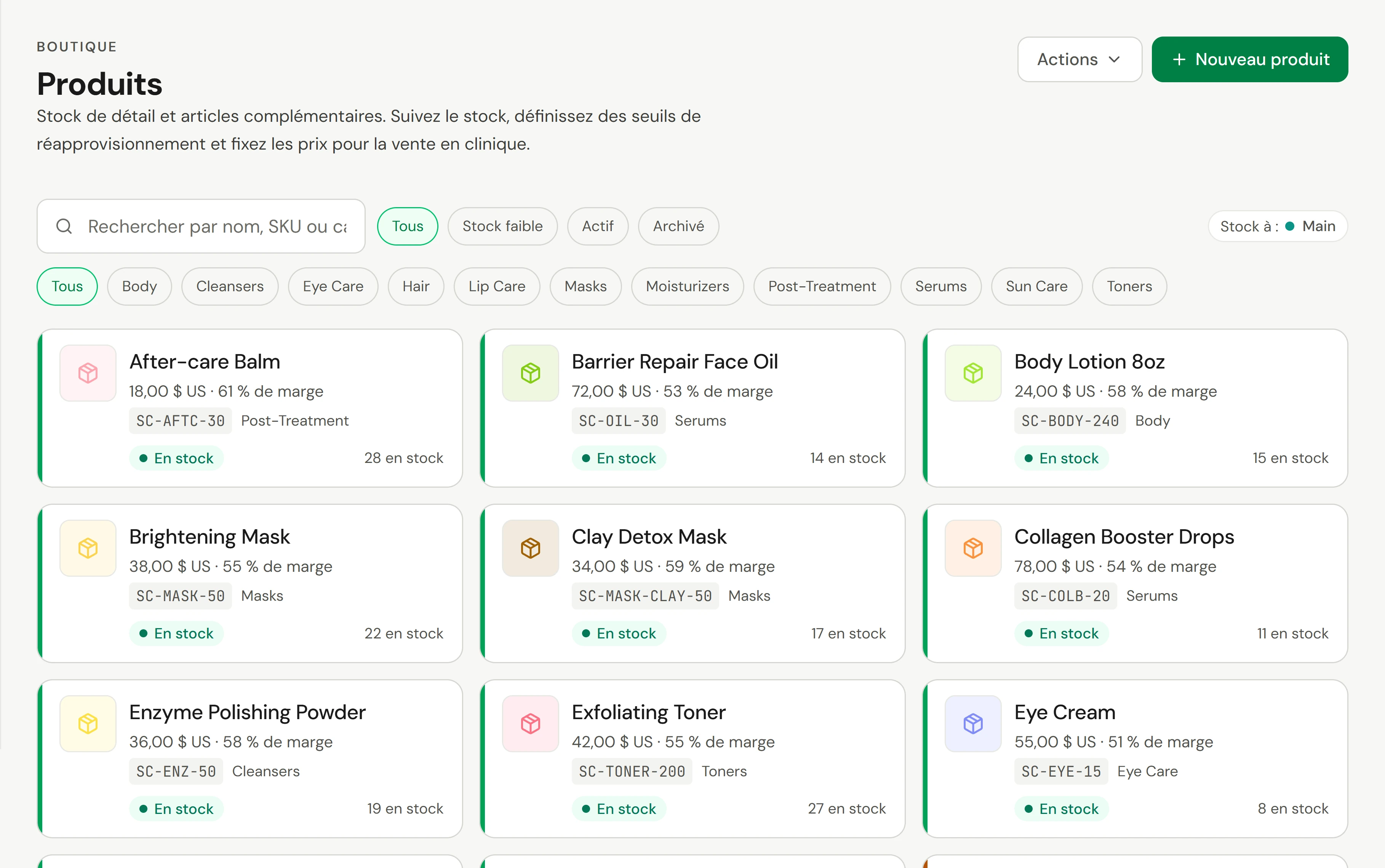
Les produits sont les articles physiques que vous vendez : soins de la peau au détail, kits à emporter, articles ajoutés à la caisse. Ils se trouvent sous Boutique → Produits, et chacun suit son propre stock à chaque emplacement.
Avant de commencer
- Qui peut le faire : la consultation des produits nécessite un accès aux produits ; l'ajout et la modification nécessitent la permission de les gérer. La correction du stock nécessite la permission de gérer le stock.
Ajouter un produit
Démarrer
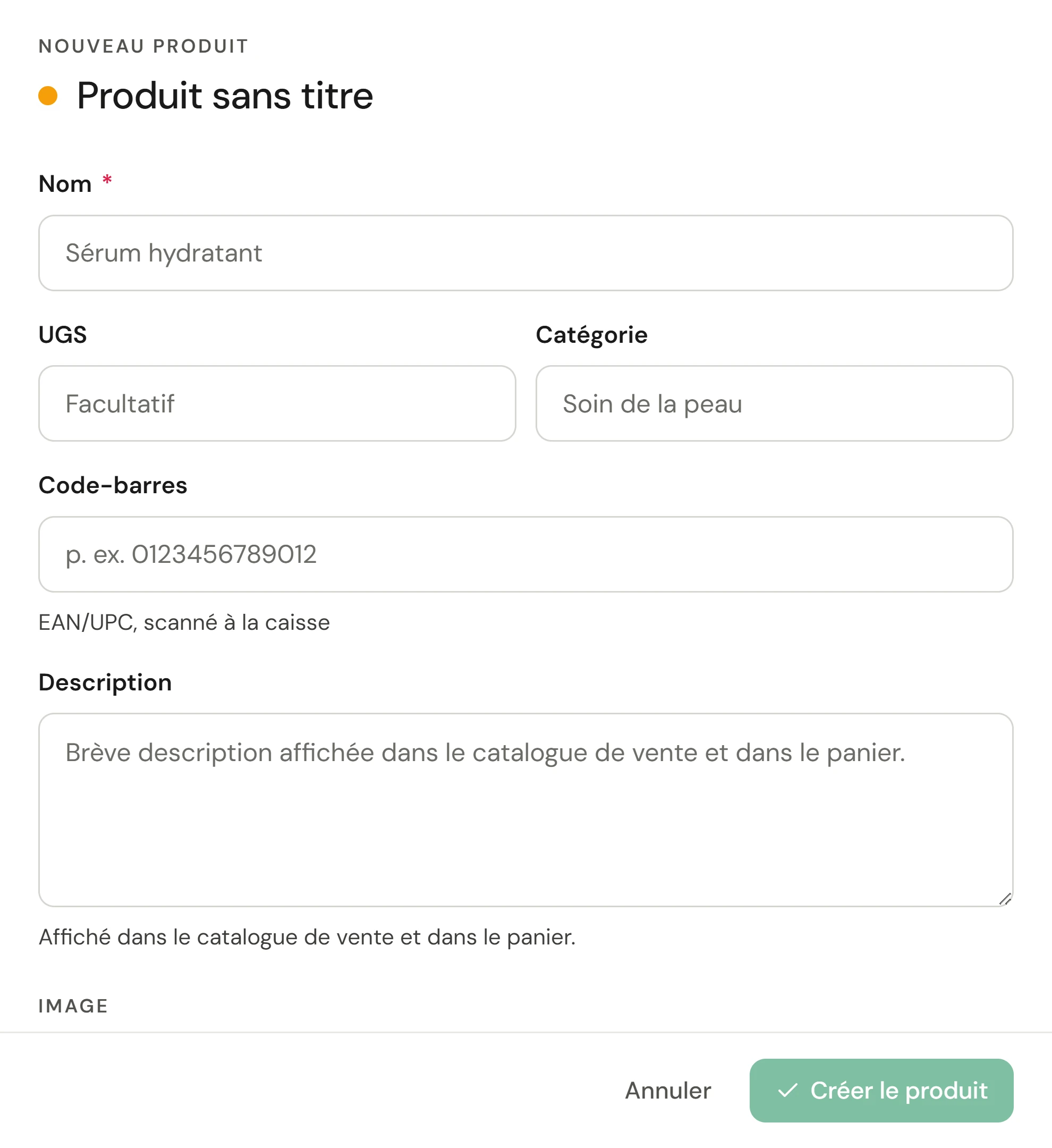
Allez dans Boutique → Produits et sélectionnez Nouveau produit.
Le décrire
Saisissez le Nom, et si vous le souhaitez, une UGS, une Catégorie et une Description. La description est affichée aux clients dans le panier et la boutique en ligne.
Ajouter un code-barres et une image
Saisissez le Code-barres (EAN ou UPC) pour le scanner à la caisse. Sélectionnez Téléverser une image pour un fichier PNG, JPEG, WebP ou GIF jusqu'à 5 Mo.
Définir le prix
Saisissez le Prix de vente, et le Coût si vous souhaitez des chiffres de marge. Une fois les deux définis, vous verrez la marge, par exemple 52 % de marge.
Définir le stock
Saisissez la quantité que vous avez En stock. Laissez ce champ vide pour les articles que vous ne souhaitez pas compter, et le produit affichera Non suivi. Définissez Alerte de stock faible à pour le signaler dans les rapports de stock lorsqu'il est bas.
Définir le réapprovisionnement
Définissez un Seuil de réapprovisionnement, une Quantité de réapprovisionnement et un Fournisseur préféré afin qu'il apparaisse sur la liste de réapprovisionnement lorsqu'il est bas. Voir Réapprovisionner le stock faible.
Choisir où il est vendu
Sous Boutique en ligne, cochez Afficher dans la boutique en ligne pour le lister dans votre boutique, ou Usage professionnel uniquement pour le garder hors de la boutique. Sous Emplacements, désactivez tout emplacement qui ne le vend pas, ou saisissez un prix différent à cet endroit.
Enregistrer
Sélectionnez Créer le produit.
Tailles et nuances
Ouvrez le produit et, sous Variantes, sélectionnez Ajouter une variante pour chaque taille ou nuance, comme « 50 ml ». Chacune a son propre stock et peut avoir son propre prix et Coût, ou Hériter de ceux du produit. Sélectionnez Enregistrer les variantes.
Lire la liste des produits
| Affiche | Signification |
|---|---|
| 12 en stock | Normal |
| 3 restant(s) | Au niveau ou en dessous de son alerte de stock faible |
| En rupture | Plus aucun |
| Non suivi | Le stock n'est pas compté |
Filtrez par Catégorie, Statut ou Stock faible. Avec Tous les emplacements sélectionné, les chiffres additionnent chaque emplacement.
Corriger le stock manuellement
Pour une bouteille endommagée ou une livraison arrivée sans bon de commande :
Choisir l'emplacement
Choisissez l'emplacement dans la puce d'emplacement de la barre supérieure. Vous ne pouvez pas ajuster le stock avec Tous les emplacements sélectionné.
Ouvrir le produit
Ouvrez le produit. Sous Stock par emplacement, sélectionnez Enregistrer un ajustement.
L'enregistrer
Choisissez Ajouter ou Retirer, saisissez la Quantité, choisissez un Motif (Trouvé / correction, Endommagé, Perdu / volé ou Correction), et ajoutez des Notes si vous le souhaitez. Sélectionnez Enregistrer.
Pour vérifier tous les produits en même temps, effectuez un inventaire. Pour déplacer du stock entre les emplacements, utilisez un transfert.
Vente et remboursements
Ajoutez des produits à la caisse comme n'importe quel autre article. Voir Vendre un produit. Une vente retire le stock de l'emplacement où elle a eu lieu. Lorsque vous remboursez la vente entière ou des articles choisis, cochez Remettre en stock pour les remettre en stock. Un remboursement par montant laisse le stock tel quel.
Lots
Un lot vend plusieurs produits ensemble à un seul prix, comme une « Routine Éclat Matinal ». Sur Boutique → Produits, ouvrez Actions et choisissez Lots, puis Nouveau lot. Nommez-le, ajoutez les Produits de ce lot, et définissez le Prix du lot. Achetés séparément indique ce qu'ils coûteraient seuls, afin que l'économie soit claire. Décochez Disponible à la vente pour le masquer.
Vérifier que cela a fonctionné
Le produit apparaît dans la liste avec son stock, et dans le catalogue de la caisse. Si vous avez coché Afficher dans la boutique en ligne, il est également sur votre boutique.
Si quelque chose ne va pas
« Passez à un emplacement spécifique pour ajuster le stock ici »
Tous les emplacements est sélectionné. Choisissez un emplacement dans la puce d'emplacement, puis enregistrez l'ajustement.
Le produit n'est pas dans le catalogue de la caisse
Vérifiez qu'il est Actif, non archivé, et activé pour cet emplacement sous Emplacements.
Puis-je supprimer un produit ?
Archivez-le plutôt. Il disparaît de la caisse, et les ventes passées conservent leur historique.