

La liste de réapprovisionnement affiche chaque produit qui a atteint son seuil de réapprovisionnement, regroupé par fournisseur, avec une quantité suggérée et un coût approximatif. Un seul clic transforme la liste d'un fournisseur en un brouillon de bon de commande que vous pouvez vérifier et envoyer.
Avant de commencer
- Qui peut le faire : vous devez avoir la permission de gérer les achats.
- Configurez vos produits. Un produit n'apparaît qu'une fois qu'il a un Seuil de réapprovisionnement. Donnez-lui également une Quantité de réapprovisionnement et un Fournisseur préféré. Voir Produits et stock.
- Choisissez un emplacement. Chaque bon de commande est livré à un seul emplacement, alors choisissez-le dans la pastille d'emplacement dans la barre supérieure. Avec Tous les emplacements, le stock est additionné entre les emplacements, et un emplacement en rupture de stock peut être masqué par le stock d'un autre.
Comment la liste est élaborée
| Paramètre sur le produit | Ce qu'il fait |
|---|---|
| Seuil de réapprovisionnement | Le produit apparaît lorsque le stock à cet emplacement est égal ou inférieur à ce seuil |
| Quantité de réapprovisionnement | La commande suggérée. Sans cela, la suggestion est le double du manque par rapport au seuil de réapprovisionnement. |
| Fournisseur préféré | Dans quelle liste de fournisseur il apparaît, avec le délai de livraison de ce fournisseur |
Le stock déjà sur les bons de commande ouverts est pris en compte. Si suffisamment est en route, le produit disparaît de la liste ; si une partie est en route, la suggestion diminue d'autant.
Créer un brouillon de bon de commande à partir de la liste
Ouvrir la liste
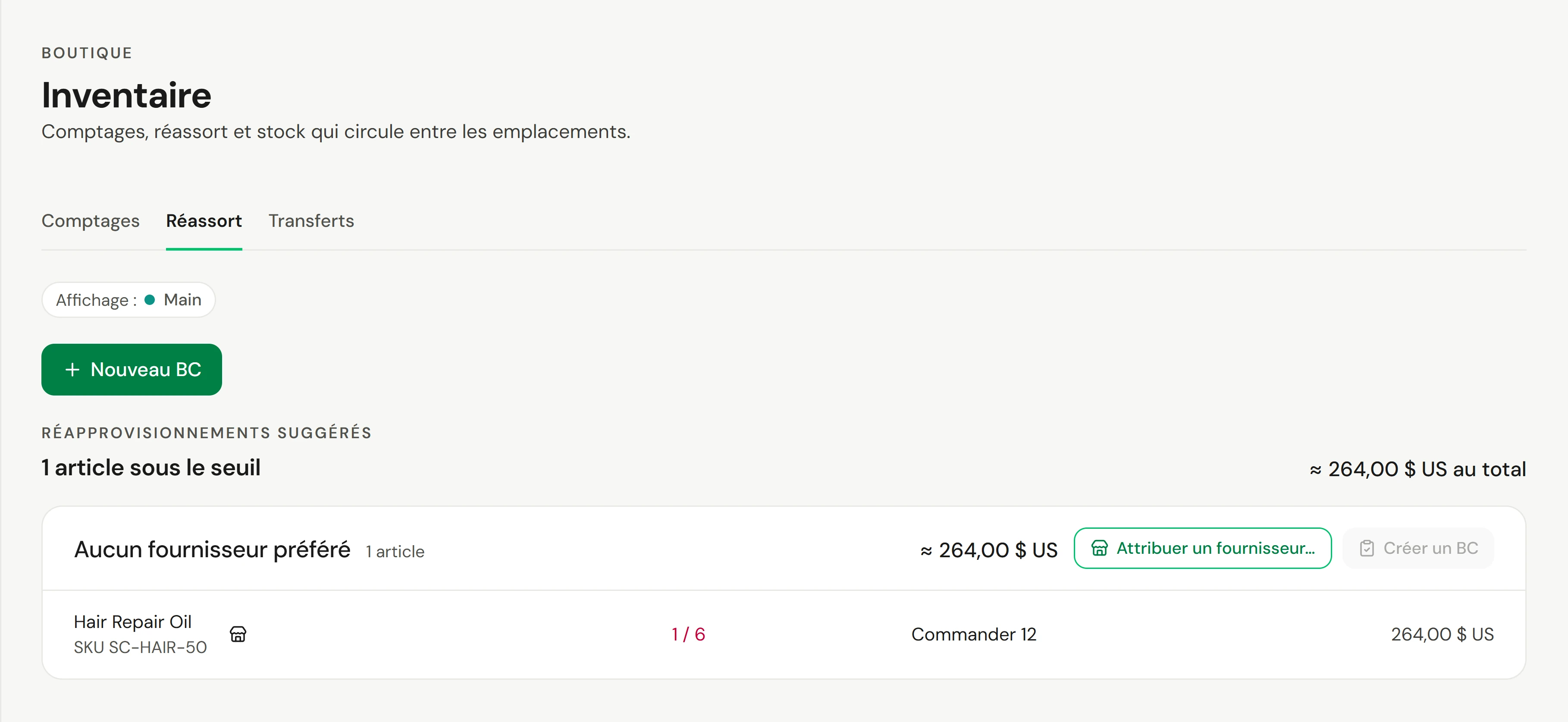
Allez dans Boutique → Inventaire et ouvrez l'onglet Réapprovisionnement. Réapprovisionnements suggérés indique le nombre d'articles en stock faible et un total approximatif.
Vérifier chaque fournisseur
Chaque fournisseur affiche ses articles, son délai de livraison et un total approximatif. Chaque ligne indique le stock restant, le seuil de réapprovisionnement et Commander avec la quantité suggérée.
Créer le brouillon de commande
Sélectionnez Créer un BC pour le fournisseur. Un message confirme le brouillon et sa référence. Ouvrez-le sous Boutique → Bons de commande pour modifier les quantités et les prix avant de l'envoyer. Voir Bons de commande et fournisseurs.
Vérifier que cela a fonctionné
Les produits que vous avez commandés quittent la liste, car ils sont maintenant sur une commande ouverte. Le nouveau brouillon se trouve sous Boutique → Bons de commande.
Si quelque chose ne va pas
Un produit en stock faible n'est pas sur la liste
Il n'a pas de Seuil de réapprovisionnement, ou ce qui est sur les commandes ouvertes le ramène déjà au-dessus du seuil de réapprovisionnement.
"Choisissez un emplacement spécifique avant de créer un BC"
Tous les emplacements est sélectionné. Choisissez un emplacement dans la pastille d'emplacement, puis sélectionnez à nouveau Créer un BC.
Les totaux sont-ils exacts ?
Non. Ils utilisent le Coût de chaque produit, et les lignes sans coût ne sont pas comptées. Le total réel se trouve sur le bon de commande.
Owneli commande-t-il pour moi ?
Non. Créer un BC ne fait que créer un brouillon. Rien n'est commandé tant que vous ne l'avez pas envoyé, et l'envoi ne contacte pas le fournisseur pour vous.