

Un bon de commande enregistre ce que vous avez commandé à un fournisseur et la date prévue de son arrivée. Lorsque la livraison arrive, vous la recevez par rapport à la commande, et le stock augmente à l'emplacement où elle a été livrée.
Avant de commencer
- Qui peut le faire : la consultation des commandes et des fournisseurs nécessite un accès aux achats ; leur création et leur modification nécessitent l'autorisation de les gérer.
- Choisissez un emplacement. Chaque commande est livrée à un seul emplacement. Choisissez-le dans la pastille d'emplacement de la barre supérieure.
Ajouter un fournisseur
Démarrer
Allez dans Boutique → Fournisseurs et sélectionnez Nouveau fournisseur.
Remplir les détails
Saisissez le Nom, et si vous le souhaitez le Nom du contact, le Courriel, le Téléphone, le Site web, les Conditions de paiement (telles que Net 30) et les Notes.
Enregistrer
Sélectionnez Créer.
Pour cesser de commander auprès d'un fournisseur, ouvrez-le et choisissez Archiver. Il n'apparaît plus pour les nouvelles commandes, et les commandes passées conservent leur historique.
Émettre un bon de commande
Démarrer
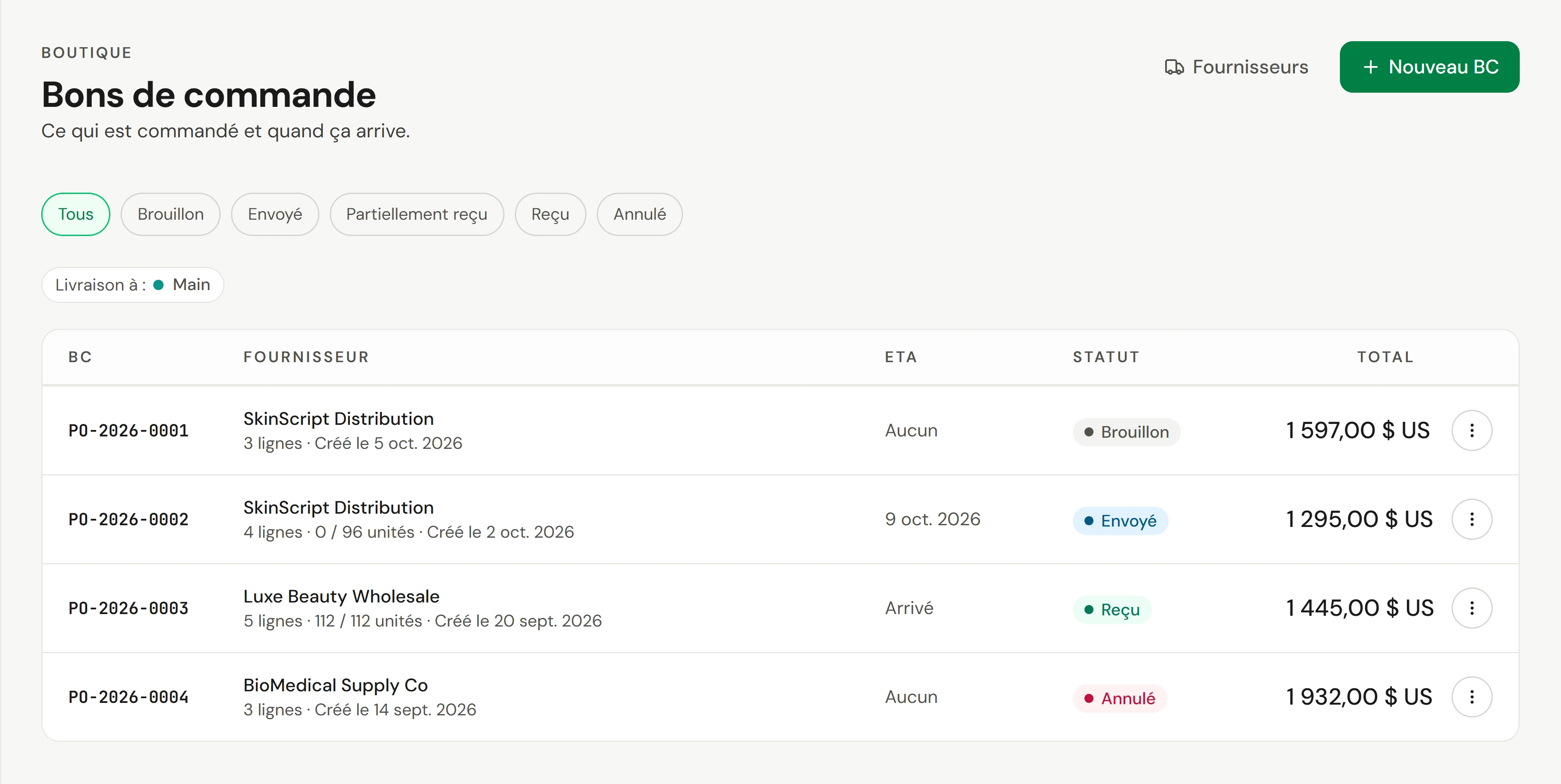
Allez dans Boutique → Bons de commande et sélectionnez Nouveau BC. Livraison à : indique l'emplacement concerné. Pour commander à partir de la liste de réapprovisionnement, consultez Réapprovisionner le stock faible.
Choisir le fournisseur et la date
Choisissez le Fournisseur et, si vous la connaissez, la Date prévue.
Ajouter les lignes
Sélectionnez Ajouter une ligne. Pour chaque ligne, choisissez un produit (et sa taille ou sa nuance, s'il en a) et saisissez la Qté et le Prix unitaire. Pour un article qui ne figure pas dans votre catalogue, comme un présentoir, choisissez Article libre et saisissez une Description.
Ajouter les taxes et la livraison
Le Sous-total additionne les lignes. Saisissez les Taxes et les frais de Livraison.
Enregistrer ou envoyer
Sélectionnez Enregistrer le brouillon pour terminer plus tard, ou Enregistrer et envoyer une fois que vous avez passé la commande.
Recevoir une livraison
Ouvrir la commande
Allez dans Boutique → Bons de commande et sélectionnez Recevoir sur la ligne de la commande, ou ouvrez la commande et sélectionnez Recevoir les articles.
Saisir ce qui est arrivé
Pour chaque ligne, saisissez le nombre d'articles arrivés. Compléter le reste remplit tout ce qui est encore en attente.
Enregistrer
Sélectionnez Enregistrer la réception. Le stock augmente à l'emplacement de la commande.
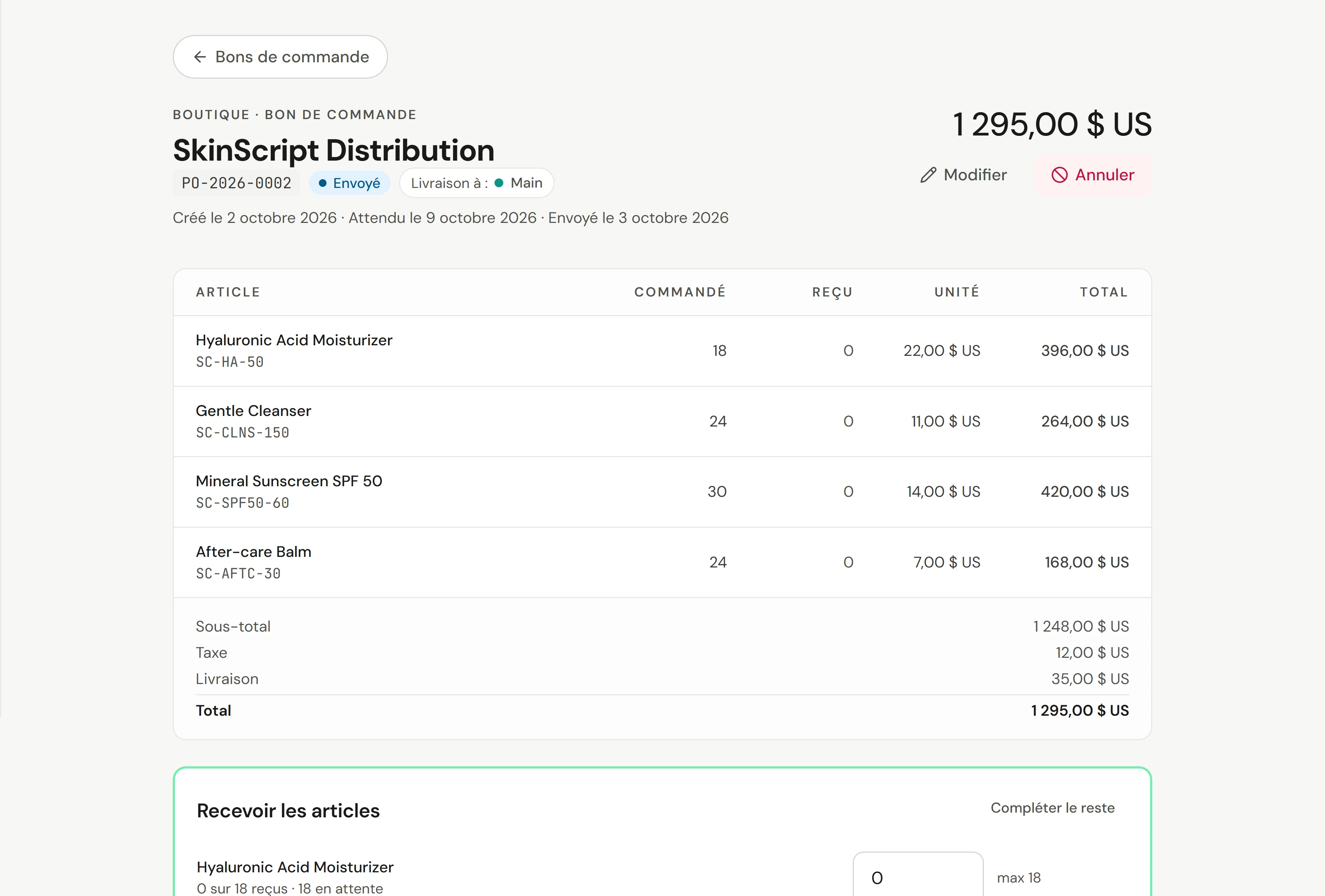
Recevez ce qui est réellement arrivé, pas ce que la facture indique. Si une partie de la commande est manquante, elle affiche Partiellement reçu jusqu'à ce que le reste arrive.
Statuts
| Statut | Signification |
|---|---|
| Brouillon | En préparation. Rien n'est encore commandé. |
| Envoyé | Commandé auprès du fournisseur |
| Partiellement reçu | Certains articles sont arrivés |
| Reçu | Tout est arrivé |
| Annulé | Fermé. Rien d'autre ne peut être reçu. |
Modifier ou annuler une commande
Sélectionnez Modifier pour changer les lignes, les quantités ou les prix, jusqu'à ce que la commande soit reçue ou annulée. Vous ne pouvez pas réduire une ligne en dessous de ce qui a déjà été reçu. Une commande avec une ligne libre ne vous permet de modifier que la date prévue et les notes.
Pour annuler, ouvrez la commande, sélectionnez Annuler, puis Annuler la commande. Elle reste dans la liste comme un enregistrement.
Courriels de stock faible
Une fois par jour, le propriétaire de l'entreprise reçoit un courriel listant les produits dont le niveau est égal ou inférieur à leur niveau d'Alerte de stock faible à. Un produit n'est pas répété pendant 7 jours et est omis si une commande ouverte le couvre déjà.
Vérifier que cela a fonctionné
Après avoir enregistré une réception, vous voyez Réceptions enregistrées, ou Entièrement reçu lorsqu'il ne reste plus rien. La liste affiche les unités reçues sur le total, et le stock du produit a augmenté à cet emplacement.
Si quelque chose ne va pas
"Choisissez un emplacement spécifique avant de créer un bon de commande"
Tous les emplacements est sélectionné. Choisissez un emplacement dans la pastille d'emplacement, puis réessayez.
Le fournisseur ne figure pas dans la liste
Il peut être archivé. Ajoutez-le à nouveau sous Boutique → Fournisseurs.
Où puis-je voir ce qui est en commande ?
Boutique → Bons de commande affiche le statut de chaque commande et l'ETA. Sous Rapports, Stock disponible affiche le stock actuel et Journal des mouvements de stock affiche chaque réception.