

Un comptage de stock vérifie vos étagères par rapport à vos registres. Vous lancez un comptage à un emplacement, saisissez ce que vous trouvez pour chaque produit, puis le terminez. Owneli corrige ensuite le stock de chaque produit que vous avez compté, tout en une seule fois, et enregistre chaque correction dans le journal des stocks.
Avant de commencer
- Qui peut le faire : vous devez avoir la permission de gérer le stock.
- Choisissez un emplacement. Les comptages sont par emplacement. Dans la pastille d'emplacement de la barre supérieure, choisissez l'emplacement que vous comptez, et non Tous les emplacements.
- Comptez quand c'est calme. Les chiffres attendus sont pris au moment où vous commencez. Si vous vendez un produit après avoir commencé mais avant de le compter, sa correction sera faussée par ce que vous avez vendu. Commencez le comptage juste avant de parcourir les étagères, idéalement avant l'ouverture ou après la fermeture.
Effectuer un comptage de stock
Lancer le comptage
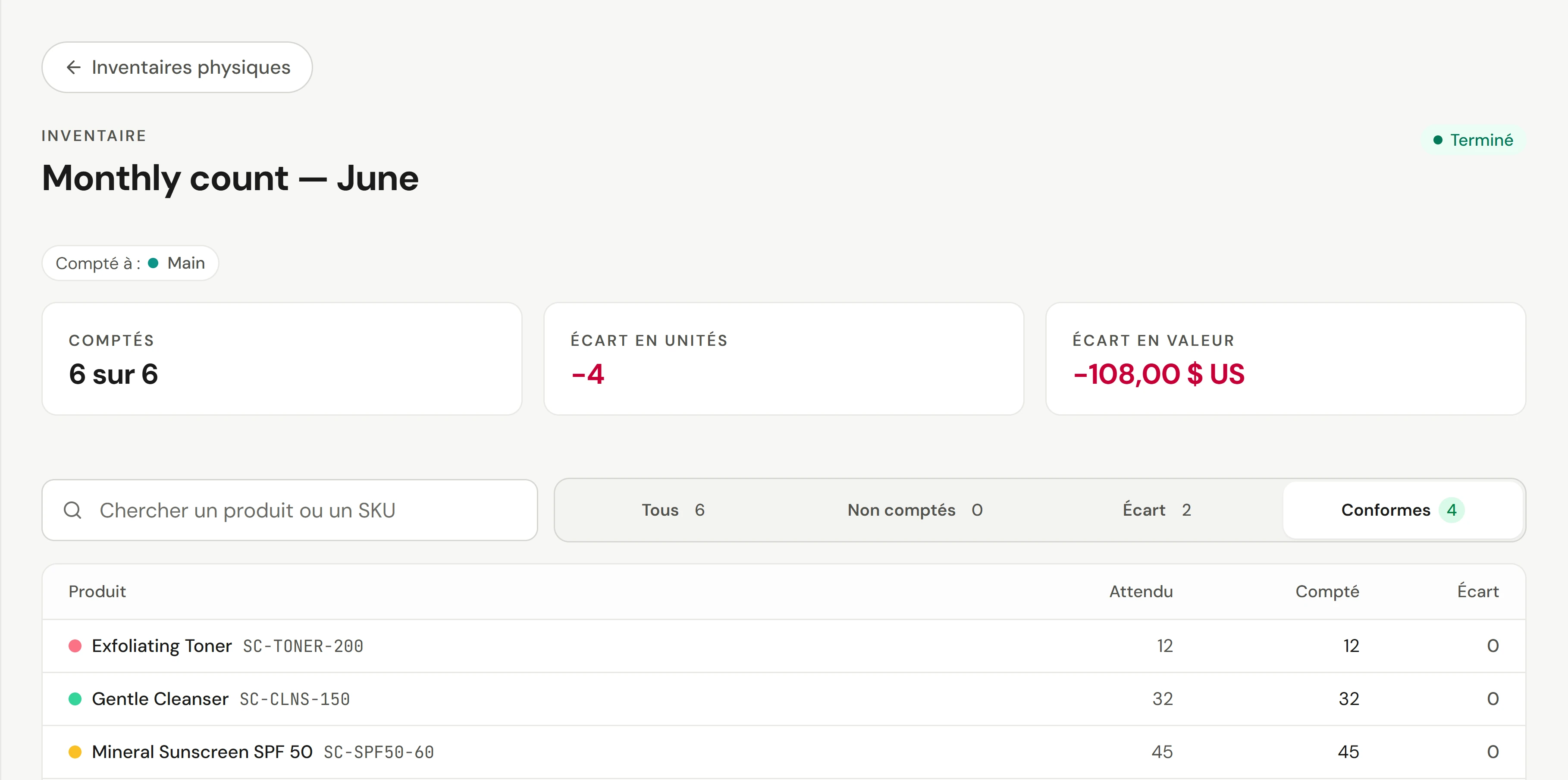
Allez dans Boutique → Inventaire, ouvrez l'onglet Comptages, et sélectionnez Lancer un comptage. Il s'ouvre avec une ligne pour chaque produit dont vous suivez le stock, affichant ce qui est Attendu.
Saisir ce que vous trouvez
Parcourez les étagères et saisissez la quantité trouvée dans Compté pour chaque produit. Sur un téléphone, utilisez − et +, ou Correspond quand la quantité en rayon correspond à Attendu. Écart montre la différence au fur et à mesure, et les tuiles en haut totalisent les lignes sous Comptés, l’Écart en unités et l’Écart en valeur. Saisissez du texte dans Chercher un produit ou un SKU pour trouver un produit, et utilisez Tous, Non comptés, Écart et Conformes pour voir les lignes voulues.
Enregistrer au fur et à mesure
Votre comptage s’enregistre automatiquement pendant la saisie et affiche Toutes les modifications sont enregistrées. Sélectionnez Enregistrer pour enregistrer immédiatement. Le stock ne change pas encore, vous pouvez donc laisser le comptage ouvert pendant une pause.
Terminer le comptage
Sélectionnez Terminer l’inventaire. Chaque produit compté est corrigé en une seule fois. Si quelque chose échoue, rien ne change et le comptage reste ouvert, de sorte que vous ne vous retrouvez jamais à moitié corrigé.
Ce que la finalisation modifie
| Ligne | Effet sur le stock |
|---|---|
| Compté, correspond à Attendu | Aucun changement |
| Compté, différent | Le stock change de la différence |
| Laissé vide | Aucun changement. Cela ne fait pas partie de ce comptage. |
Pour annuler un comptage sans modifier le stock, ouvrez-le et choisissez Annuler l’inventaire.
Vérifier que cela a fonctionné
Vous voyez Inventaire terminé avec le nombre de corrections. Dans l'onglet Comptages, le comptage affiche Rapproché ou Écart, qui a compté, et la différence totale. Rapports → Journal des mouvements de stock liste chaque correction, et le Stock disponible affiche les nouveaux chiffres.
Si quelque chose ne va pas
"Choisissez un emplacement spécifique à compter"
Tous les emplacements est sélectionné. Choisissez un emplacement dans la pastille d'emplacement de la barre supérieure, puis recommencez.
Un produit est manquant dans le comptage
Seuls les produits actifs avec le suivi de stock activé sont inclus. Activez le suivi de stock pour ce produit dans Boutique → Produits, puis lancez un nouveau comptage.
Un comptage ouvert arrête-t-il les ventes ?
Non. La caisse continue de vendre. Terminez les comptages rapidement afin que les ventes ne faussent pas les chiffres.