

Un transfert déplace des produits d'un de vos emplacements à un autre. Il passe de l'état Brouillon à Envoyé puis à Reçu. Le stock aux deux emplacements ne change que lorsque le transfert est réceptionné, donc rien n'est perdu entre-temps.
Avant de commencer
- Qui peut le faire : vous avez besoin de l'autorisation pour gérer les transferts de stock, et vous devez travailler aux deux emplacements.
- Deux emplacements. Les transferts nécessitent au moins deux emplacements actifs. Avec un seul, vous verrez Les transferts nécessitent deux emplacements.
- Produits suivis. Seuls les produits dont vous suivez le stock peuvent être déplacés.
Déplacer le stock vers un autre emplacement
Démarrer un transfert
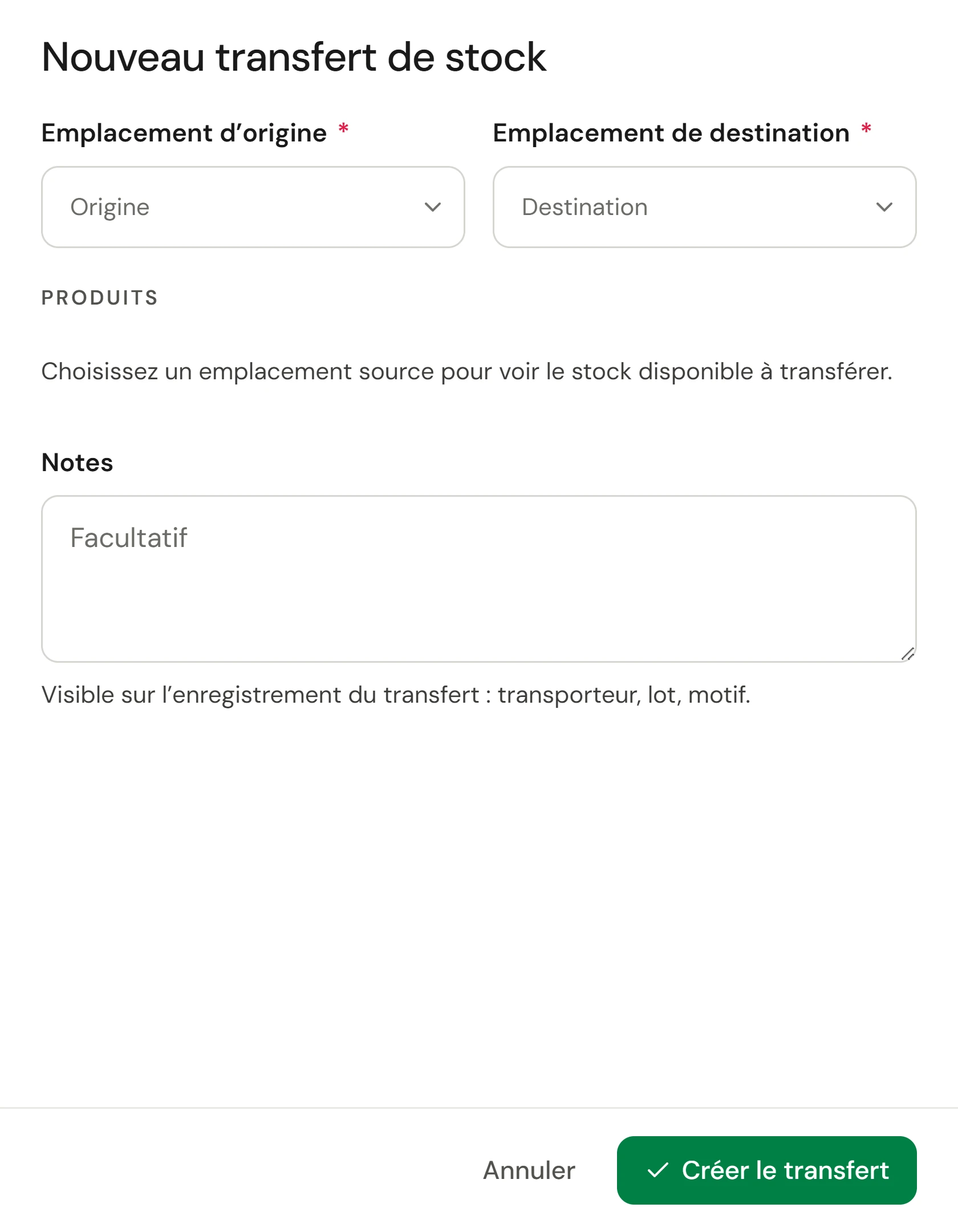
Allez dans Boutique → Inventaire, ouvrez l'onglet Transferts et sélectionnez Nouveau transfert.
Choisir les emplacements
Sélectionnez l'Emplacement d’origine et l'Emplacement de destination.
Ajouter les produits
Choisissez un Produit et entrez la Qté pour chacun. Vous voyez combien il y en a en stock à la source au fur et à mesure. Sélectionnez Nouveau produit pour chaque ligne supplémentaire. Ajoutez des Notes pour le coursier, le lot ou la raison si vous le souhaitez.
Le créer
Sélectionnez Créer le transfert. Il est enregistré comme Brouillon, que vous pouvez toujours modifier ou annuler.
L'envoyer
Lorsque la boîte quitte l'emplacement, ouvrez le transfert et sélectionnez Envoyer, puis Envoyer le transfert. Owneli vérifie d'abord que la source dispose de suffisamment de chaque produit, et vous indique ceux qui sont en rupture de stock.
Le réceptionner
Lorsque la boîte arrive, ouvrez le transfert à destination et sélectionnez Réceptionner. Le stock de la source diminue et celui de la destination augmente, simultanément.
Statuts
| Statut | Stock |
|---|---|
| Brouillon | Aucun changement. Vous pouvez toujours le modifier. |
| Envoyé | Aucun changement pour l'instant. Il est en route. |
| Reçue | Retiré de la source et ajouté à la destination |
| Annulé | Aucun changement. Il reste dans la liste comme enregistrement. |
Vérifier que cela a fonctionné
Vous voyez Stock réceptionné, et le transfert affiche Reçue avec la date. Le stock de chaque emplacement affiche les nouveaux chiffres, et Rapports → Journal des mouvements de stock contient une ligne pour chaque côté.
Si quelque chose ne va pas
"L'emplacement d'origine n'a plus assez de stock pour réceptionner ce transfert"
La source a vendu certains de ces produits après l'envoi du transfert. Corrigez le stock de la source avec un inventaire ou un ajustement, puis réceptionnez à nouveau.
Puis-je modifier un transfert après l'avoir envoyé ?
Non. Envoyez-le lorsque les quantités sont définitives. Si quelque chose a changé, sélectionnez Annuler le transfert et créez-en un nouveau.
Je ne vois pas Nouveau transfert
Vous avez besoin de l'autorisation pour gérer les transferts, et votre entreprise a besoin de deux emplacements actifs.