

Ajoutez des produits de soin, des kits et d'autres produits de détail à toute vente, seuls ou avec un service. Owneli vérifie le stock au fur et à mesure que vous les ajoutez et le retire de l'inventaire lorsque la vente est payée.
Avant de commencer
Le produit doit exister sous Commerce de détail → Produits et être disponible à cet emplacement. Voir Produits et stock.
Ajouter un produit à une vente
Ouvrir la liste des produits
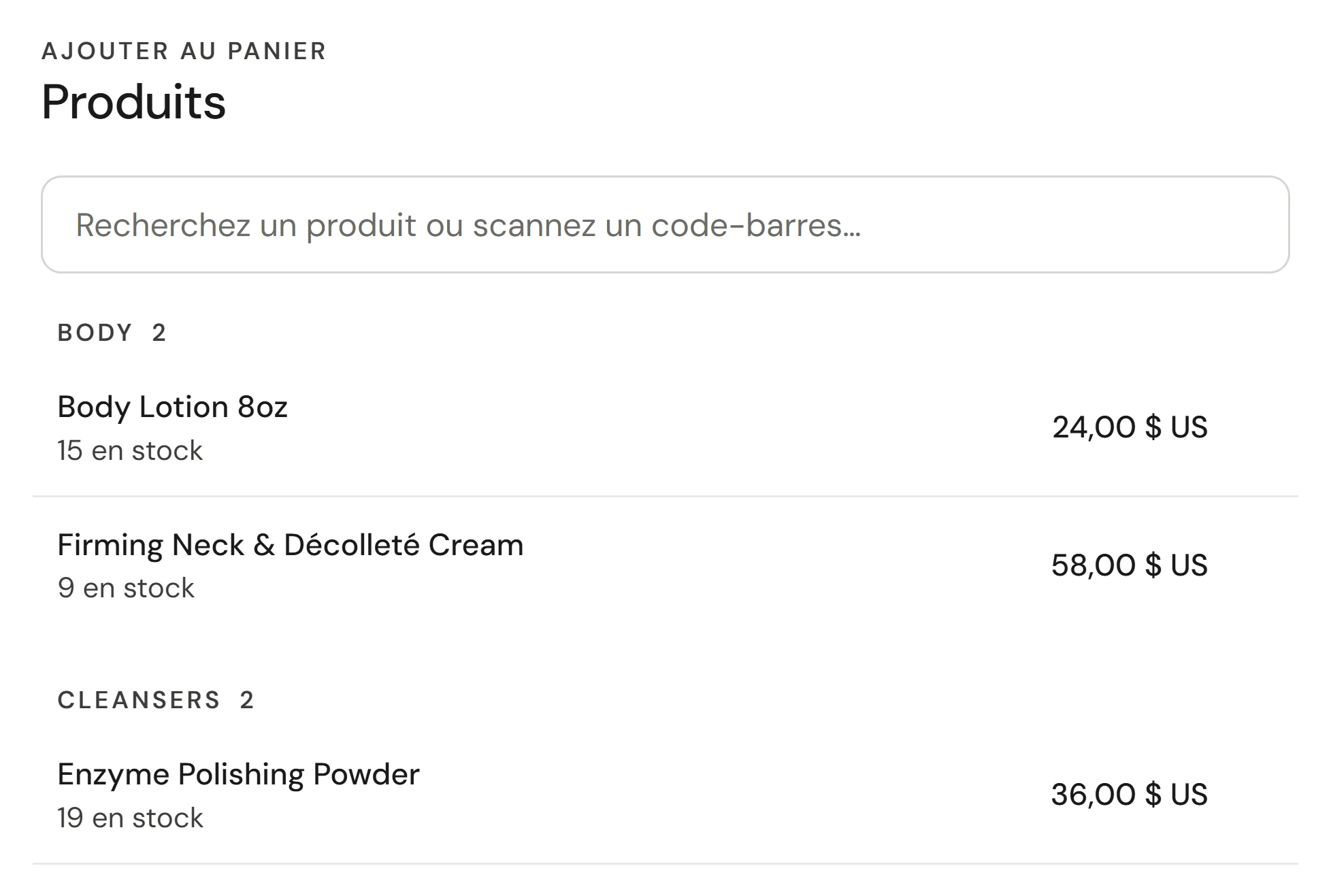
Dans le panier, sous Ajouter au panier, sélectionnez Produits.
Trouver le produit
Saisissez dans Recherchez un produit ou scannez un code-barres…, ou cliquez dans le champ et scannez le produit. Un code-barres scanné, ou saisi puis suivi d'Entrée, ajoute le produit immédiatement et laisse la liste ouverte, afin que vous puissiez scanner un panier article par article. Tout autre texte saisi lance une recherche.
Choisir la taille ou la teinte
Un produit avec des options indique combien il en a et un prix de départ. Sélectionnez-le, puis sélectionnez l'option exacte.
Vérifier la ligne
Le produit apparaît sous Articles à son prix pour cet emplacement, avec sa taxe. Continuez pour encaisser le paiement.
Vous pouvez également démarrer une vente en scannant : sur Point de vente → Vendre, scannez un produit et un nouveau panier s'ouvre avec celui-ci.
Quand le stock bouge
| Ce qui se passe | Détail |
|---|---|
| Un article est en rupture de stock | Il affiche En rupture de stock et ne peut pas être ajouté. |
| Le stock est compté par emplacement | Un stock abondant à un autre emplacement n'aide pas cette vente. |
| Les articles déjà dans ce panier comptent | Vous ne pouvez pas survendre en ajoutant le même article deux fois. |
| Un produit sans suivi de stock | Se vend toujours. |
| Le stock est retiré de l'inventaire | Lorsque la vente est terminée, y compris une vente enregistrée comme impayée. Pas lorsque vous ajoutez la ligne. |
Un lot de produits retire chaque article qu'il contient de l'inventaire lorsque la vente est terminée.
Vérifier que cela a fonctionné
Le produit est listé sous Articles, et le total à droite l'inclut. Après la vente, son stock à cet emplacement diminue de la quantité vendue.
Si quelque chose ne va pas
« Aucun produit ne correspond à ce code-barres »
Aucun produit ou option actif n'a ce code-barres. Vérifiez le produit sous Commerce de détail → Produits : une taille ou une teinte a son propre champ de code-barres, distinct de celui du produit.
Il indique « en rupture de stock », mais il est sur l'étagère
L'enregistrement du stock est en retard. Corrigez-le avec un ajustement de stock ou un inventaire, puis ajoutez le produit. Voir Effectuer un inventaire.
Le produit n'est pas dans la liste
Il est archivé, mis en pause ou non vendu à cet emplacement. Vérifiez les emplacements du produit sous Commerce de détail → Produits.
Un remboursement le remet-il en stock ?
Seulement si vous cochez Remettre en stock lors du remboursement. Voir Remboursements et tiroir-caisse.