

Personne ne saisit la taxe à la caisse. Chaque ligne récupère sa taxe au moment où elle est ajoutée à la vente, à partir des taux configurés par votre administrateur. Si la taxe sur une vente semble incorrecte, la solution se trouve dans les paramètres, et non à la caisse.
D'où provient la taxe de chaque ligne
| Ce que vous vendez | Taxe facturée |
|---|---|
| Un service | La Taxe de vente propre au service, ou la Taxe de service par défaut si elle est laissée sur Par défaut (taxe de l’org.) |
| Un produit | La Taxe de produit par défaut |
| Un forfait | La Taxe propre au forfait, ou la taxe de service par défaut. Un forfait est un ensemble de services prépayés. |
| Un abonnement | La Taxe propre à l'abonnement, ou la taxe de service par défaut. Elle est facturée lors de la vente et à chaque renouvellement. |
| Une carte-cadeau | Aucune. La taxe est facturée plus tard, sur ce que la carte paie. |
| Un pourboire ou des frais de service | Aucun |
Un administrateur définit les taux et les valeurs par défaut sous Paramètres → Paiements et ventes → Taux de taxe. Voir Configurer les taux de taxe.
Les prix dans Owneli n'incluent pas la taxe. La taxe est ajoutée en sus et affichée comme une ligne distincte.
Un taux peut avoir plusieurs composantes
Un taux tel que « TPS + TVQ » est un seul taux avec deux Composantes. La caisse facture le total des deux. Le reçu et les rapports affichent chaque partie séparément, ce qui est nécessaire lorsque vous reversez la taxe.
Les réductions modifient la taxe
- Une réduction sur une ligne est déduite du prix de cette ligne avant taxe, de sorte que la taxe diminue en conséquence.
- Une réduction sur l'ensemble de la vente est déduite du total que le client paie, taxe incluse. 10 % de réduction signifie que le client paie 10 % de moins.
- Une offre pour certains articles seulement, même appliquée à toute la vente, est déduite de ces articles et seule leur taxe diminue.
- Une ligne offerte gratuitement n'est pas soumise à la taxe.
Voir Appliquer une réduction ou une offre.
Ce que vous voyez à la caisse et sur le reçu
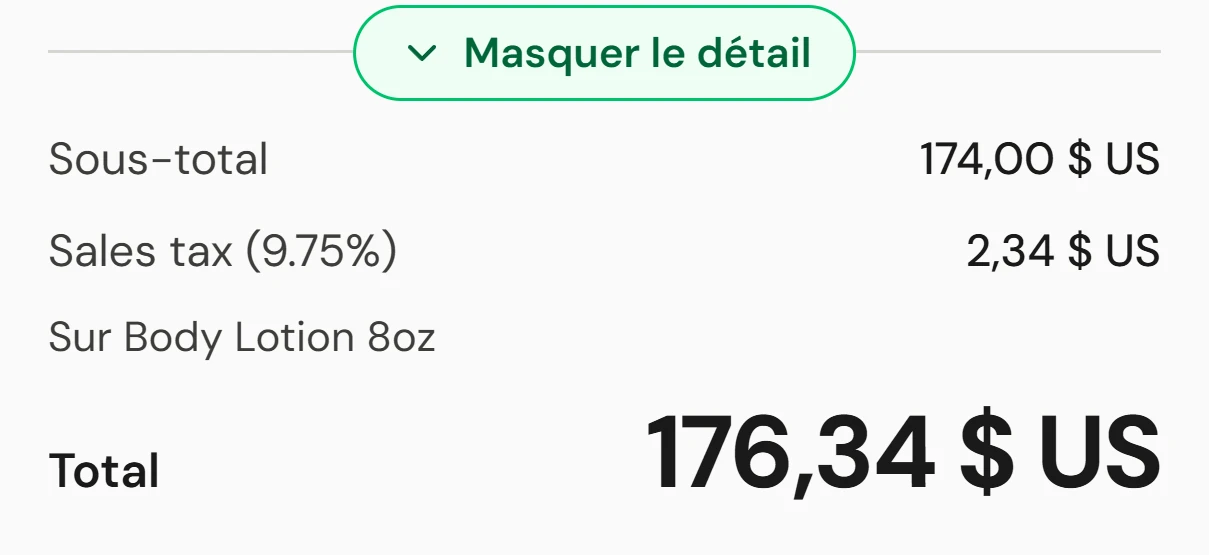
- Voir le détail, à droite de l'encaissement, affiche la taxe par nom et taux, par exemple Taxe de vente (9,75 %). Avec plusieurs taux, chacun a sa propre ligne et Total des taxes les additionne.
- Lorsque seules certaines lignes sont taxées, une note sous la taxe les nomme, par exemple Sur Signature Facial. Ainsi, un total partiellement taxé ne ressemble pas à une erreur. Quand rien n'est taxé, il indique Aucun de ces articles n’est taxé.
- Le reçu liste la taxe par taux, avec chaque partie d'un taux combiné sur sa propre ligne.
Si quelque chose ne va pas
Une ligne de la vente n'est pas taxée
Il s'agit d'une carte-cadeau, d'un pourboire ou de frais de service, qui ne sont pas soumis à la taxe, ou son taux est Aucune taxe. La note sous la taxe liste les lignes qui sont taxées.
La taxe est incorrecte sur un service
Ouvrez le service et vérifiez sa Taxe de vente dans la section Paramètres. Si elle est sur Par défaut (taxe de l’org.), vérifiez la Taxe de service par défaut sous Paramètres → Paiements et ventes → Taux de taxe → Taxes par défaut. Ensuite, retirez la ligne de la vente et ajoutez-la à nouveau, afin qu'elle prenne en compte le taux corrigé.
Puis-je modifier la taxe sur une vente à la caisse ?
Non. La taxe suit toujours le taux de l'article. Corrigez le taux dans les paramètres, puis ajoutez à nouveau la ligne.
Un taux a été supprimé et maintenant quelque chose ne facture aucune taxe
Lorsqu'un taux est supprimé, les services qui l'utilisaient basculent vers la taxe de service par défaut. Une valeur par défaut qui y faisait référence est effacée, de sorte que les articles qui dépendent de cette valeur par défaut ne facturent aucune taxe tant qu'un administrateur n'a pas choisi une nouvelle valeur par défaut.
La taxe est-elle facturée lorsqu'un client achète une carte-cadeau ?
Non. La carte est une valeur stockée, la taxe est donc facturée lorsqu'elle est dépensée. C'est aussi pourquoi une réduction sur l'ensemble de la vente ne réduit pas le prix d'une carte-cadeau.
Un cadeau-soin est-il taxé à l'achat ?
Non. Une carte-cadeau achetée comme soin contient le prix de ce soin et peut être dépensée sur n'importe quoi ; c'est donc de la valeur stockée comme toute autre carte : la taxe est facturée au moment où elle est dépensée, sur ce que la carte paie.