

Configurez chaque taxe que vous facturez une seule fois, puis choisissez celle qui s'applique aux services et celle qui s'applique aux produits. Un taux peut être une taxe unique, comme la TVH de 13 %, ou plusieurs taxes combinées, comme la TPS de 5 % + la TVQ de 7 %, chacune étant affichée sur sa propre ligne sur les reçus et dans les rapports.
Avant de commencer
- Qui peut le faire : les administrateurs et les propriétaires.
- Vérifiez vos règles locales. Owneli facture ce que vous définissez ; il ne décide pas ce qui est taxable là où vous vous trouvez.
Ajouter un taux de taxe
Ouvrir la page
Allez dans Paramètres → Paiements et ventes → Taux de taxe et sélectionnez Ajouter un taux.
Nommez-le
Saisissez un Nom que votre équipe reconnaîtra, tel que TVH ou TPS + TVQ.
Ajoutez ses composantes
Sous Composantes, donnez à chaque partie une étiquette et un pourcentage. Sélectionnez Ajouter une composante pour un taux combiné. Taux total : affiche la somme.
Enregistrer
Sélectionnez Ajouter. Le taux apparaît dans la liste avec son total.
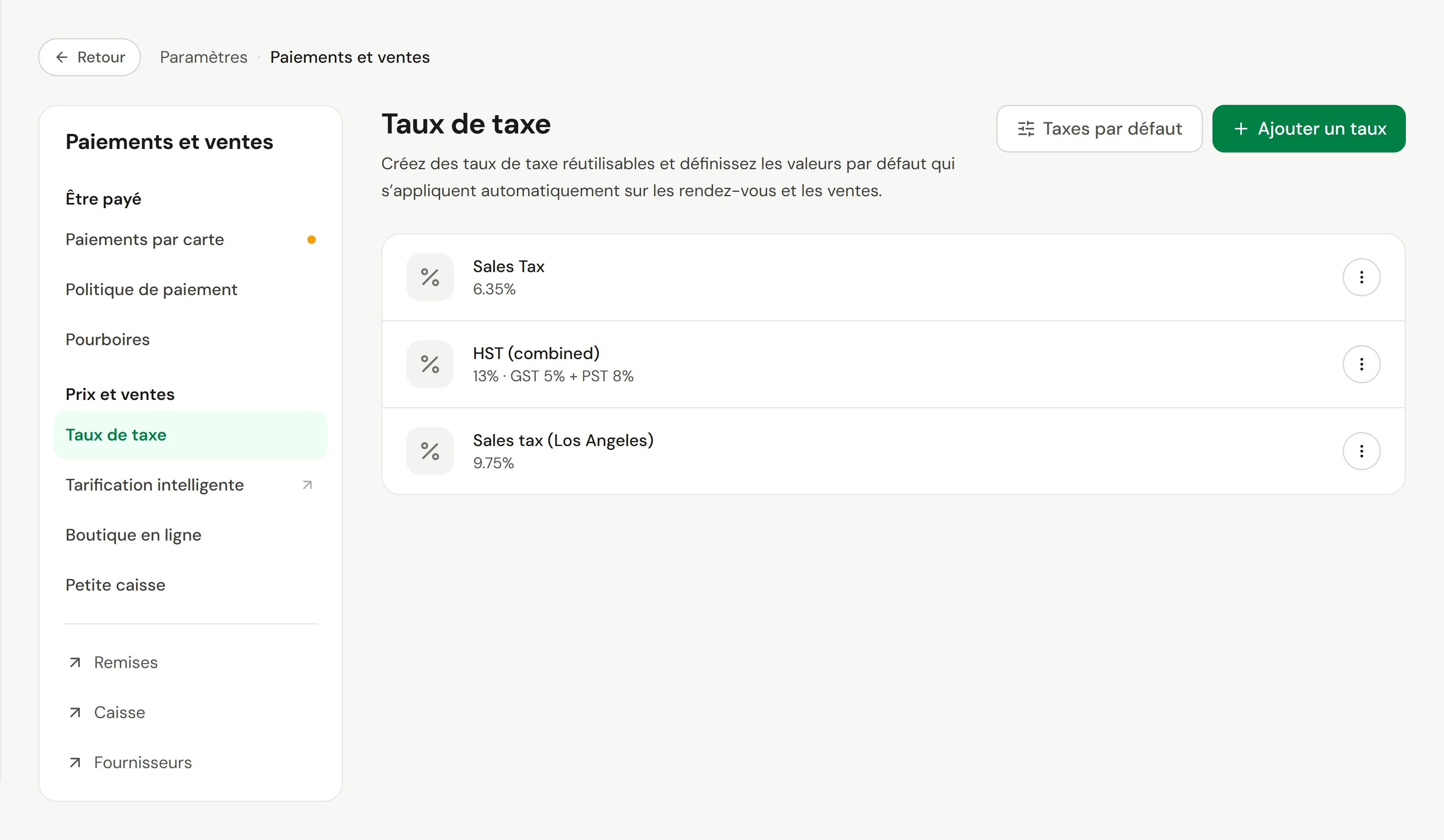
Choisir les valeurs par défaut
Sélectionnez Taxes par défaut et choisissez la Taxe de service par défaut et la Taxe de produit par défaut, ou Aucune taxe. Elles sont distinctes car de nombreux endroits taxent différemment les services et les biens. Elles s'appliquent à chaque emplacement.
Un service peut utiliser un taux différent : ouvrez le service et définissez la Taxe de vente dans sa section Paramètres. Les abonnements et les forfaits ont également leur propre Taxe de vente.
Modifier ou supprimer un taux
Ouvrez le menu ⋮ sur un taux et choisissez Modifier ou Supprimer. Une modification s'applique uniquement aux ventes futures ; les ventes passées conservent la taxe qui leur a été facturée.
Vérifier que cela a fonctionné
Démarrez une vente avec un service et un produit. Le résumé affiche la taxe sur chacun, avec un taux combiné divisé en ses composantes. Le reçu affiche la même chose.
Si quelque chose ne va pas
Aucune taxe n'est facturée
Vérifiez que les Taxes par défaut ne sont pas définies sur Aucune taxe, et que la Taxe de vente propre au service ne la remplace pas.
Chaque emplacement peut-il avoir son propre taux ?
Pas encore. Les taux de taxe et les valeurs par défaut s'appliquent à l'ensemble de l'entreprise. Si un service est taxé différemment, définissez sa propre Taxe de vente.
Où puis-je voir la taxe que j'ai collectée ?
Rapports → Résumé des taxes affiche la taxe par taux pour n'importe quelle période. Voir Comment les taxes s'appliquent à la caisse.