

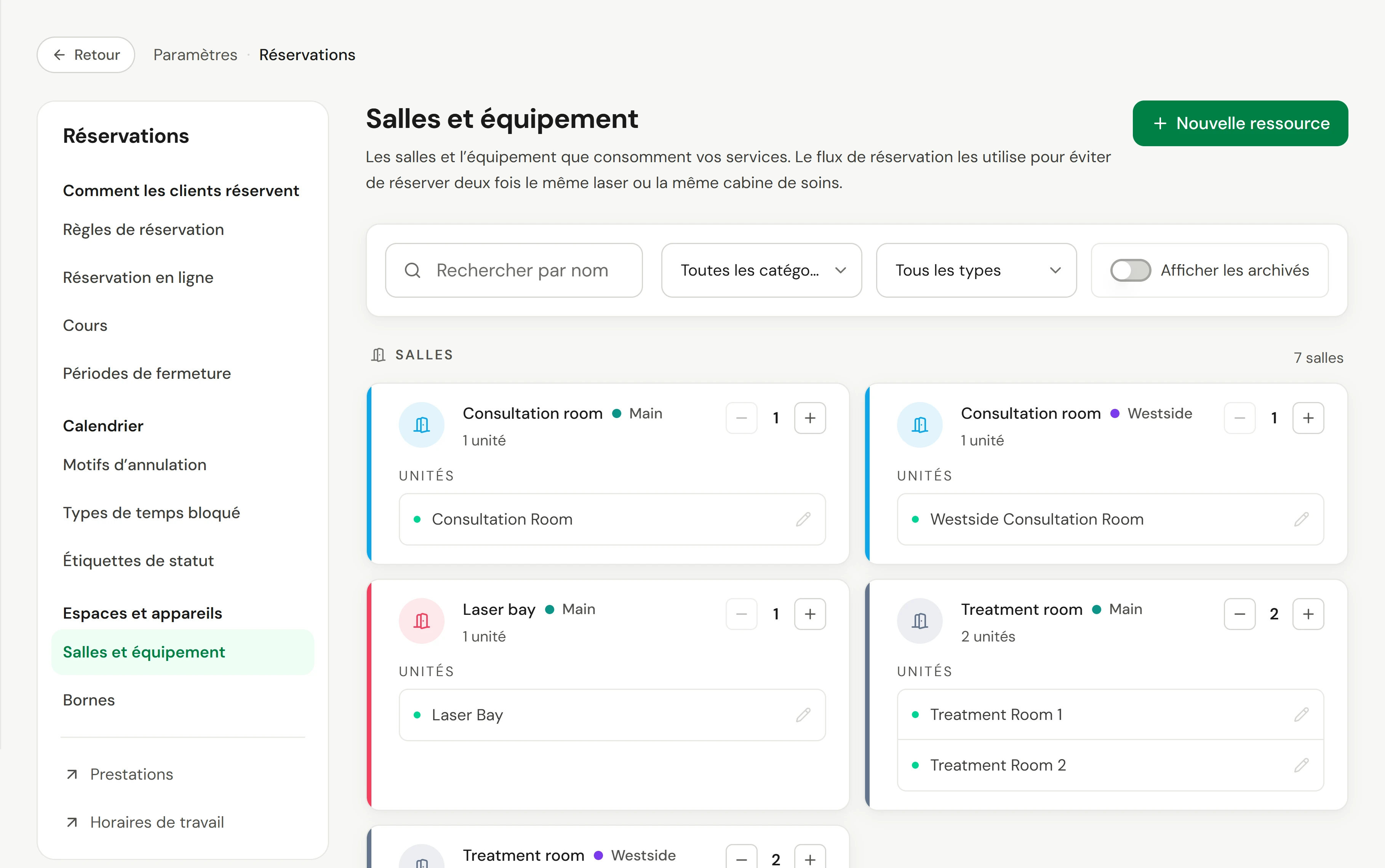
Ajoutez vos salles et votre équipement, liez-les aux services qui en ont besoin, et Owneli en réserve un pour chaque réservation. Il ne réserve jamais deux rendez-vous dans la même salle ou sur la même machine en même temps. Ils se trouvent sous Paramètres → Réservation → Salles et équipement.
Avant de commencer
- Qui peut le faire : toute personne ayant la permission de gérer les rendez-vous.
- Pensez en types. Donnez aux salles et aux machines qui peuvent se remplacer mutuellement le même Type, comme Laser ou Salle de soins du visage. Un service demande un type, et toute ressource libre à cet emplacement est utilisée.
Ajouter une salle ou une machine
Démarrer
Allez dans Paramètres → Réservation → Salles et équipement et sélectionnez Nouvelle ressource.
Choisir le genre
Sous Genre, choisissez Salle (une salle de traitement ou un box) ou Équipement (un laser, une unité de micro-courant).
Nommez-le et donnez-lui un type
Entrez le Nom que votre équipe utilise, comme Salle 2, et un Type, comme Salle de soins du visage.
Indiquez la quantité et l’emplacement
Définissez la Quantité si vous en avez plusieurs identiques, comme 2 lasers. Choisissez l’Emplacement où il se trouve ; il n’est proposé que lors de la réservation à cet endroit.
Créez-le
Sélectionnez Créer la ressource.
Le lier à un service
Ouvrez le service, allez à sa section Ressources et, sous Ressources requises, cochez le type dont il a besoin, ou Nécessite une salle. À partir de ce moment, chaque réservation de ce service prend une ressource libre à l’emplacement de la réservation, et le service n’est pas proposé là où il n’y en a pas. Voir Services et tarifs.
Mettre une ressource hors service
Ouvrez la ressource et définissez Hors service jusqu’au une date, avec un Motif (équipe uniquement). Rien qui en ait besoin ne peut être réservé avant ce jour, et la capacité diminue d’une unité. Pour empêcher de nouveaux services de la choisir, définissez-la comme Suspendu.
Lire la liste
Chaque ligne indique ses unités, le nombre de services qui en ont besoin et tout ce qui est hors service. Filtrez par Salles ou Équipement et par type. Vérifiez combien de services nécessitent une ressource avant de l’archiver.
Archiver une ressource
Ouvrez-la et choisissez Archiver. Les services qui en ont besoin conservent le lien, mais les nouveaux services ne peuvent pas la choisir. Afficher les archivés liste les ressources archivées.
Vérifier que cela a fonctionné
Réservez le service lié sur le calendrier. La salle ou la machine est réservée avec lui, et tenter de réserver la même au même moment est refusé ou propose une autre ressource libre.
Si quelque chose ne va pas
Un service a disparu de la réservation en ligne à un emplacement
Il a besoin d’un type de ressource que cet emplacement n’a pas, ou toutes les ressources sont hors service. Ajoutez-en une là-bas ou modifiez les Ressources requises du service.
« Encore des réservations à venir »
Vous avez réduit la Quantité alors que certaines unités sont réservées. Déplacez ou annulez ces rendez-vous en premier.
Une visite peut-elle utiliser plusieurs ressources ?
Oui. Une visite avec plusieurs services réserve ce dont chacun a besoin, comme une salle pour le soin du visage et le laser pour l’étape laser.