

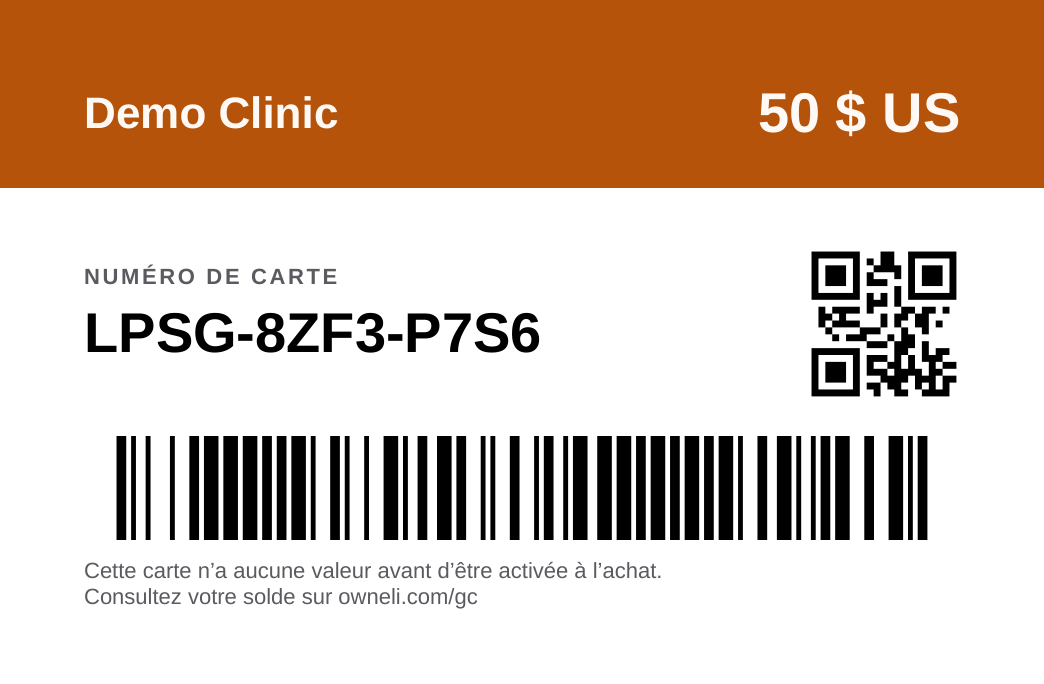
Une carte-cadeau imprimée fonctionne comme celles que l'on trouve dans les supermarchés : la carte elle-même n'a aucune valeur. Owneli crée un numéro unique pour chaque carte, une imprimerie appose ce numéro sur votre design, et la carte ne prend sa valeur que lorsqu'un client l'achète à votre caisse. Une carte qui quitte le présentoir sans être payée n'a aucune valeur.
Comment ça marche
| Étape | Où | Ce qui se passe |
|---|---|---|
| 1. Créer un lot | Boutique → Cartes-cadeaux vendues → Cartes imprimées | Owneli crée un numéro unique pour chaque carte. Les cartes sont vierges : aucune valeur, dues à personne. |
| 2. Imprimer | Votre imprimeur de cartes | Vous envoyez le fichier d'impression. L'imprimeur appose chaque numéro, code-barres et code QR sur sa propre carte. |
| 3. Vendre | Point de vente | Vous scannez ou tapez le numéro de la carte et encaissez le paiement. La carte détient la valeur à partir de ce moment. |
| 4. Dépenser | Point de vente | Le détenteur paie avec comme n'importe quelle carte-cadeau, et vérifie le solde en ligne. |
Tout ce qui suit la vente est identique à une carte-cadeau vendue par courriel : l'échange, les remboursements, l'annulation et le rapport de passif. Voir Cartes-cadeaux.
Avant de commencer
- Qui peut le faire : la création d'un lot et le téléchargement de son fichier d'impression nécessitent l'autorisation de gérer la configuration des revenus, et la consultation de l'onglet Stock nécessite l'autorisation de le consulter. L'encaissement d'une carte à la caisse nécessite l'autorisation du point de vente. L'annulation d'une carte perdue ou d'un lot entier nécessite l'autorisation d'annuler des ventes.
- Un scanner est utile. Tout scanner de code-barres USB ou Bluetooth qui fonctionne comme un clavier est compatible. Un scanner 2D lit à la fois le code-barres et le code QR. La saisie du numéro fonctionne également.
- Prévoyez du temps pour l'impression. Les imprimeurs de cartes ont généralement besoin de deux à trois semaines, alors commandez bien avant les fêtes.
Créer un lot
Ouvrir Cartes imprimées
Allez dans Boutique → Cartes-cadeaux vendues et passez à Cartes imprimées en haut.
Démarrer un lot
Sélectionnez Nouveau lot.
Nommez-le et choisissez le nombre
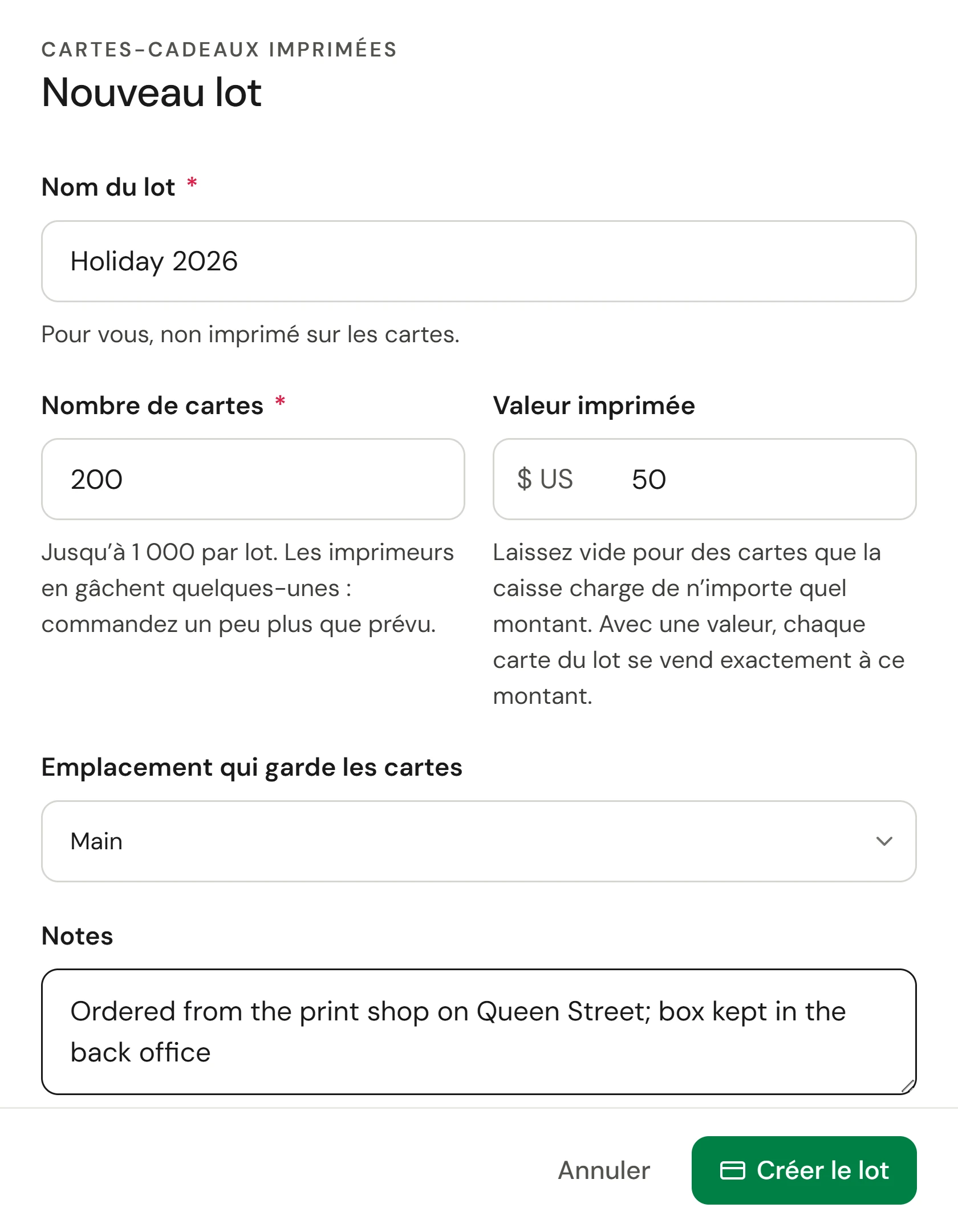
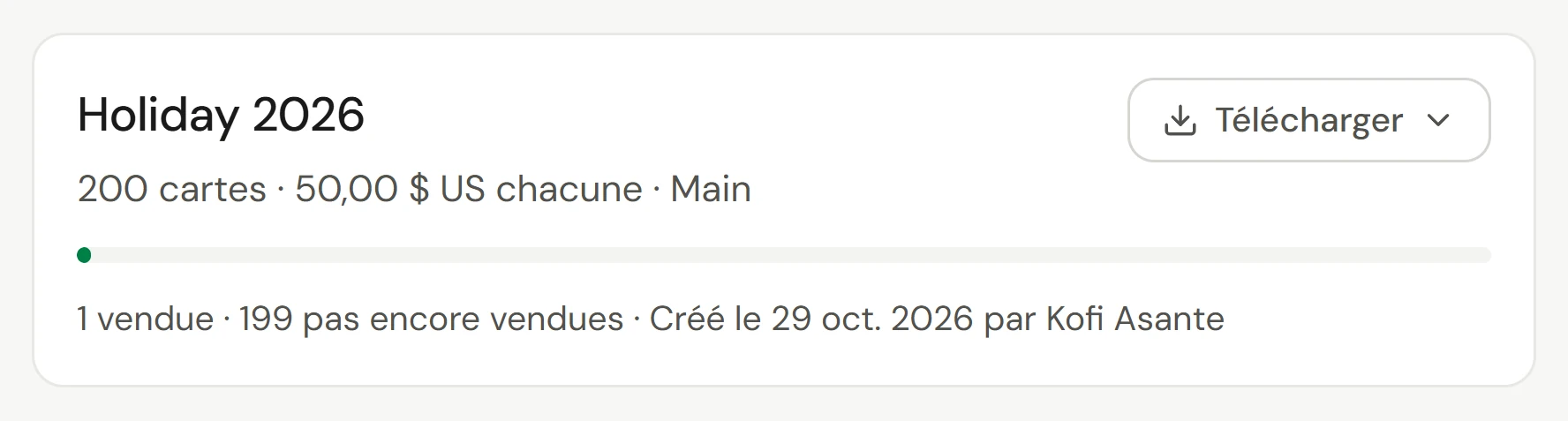
Donnez au lot un Nom du lot que vous reconnaîtrez, tel que Holiday 2026. C'est pour vous et n'est pas imprimé. Saisissez le Nombre de cartes, jusqu'à 1 000 par lot. Les imprimeurs en gâchent quelques-unes, alors faites le lot légèrement plus grand que votre commande.
Valeur fixe ou montant libre
Laissez Valeur imprimée vide pour les cartes que la caisse chargera avec le montant choisi par le client. Saisissez une valeur, telle que 50, pour les cartes imprimées avec ce montant : chaque carte du lot se vendra alors pour exactement ce montant, et la valeur apparaîtra sur la carte.
Indiquez où la boîte va
Choisissez l'Emplacement qui garde les cartes, ajoutez des Notes (l'imprimante, le numéro de commande, l'endroit où la boîte est conservée), et sélectionnez Créer le lot.
Télécharger le fichier d'impression
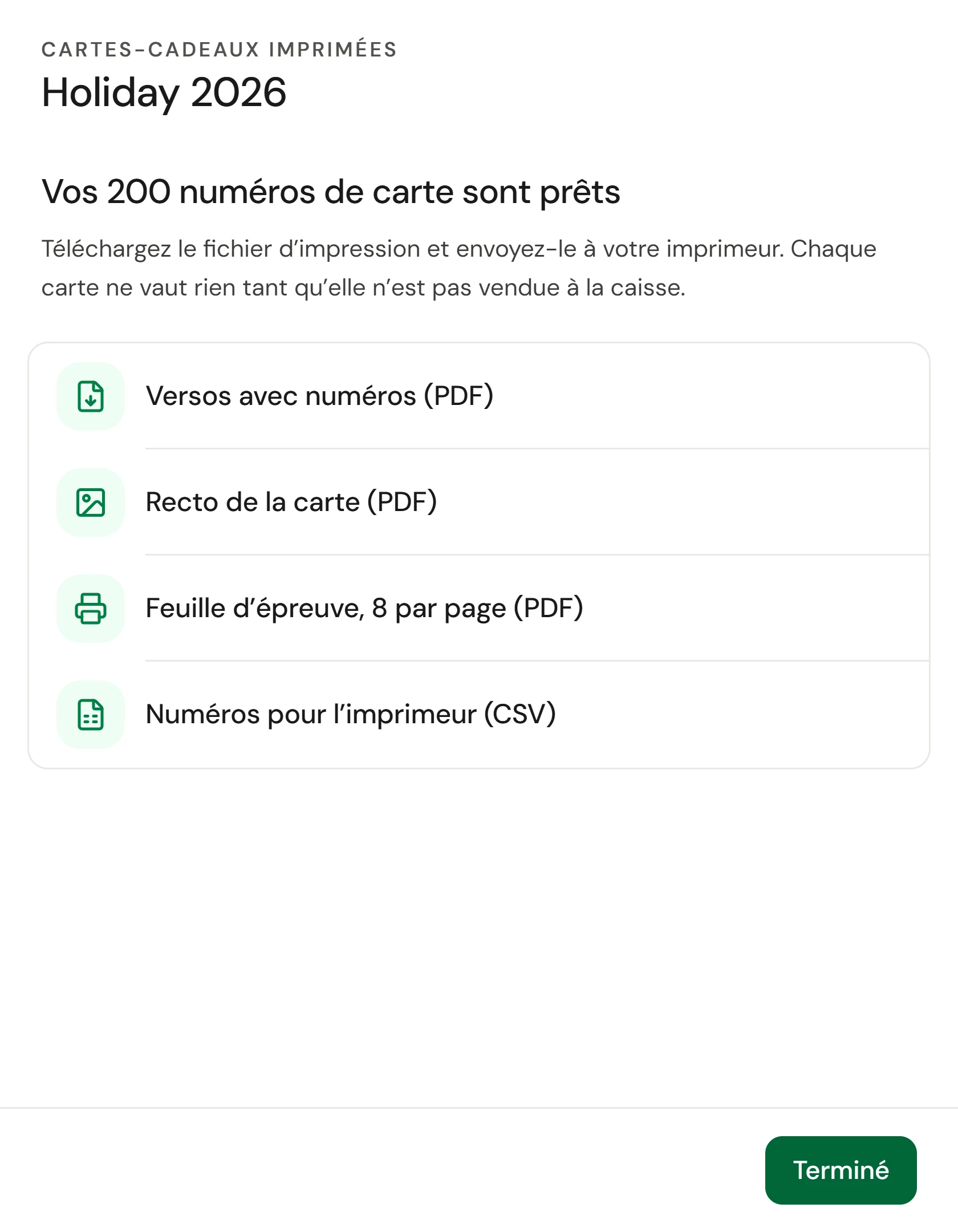
Dès que le lot est créé, Owneli propose ses fichiers. Vous retrouverez les mêmes fichiers plus tard sous Télécharger sur le lot.
| Fichier | Ce que c'est | Pour qui c'est |
|---|---|---|
| Versos avec numéros (PDF) | Une page par carte, au format carte avec fond perdu : votre nom et la couleur de votre marque, le numéro, un code-barres et un code QR | Votre imprimeur de cartes |
| Recto de la carte (PDF) | Un recto de marque pour chaque carte | Votre imprimeur, si vous n'avez pas votre propre design de recto |
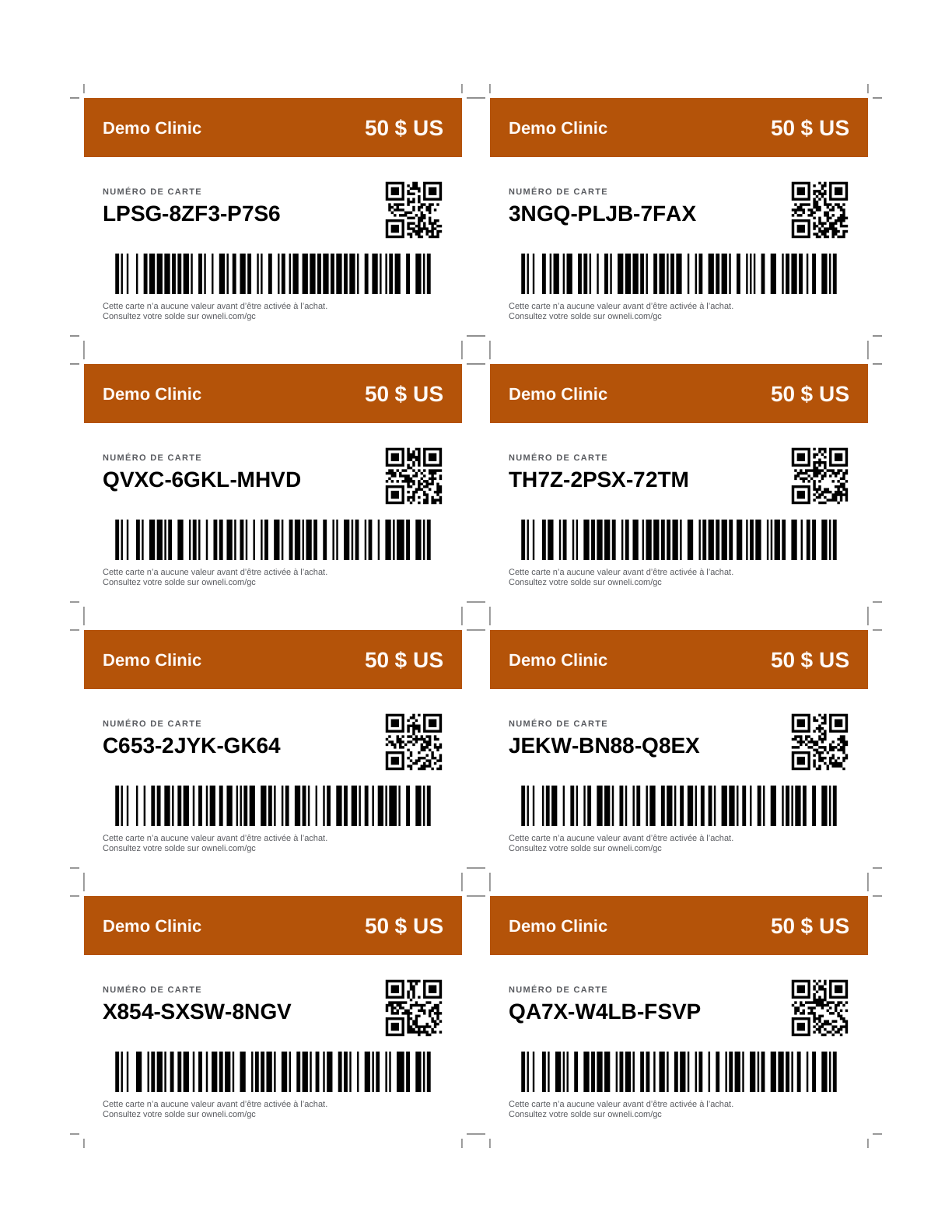
| Feuille d’épreuve, 8 par page (PDF) | Huit cartes à taille réelle sur une page Letter, avec des repères de coupe | Vous : imprimez-la au bureau pour vérifier l'apparence et scanner quelques numéros |
| Numéros pour l’imprimeur (CSV) | Chaque numéro, avec et sans tirets, dans l'ordre | Un imprimeur qui appose les numéros sur son propre design |
Les mots sur la carte sont imprimés dans la langue définie dans Owneli au moment du téléchargement, alors changez d'abord la langue si vos clients lisent le français ou l'espagnol.

Ce qu'il faut demander à l'imprimerie
Envoyez cette liste avec les fichiers. Toute imprimerie qui imprime des cartes de membre ou des cartes-cadeaux en plastique peut le faire.
| Demandez | Pourquoi |
|---|---|
| Taille CR80, 85,6 × 54 mm (3,375 × 2,125 po) | La taille standard des cartes de crédit, qui tient dans les portefeuilles et les présentoirs de cartes |
| Fond perdu de 1/8 po (3 mm) | Le fichier l'inclut déjà, de sorte que la couleur s'étend jusqu'au bord après la coupe |
| Plastique PVC de 30 mil, ou carton de 16 pt ou plus épais | Le plastique ressemble à une carte bancaire ; le carton épais est une option papier moins chère. Une finition mate ou laminée convient. |
| Impression de données variables | Chaque carte reçoit son propre numéro, code-barres et code QR à partir du fichier. Également appelée impression numérotée ou personnalisée. |
| Code-barres et code QR en noir pur sur blanc (100 % K) | Les scanners ont besoin du contraste. Évitez les feuilles, les paillettes, le vernis sélectif et les bandes magnétiques. |
| Une épreuve imprimée d'abord | Scannez deux ou trois cartes d'épreuve à votre caisse avant d'approuver la production complète |
Stocker les cartes vierges
Gardez la boîte avec le reste de votre stock, et sortez-en quelques-unes à la fois. Une carte vierge n'a aucune valeur, donc une carte qui disparaît du présentoir ne coûte que l'impression. Malgré tout, gardez la boîte hors de portée, car une carte volée qui serait activée par erreur plus tard représenterait de l'argent réel.
Voir ce qu'il reste à chaque emplacement
L'onglet Stock répond à la question "combien de cartes reste-t-il à Westside ?" en un coup d'œil.
Ouvrir Stock
Allez dans Boutique → Cartes-cadeaux vendues → Cartes imprimées, puis choisissez Stock.
Choisir les emplacements
Le stock suit l'emplacement dans la barre supérieure. Choisissez un emplacement pour voir ses cartes, ou Tous les emplacements pour les comparer côte à côte. Quiconque voit tous les emplacements voit également les boîtes qu'aucun emplacement ne détient.
Lire les décomptes
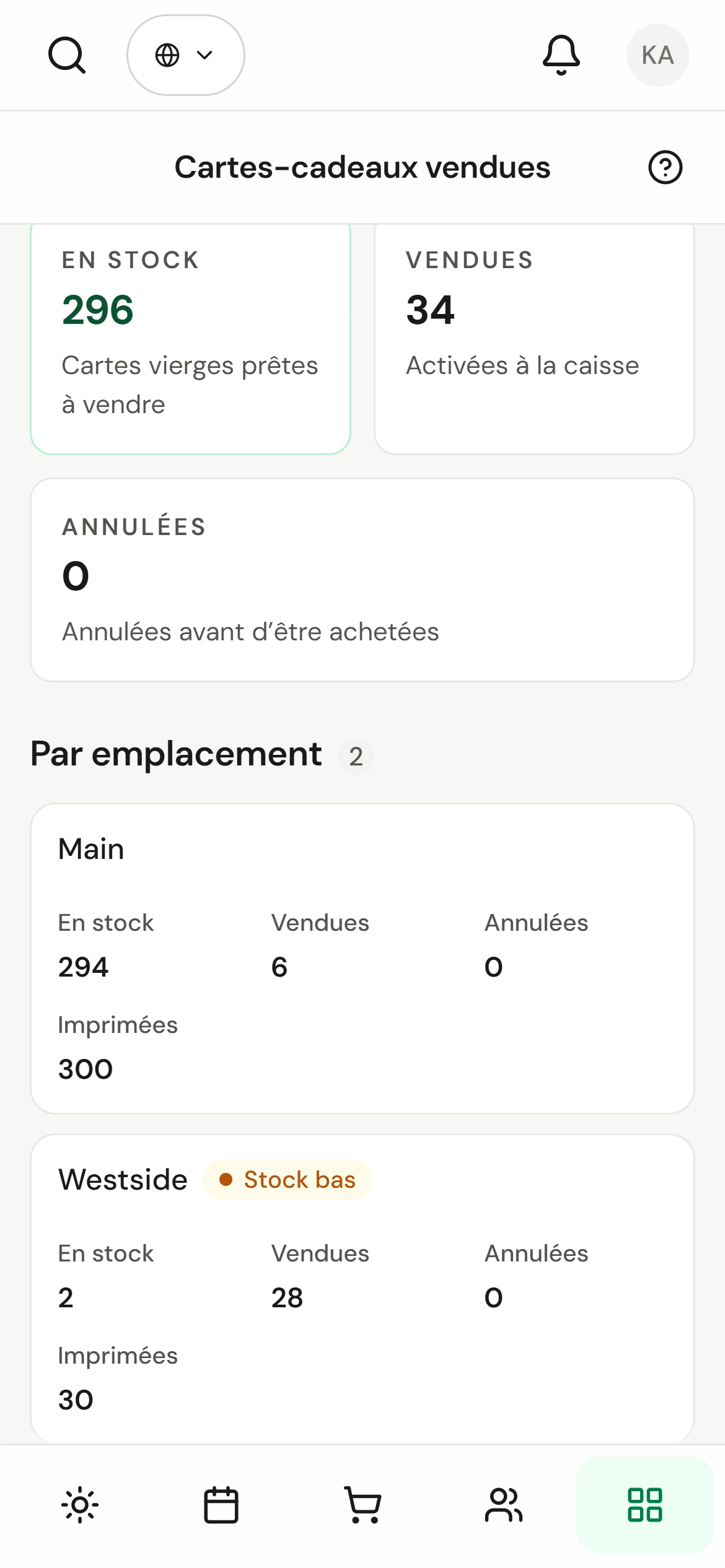
Les trois tuiles additionnent chaque lot que vous pouvez voir. Par emplacement donne les totaux de chaque emplacement, et Par lot liste chaque boîte en dessous avec son emplacement et sa valeur.
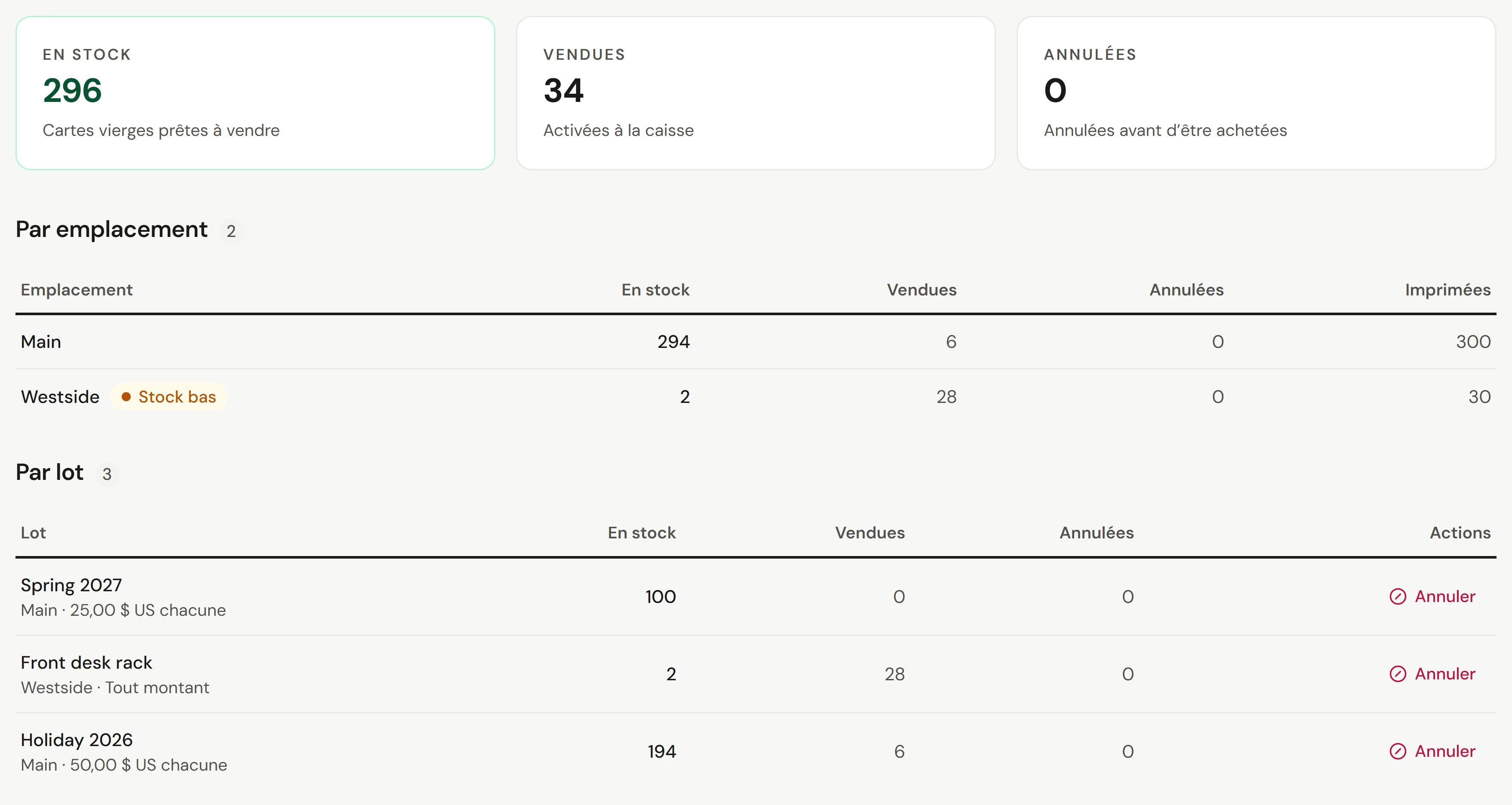
| Colonne | Ce qu'elle compte |
|---|---|
| En stock | Cartes vierges prêtes à être vendues. Une carte en attente dans une vente qui n'est pas encore payée compte toujours ici, et le lot indique combien sont en vente. |
| Vendues | Cartes activées à la caisse, quoi qu'il leur soit arrivé depuis |
| Annulée | Cartes vierges annulées avant que quiconque ne les achète |
| Imprimées | Chaque carte dans les lots de l'emplacement |
En stock, vendues et annulées s'additionnent toujours pour donner les cartes imprimées. Un emplacement affiche Stock bas lorsque moins d'une carte sur dix de ses cartes vendues et non vendues est encore en stock, et Épuisé lorsqu'il n'a plus rien à vendre.
Vendre une carte imprimée à la caisse
Ouvrir le formulaire de carte-cadeau
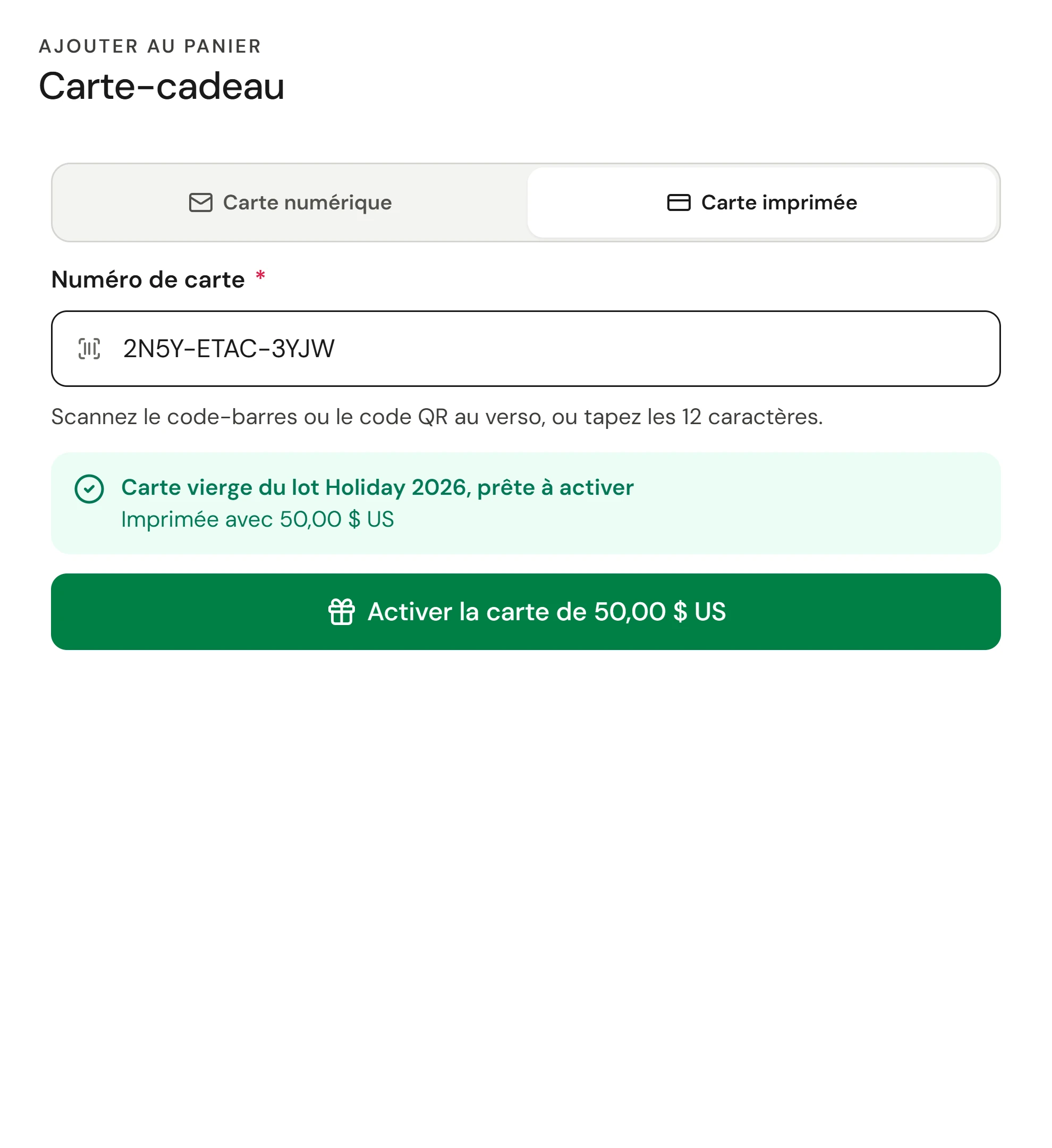
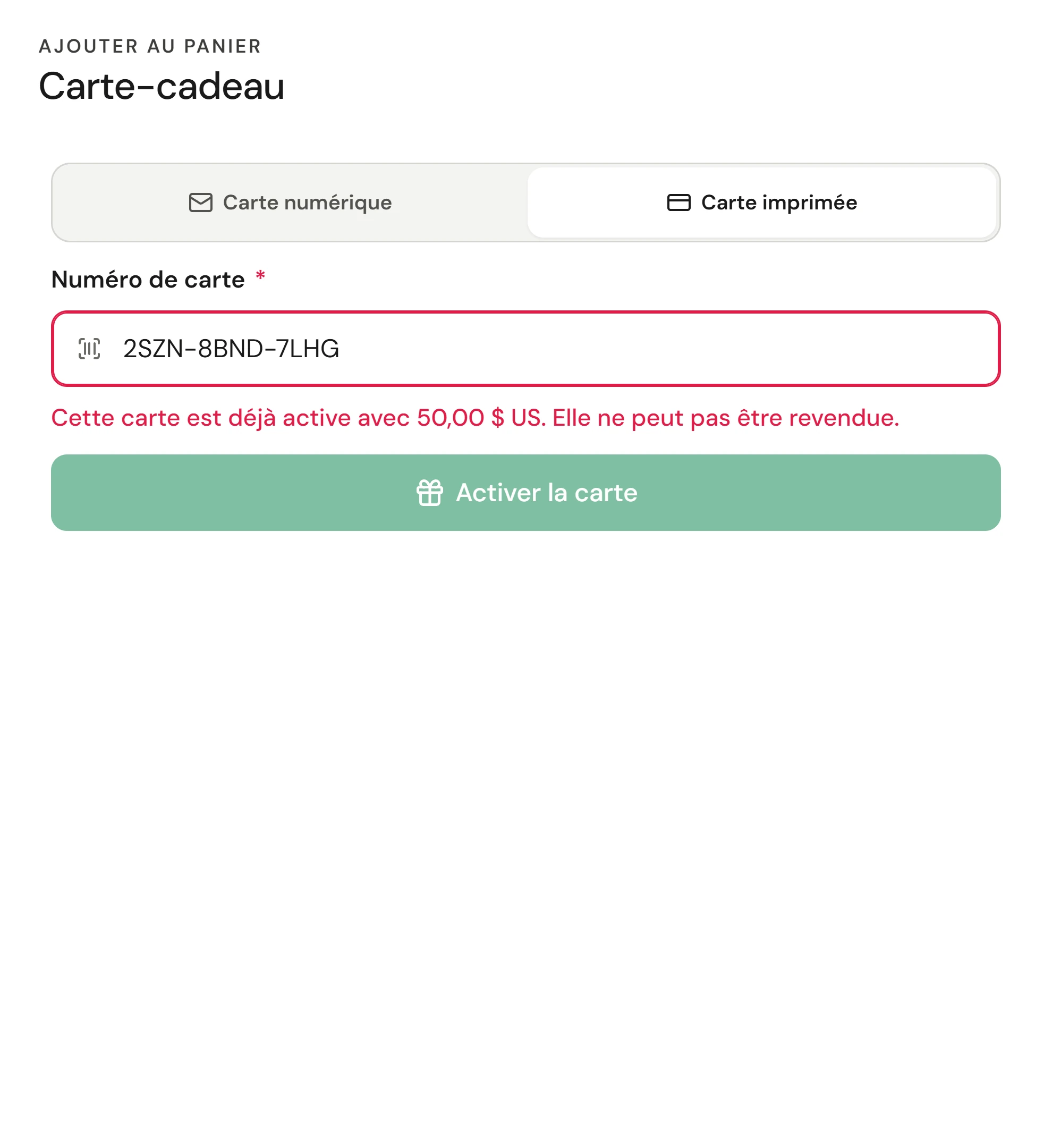
Au moment du paiement, sous Ajouter au panier, sélectionnez Carte-cadeau, puis passez à Carte imprimée.
Scanner la carte
Scannez le code-barres ou le code QR au dos, ou tapez les 12 caractères dans Numéro de carte. Les tirets et les majuscules n'ont pas d'importance.
Vérifier qu'elle est prête
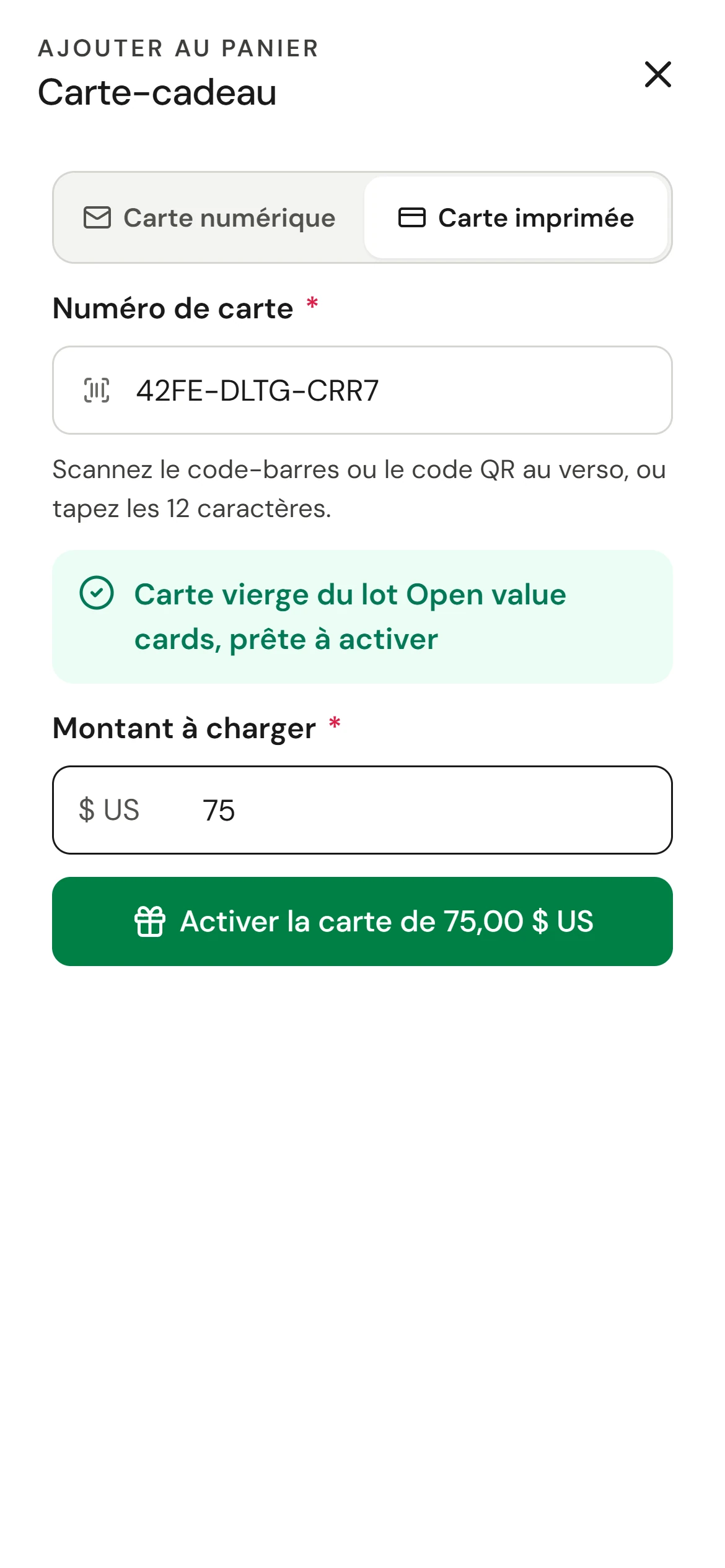
Une carte vierge affiche Carte vierge du lot Holiday 2026, prête à activer. Une carte imprimée avec une valeur affiche cette valeur, et le montant est défini pour vous.
Définir le montant
Pour une carte sans valeur imprimée, saisissez le Montant à charger.
L'ajouter et encaisser le paiement
Sélectionnez Activer, par exemple Activer la carte de 50,00 $, puis encaissez le paiement comme d'habitude. La carte devient active, avec sa valeur, au moment où la vente est payée.
Quand la caisse refuse une carte
La caisse vérifie la carte dès qu'elle est scannée, avant que tout argent ne soit encaissé, et indique pourquoi elle ne la vendra pas.
| La caisse dit | Ce que cela signifie | Ce qu'il faut faire |
|---|---|---|
| Cette carte est déjà active avec 50,00 $. Elle ne peut pas être revendue. | Quelqu'un a déjà acheté cette carte | Rendez-la à son propriétaire, ou prenez une autre carte du présentoir |
| Cette carte est dans une autre vente non terminée. | Une autre caisse, ou une vente antérieure à la vôtre, a cette carte dans son panier | Terminez ou annulez cette vente, ou retirez la carte de celle-ci |
| Cette carte vient d’être vendue dans une autre vente. | Une autre caisse vient d'être payée pour celle-ci | Prenez une autre carte |
| Cette carte a été annulée et ne peut pas être vendue. | Elle a été déclarée perdue ou endommagée | Prenez une autre carte, et mettez celle qui a été annulée de côté |
| Cette carte a déjà été vendue et utilisée. | Elle a été dépensée jusqu'à zéro | Prenez une autre carte |
| C’est une carte-cadeau numérique. | Le numéro appartient à une carte envoyée par courriel | Pour vendre une carte imprimée, scannez-en une du présentoir |
| Aucune carte imprimée ne porte ce numéro. | Une erreur de frappe, ou une carte d'une autre entreprise | Vérifiez le numéro et réessayez |
| Cette carte est imprimée avec 50,00 $ et se vend exactement à ce montant. | Le montant a été modifié sur une carte à valeur fixe | Vendez-la à sa valeur imprimée |
Échanger une carte et vérifier le solde
Une carte imprimée vendue est dépensée à la caisse comme n'importe quelle carte-cadeau : choisissez Carte-cadeau comme mode de paiement et scannez ou tapez le numéro. Une carte peut payer une partie d'une facture, et le reste est réglé avec un autre mode de paiement. Voir Échanger une carte-cadeau, un forfait ou un abonnement.
Le détenteur vérifie ce qu'il reste en saisissant le numéro sur votre site de réservation, ou sur la page de solde imprimée sur la carte. Elle affiche le solde et chaque fois que la carte a été utilisée.
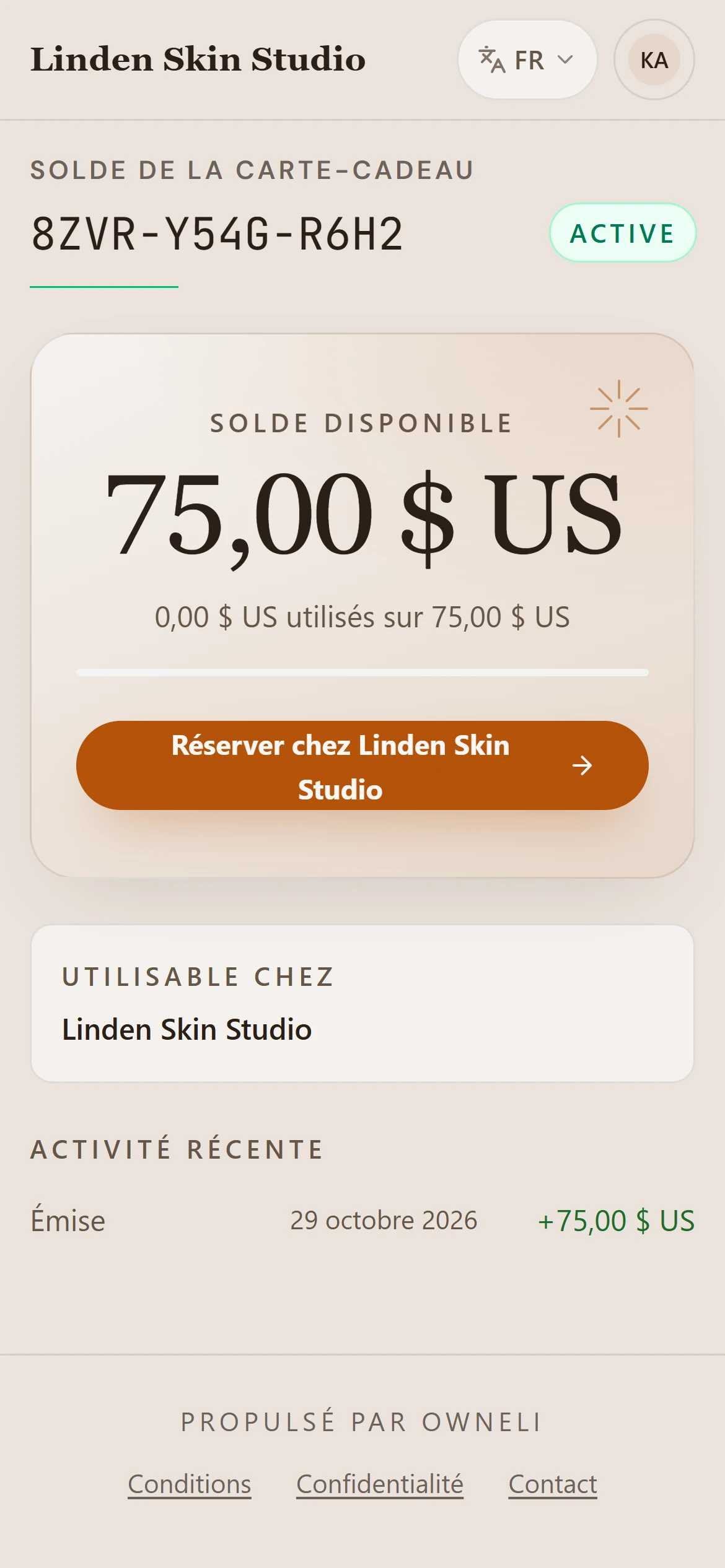
Une carte non vendue ne peut rien payer, et la page de solde répond à son numéro exactement comme elle le ferait à un numéro qui n'existe pas. Ainsi, personne ne peut utiliser la page pour savoir quels numéros sont de vraies cartes en attente sur votre présentoir.
Cartes vierges perdues, volées ou endommagées
Annulez une carte vierge perdue, volée ou endommagée, afin qu'elle ne puisse jamais être vendue. Pour une seule carte :
Trouver la carte
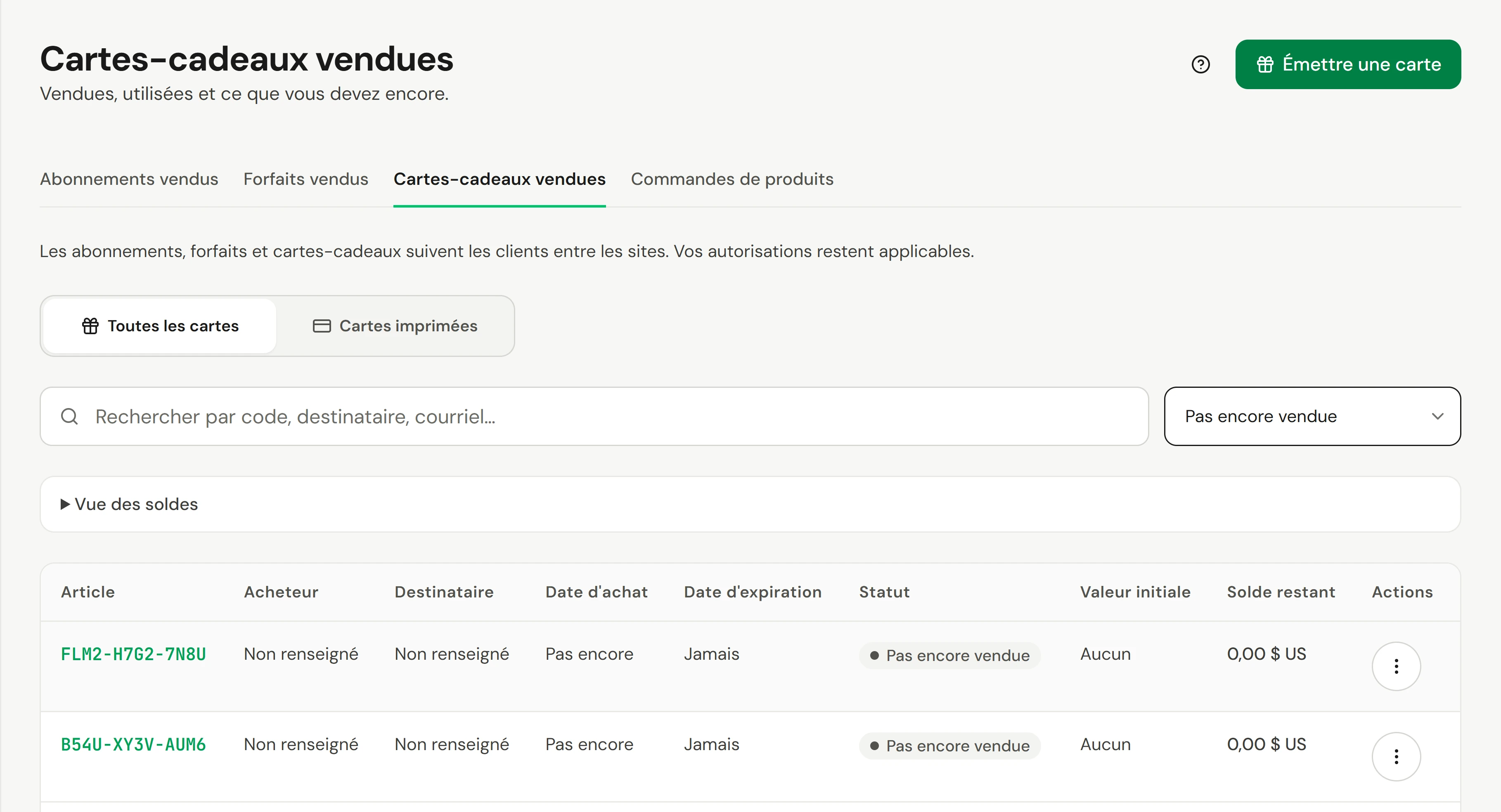
Allez dans Boutique → Cartes-cadeaux vendues, restez sur Toutes les cartes, et définissez le filtre de statut sur Pas encore vendue. Recherchez son numéro.
L'annuler
Ouvrez le menu de la ligne et choisissez Annuler, puis confirmez.
Une carte vierge qui se trouve dans une vente inachevée ne peut pas être annulée tant qu'elle n'est pas retirée de cette vente. Un numéro annulé n'est jamais réutilisé, par vous ou par toute autre entreprise.
Une boîte entière : annuler le lot
Lorsqu'une boîte disparaît, est volée ou revient mal imprimée, annulez toutes les cartes vierges qui y restent en une seule fois :
Trouver le lot
Sur Stock, trouvez la boîte sous Par lot.
Choisir Annuler
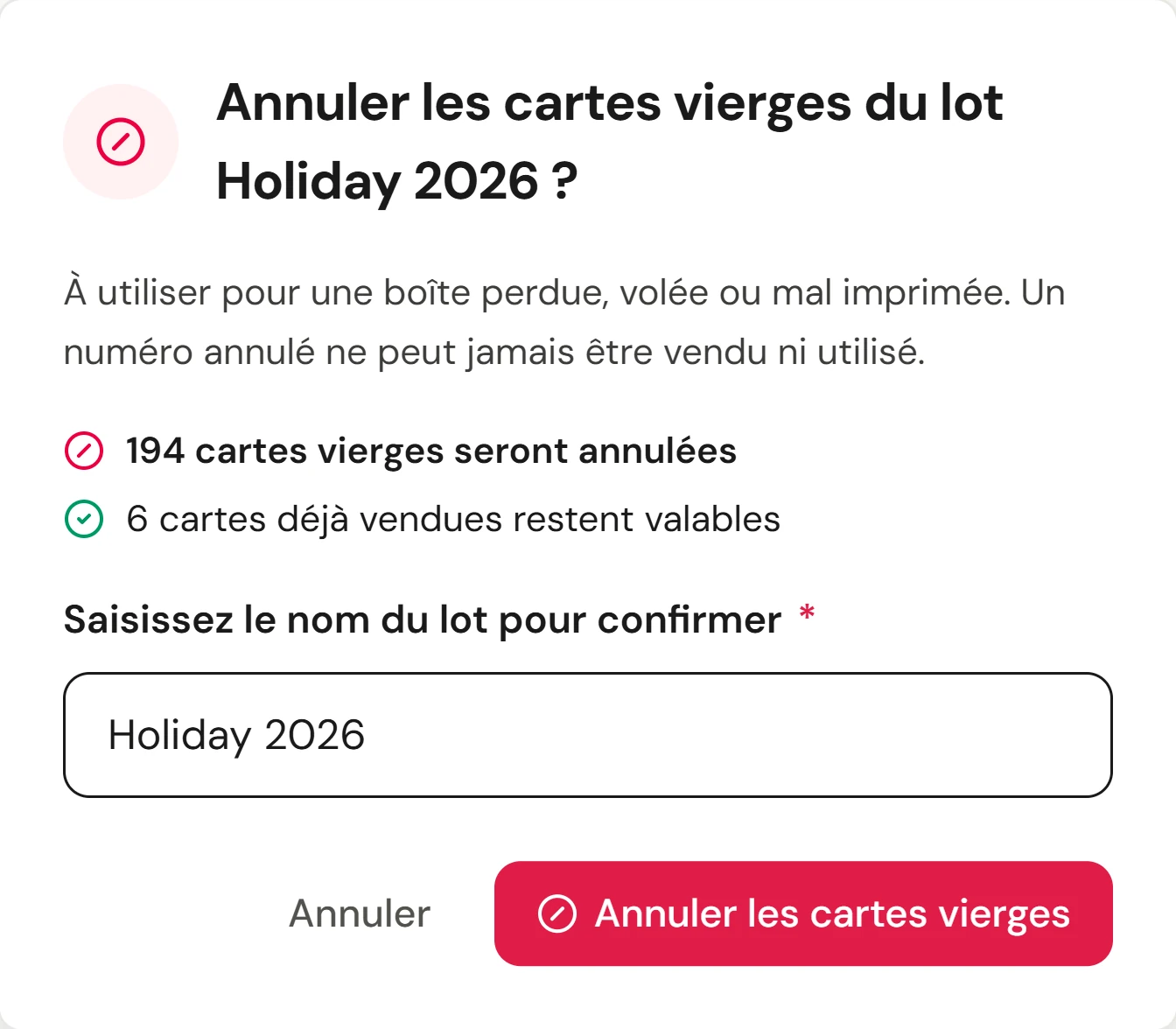
La confirmation indique combien de cartes vierges seront annulées et combien de cartes déjà vendues continuent de fonctionner.
Taper le nom du lot
Tapez le nom du lot pour confirmer, puis choisissez Annuler les cartes vierges.
| Après l'annulation | Ce qui se passe |
|---|---|
| Cartes vierges du lot | Annulées. La caisse les refuse et la page de solde répond comme si elles n'existaient pas. |
| Cartes déjà vendues de celui-ci | Continuent de fonctionner : elles peuvent être dépensées, vérifiées en ligne et remboursées comme avant |
| Une carte dans une vente qui n'est pas encore payée | Laissée pour cette vente. Si la vente est payée, la carte s'active normalement. Si elle est annulée, annulez à nouveau le lot pour la récupérer. |
| Ce que vous devez | Inchangé. Les cartes vierges n'ont jamais été comptées. |
L'annulation d'un lot est enregistrée dans le journal d'audit, avec qui l'a fait et combien de cartes ont été annulées. L'annulation d'une carte perdue ou d'un lot entier nécessite l'autorisation d'annuler des ventes, et une personne limitée à un seul emplacement ne peut annuler que les lots de cet emplacement.
Remboursements
| Vous remboursez | Ce qui arrive à la carte |
|---|---|
| La vente de la carte | Remboursez-la intégralement, et seulement tant que rien n'a été dépensé de la carte. La carte est alors annulée, de sorte que l'argent ne peut pas être à la fois remboursé et dépensé, et elle ne peut pas retourner sur le présentoir. |
| Quelque chose payé avec la carte | La valeur retourne sur la carte |
Passif : les cartes vierges ne comptent pas
L'argent encaissé pour une carte-cadeau est dû au détenteur jusqu'à ce qu'il soit dépensé. Une carte imprimée ne commence à compter qu'au moment où elle est vendue, donc 500 cartes vierges dans une boîte n'ajoutent rien à ce que vous devez, pas plus qu'une carte en attente dans une vente qui n'a pas été payée.
| La carte est | Comptée dans Engagement en cours ? |
|---|---|
| Vierge, dans la boîte ou sur le présentoir | Non |
| Dans une vente qui n'est pas encore payée | Non |
| Vendue | Oui, son solde restant |
| Épuisée ou annulée | Non |
Le passif appartient à l'emplacement qui a vendu la carte, quel que soit l'endroit où la boîte a été envoyée. Voir Passif et expiration des cartes-cadeaux.
Statuts des cartes
| Statut | Signification |
|---|---|
| Pas encore vendue | Une carte vierge d'un lot. Aucune valeur. Affichée uniquement lorsque vous la filtrez. |
| dans une vente | Ajoutée à une vente qui n'est pas encore payée. Une autre caisse ne peut pas la vendre. Affichée comme Pas encore vendue dans la liste. |
| Actif | Vendue. A un solde et peut être dépensée. |
| Épuisée | Dépensée jusqu'à zéro |
| Annulée | Perdue, volée ou endommagée avant d'être vendue (seule ou avec tout son lot), ou sa vente a été remboursée |
Chaque lot sur Cartes imprimées indique combien de ses cartes sont vendues, combien sont encore vierges et combien ont été annulées avant que quiconque ne les achète. Stock les additionne par emplacement.
Vérifier que cela a fonctionné
Après une vente, la carte affiche Actif avec sa valeur dans Boutique → Cartes-cadeaux vendues, et son lot affiche une vente de plus. L'Engagement en cours sous Vue des soldes a augmenté de la valeur de la carte.
Après l'annulation d'un lot, Stock l'affiche sans rien en stock et ses cartes vierges sous Annulée, et l'Engagement en cours n'a pas bougé.
FAQ
Un client peut-il recharger une carte imprimée ?
Pas encore. Vendez-lui une autre carte.
Puis-je vendre une carte d'une boîte d'un emplacement à un autre emplacement ?
Oui. L'emplacement du lot enregistre l'endroit où la boîte a été envoyée. La carte peut être vendue dans n'importe lequel de vos emplacements, et son passif appartient à l'emplacement qui l'a vendue.
Les cartes imprimées expirent-elles ?
Non. Comme toutes les cartes-cadeaux vendues dans Owneli, elles n'ont pas de date d'expiration.
Puis-je utiliser des cartes qu'un imprimeur a déjà numérotées ?
Pas encore. Owneli crée les numéros, de sorte que chacun est unique et sûr pour l'impression : 12 caractères sans les I, O, 0 et 1 facilement confondus.
Ai-je besoin d'un scanner de code-barres ?
Non. Taper les 12 caractères fonctionne de la même manière. Un scanner est juste plus rapide à une caisse occupée.
Que se passe-t-il si je vends une carte imprimée par erreur ?
Remboursez la vente avant que la carte ne soit utilisée, et la carte est annulée. Ensuite, vendez la bonne carte.
Une boîte a disparu après que nous en ayons vendu quelques-unes. Qu'arrive-t-il à celles-ci ?
Rien. Annulez le lot : les cartes déjà vendues conservent leur solde et continuent de fonctionner, et seules les cartes vierges restantes dans la boîte sont annulées.