

Le Générateur de rapports répond aux questions du type "puis-je voir les ventes par X ?" que les rapports fixes ne couvrent pas. Choisissez les dates et le critère de regroupement, et il additionne vos ventes de cette manière, avec des totaux, un graphique et les exportations habituelles. Enregistrez les vues que vous aimez et partagez-les avec votre équipe.
Avant de commencer
- Qui peut le faire : toute personne dont le rôle inclut les rapports.
- Il utilise les ventes. Pour les paiements, les rendez-vous ou le stock, utilisez le rapport correspondant. Voir Quel rapport répond à ma question ?
Créer un rapport
Ouvrir le générateur
Allez dans Rapports et ouvrez Générateur de rapports.
Choisir les dates
Utilisez le contrôle de date, comme sur n'importe quel rapport.
Choisir le critère de regroupement
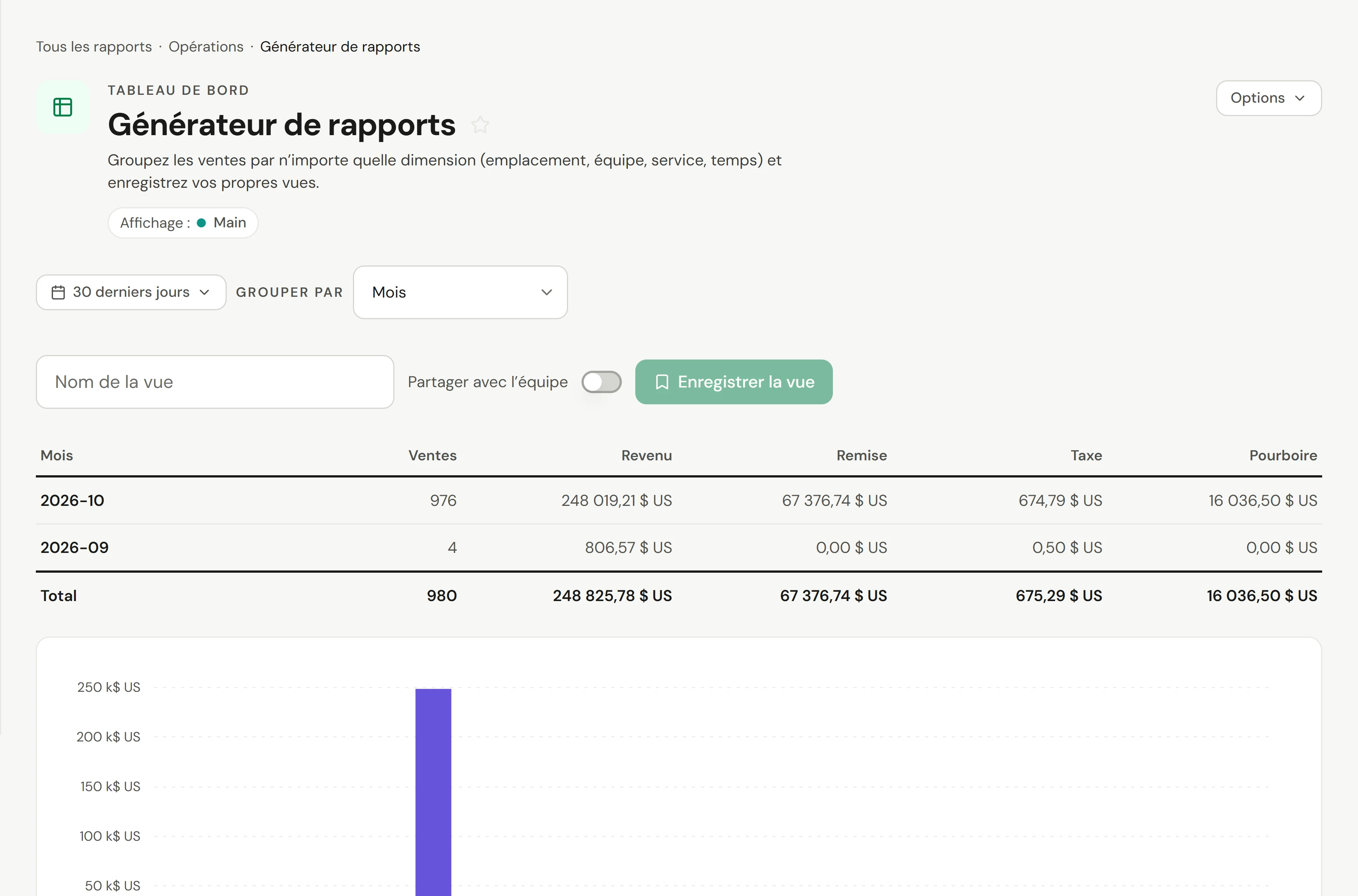
Sous Regrouper par, choisissez Mois, Semaine, Jour, Emplacement, Membre de l'équipe, Prestation, Catégorie, Type d’article ou Moyen de paiement. Le tableau se met à jour immédiatement.
Le lire
Les colonnes correspondent au regroupement : Ventes, Chiffre d’affaires, Remise, Taxe et Pourboire pour la plupart ; Articles et Qté pour les prestations, les catégories et les types d'articles ; Paiements et Montant pour les moyens de paiement. Le Total se trouve en bas et un graphique montre le chiffre d’affaires par groupe.
L'enregistrer
Saisissez un Nom de la vue, cochez Partager avec l’équipe si d'autres doivent la voir, et sélectionnez Enregistrer la vue.
Utiliser les vues enregistrées
Sélectionnez une vue enregistrée pour la charger. Les vues partagées avec l'équipe sont marquées partagée et toutes les personnes ayant accès aux rapports les voient, chacune selon ses propres permissions et emplacements. Pour partir de la vue de quelqu'un d'autre, chargez-la et choisissez Options → Dupliquer. Supprimer la vue supprime celle que vous avez créée.
Vérifier que cela a fonctionné
Votre vue apparaît dans la liste des vues enregistrées. La sélectionner plus tard charge le même regroupement.
Si quelque chose ne va pas
Puis-je regrouper par deux critères, comme membre de l'équipe par mois ?
Pas dans un seul tableau. Choisissez un mois et regroupez par Membre de l'équipe, ou exportez la Liste des ventes et utilisez une feuille de calcul.
"Aucune donnée pour cette période"
Essayez une plage de dates plus large ou un autre emplacement.