

Ajoutez quelqu'un à votre équipe et Owneli lui envoie une invitation par courriel. Une fois qu'il a accepté, vous pouvez le réserver, lui attribuer des prestations et le payer.
Avant de commencer
- Qui peut le faire : les administrateurs et les propriétaires.
- Vous avez besoin de son prénom et de son courriel, et si vous avez plusieurs établissements, de l'endroit où il travaillera. Tout le reste peut être ajouté plus tard.
Inviter un membre de l'équipe
Démarrer
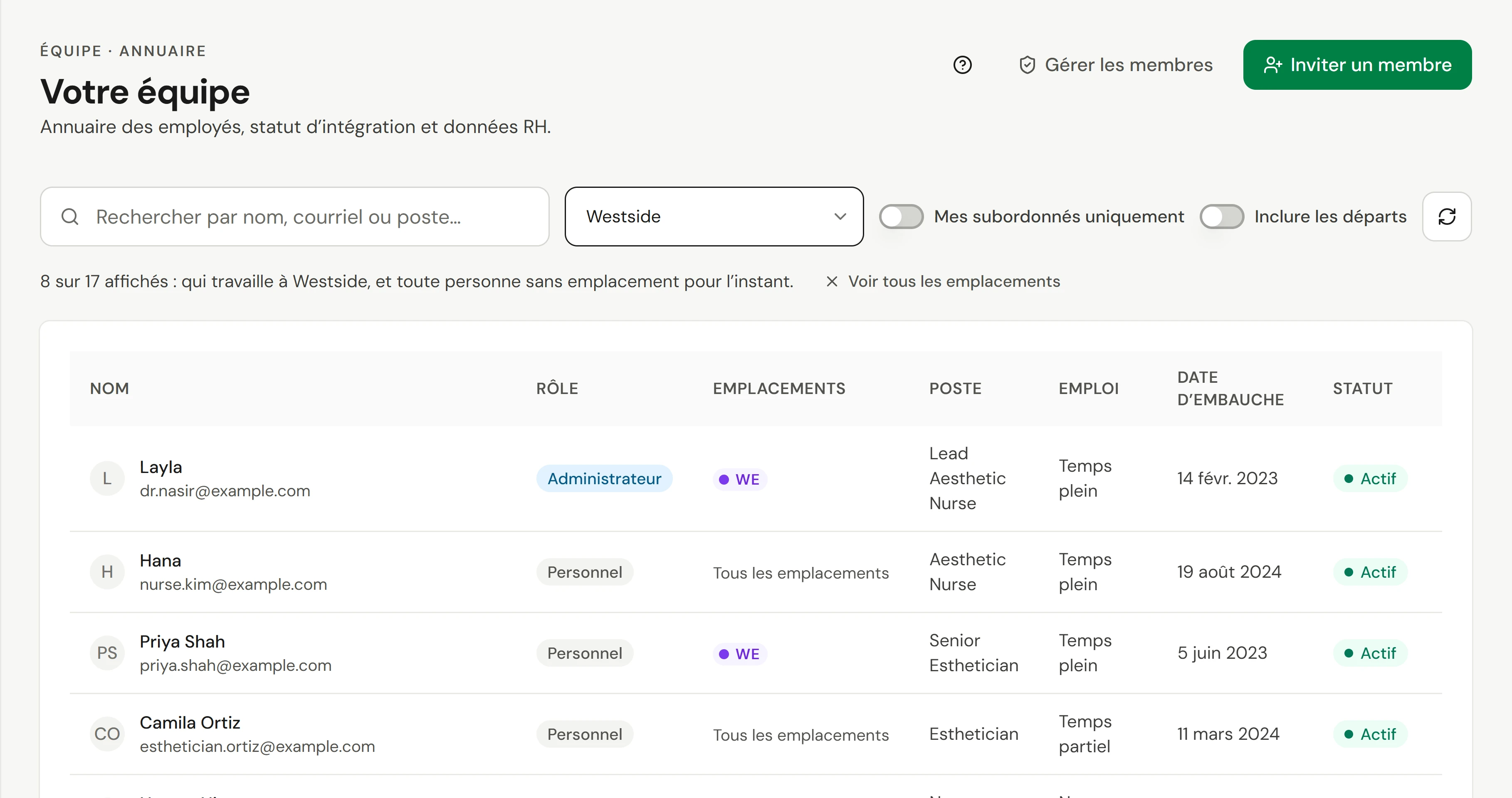
Allez dans Équipe dans la barre latérale et sélectionnez Inviter un membre. Le panneau Ajouter un membre de l’équipe s'ouvre.
Ajouter ses coordonnées
Sous Profil, saisissez son Prénom et son Courriel, et si vous le souhaitez, son Nom, son Numéro de téléphone et son Intitulé du poste (les clients voient l'intitulé du poste en ligne).
Si votre entreprise a plusieurs établissements, choisissez son Établissement principal : c'est là que son calendrier s'ouvrira. Avec un seul établissement, il est choisi pour vous.
Laissez l'option Prend des rendez-vous activée si les clients le réserveront. Désactivez-la pour les personnes qui ne reçoivent pas de clients, comme un réceptionniste ou un comptable : elles n'apparaîtront pas sur le calendrier ni sur votre site de réservation.
Choisir son rôle
Ouvrez Paramètres dans le menu du panneau et choisissez un Rôle. Les rôles personnalisés affichent ** · Personnalisé**. Voir Rôles et autorisations.
Ajouter le reste maintenant ou plus tard
Sous Services, Emplacements et Salaires et feuilles de temps, choisissez ce qu'il fait, tous les établissements où il travaille et comment il est payé.
S'il prend des rendez-vous, Heures de travail définit sa semaine habituelle à son établissement principal : cochez les jours où il travaille, définissez les heures et sélectionnez Copier le lundi sur les jours de semaine pour répéter le lundi. Ses heures sont enregistrées lorsqu'il accepte, afin qu'il puisse être réservé immédiatement.
Vous pouvez également faire tout cela après qu'il ait rejoint l'équipe.
Envoyer l'invitation
La boîte en haut du menu du panneau liste ce qui est encore nécessaire, et les sections que vous avez remplies obtiennent une coche. Sélectionnez un nom dans la boîte pour aller directement à ce champ. Quand il est indiqué Prêt à ajouter, sélectionnez Ajouter. Vous verrez Invitation envoyée.
Avant qu'il n'accepte
Il apparaît dans la liste de l'équipe comme Invité. Pour renvoyer le courriel ou l'annuler, allez dans Paramètres → Équipe et accès → Membres de l’équipe et, sous Invitations en attente, sélectionnez Renvoyer ou Révoquer.
Une fois qu'il a accepté, il apparaît comme Actif. Vous pouvez voir En intégration pendant qu'il termine ses premières étapes.
Le rendre réservable
L'acceptation de l'invitation crée son compte. Pour être réservé, il a également besoin de services et d'heures de travail. Si vous ne les avez pas ajoutés dans l'invitation, faites-le immédiatement :
| Étape | Pourquoi |
|---|---|
| Attribuer ses services | Il n'est proposé que pour les services qui lui sont attribués |
| Définir ses heures de travail | Sans heures, il n'est jamais affiché comme libre sur le calendrier |
Les heures définies dans l'invitation sont à son établissement principal. Ajoutez des heures à ses autres établissements dans Planning.
Vérifier que cela a fonctionné
Il est dans la liste de l'équipe comme Actif, avec son rôle. Commencez une réservation pour l'un de ses services : il est dans la liste des membres de l'équipe.
Si quelque chose ne va pas
Le courriel d'invitation n'est pas arrivé
Demandez-lui de vérifier ses spams. Vérifiez l'adresse courriel sous Invitations en attente ; si elle est incorrecte, sélectionnez Révoquer et invitez-le à nouveau. Sinon, sélectionnez Renvoyer.
Les heures que j'ai définies ne sont pas dans le Planning
Elles sont enregistrées lorsque la personne accepte, pas avant. Si vous utilisez des quarts de travail répétitifs et que leur date de début est postérieure au jour où elle a accepté, ses heures commencent à sa date de début.
Je ne vois pas Inviter un membre
Seuls les administrateurs et les propriétaires peuvent inviter. Demandez à l'un d'eux.
Puis-je modifier son rôle plus tard ?
Oui. Ouvrez-le dans Équipe, ouvrez Actions et choisissez Modifier le rôle d’autorisations, ou sélectionnez Modifier et modifiez le Rôle sous Paramètres.