

Les heures de travail déterminent quand une personne peut être réservée. Définissez la semaine habituelle de chaque personne une seule fois, puis modifiez les jours individuels de la semaine où ils sont différents. Les deux se trouvent sous Équipe → Planning.
| Onglet | Utilité |
|---|---|
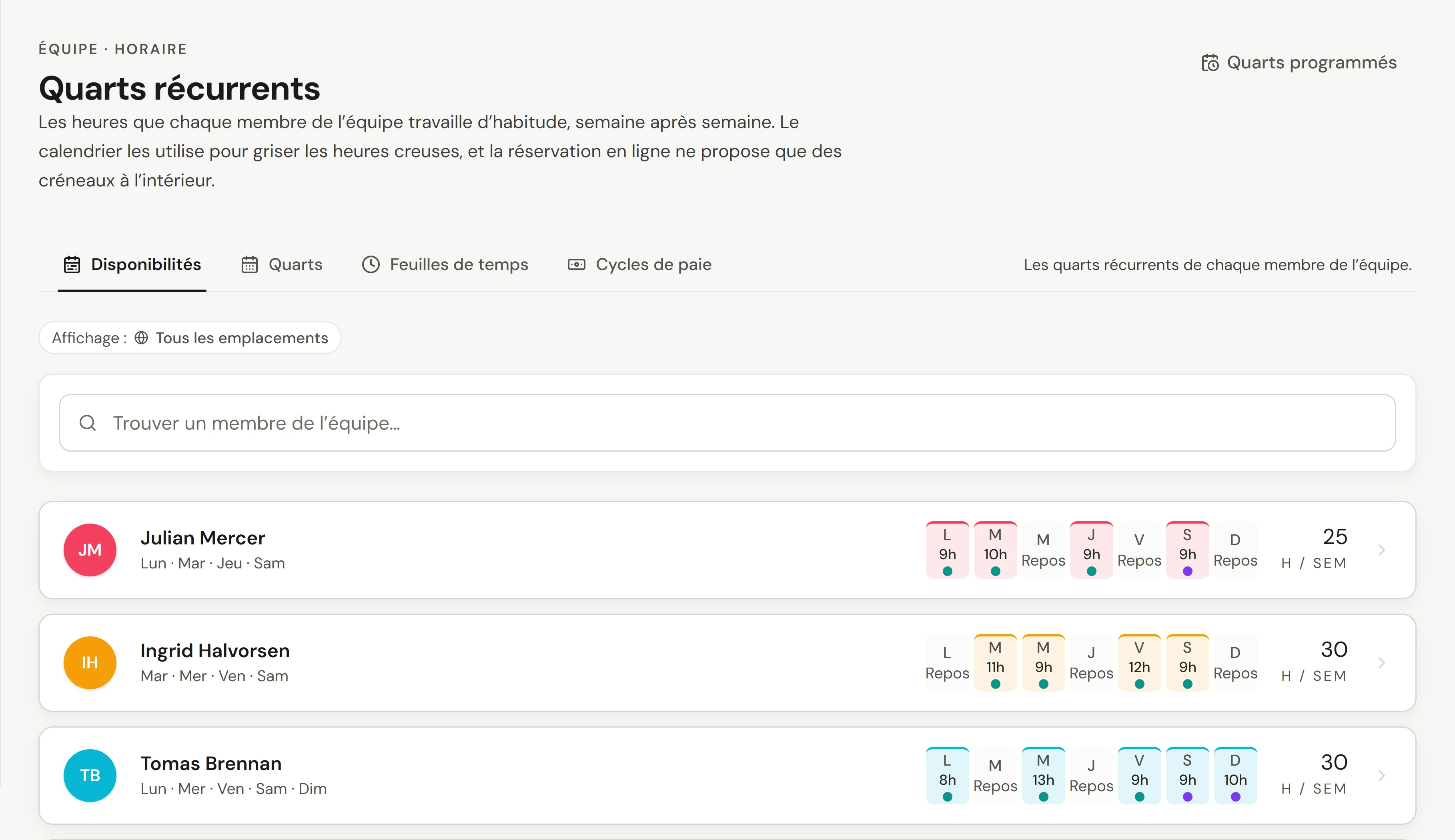
| Disponibilités | La semaine habituelle de chaque personne, répétée chaque semaine |
| Quarts | Modifications pour des jours particuliers, en plus de la semaine habituelle |
| Feuilles de temps | Ce qui a été réellement travaillé. Voir Quarts, feuilles de temps et congés. |
| Cycles de paie | Clôture d'une période de paie. Voir Préparer la paie pour votre comptable. |
Avant de commencer
- Qui peut le faire : toute personne ayant la permission de gérer le planning. C'est distinct de la prise de rendez-vous, donc quelqu'un peut gérer le tableau de service sans voir chaque client.
Définir la semaine habituelle de quelqu'un
Ouvrir les Disponibilités
Allez dans Équipe → Planning et ouvrez Disponibilités.
Ouvrir leur semaine
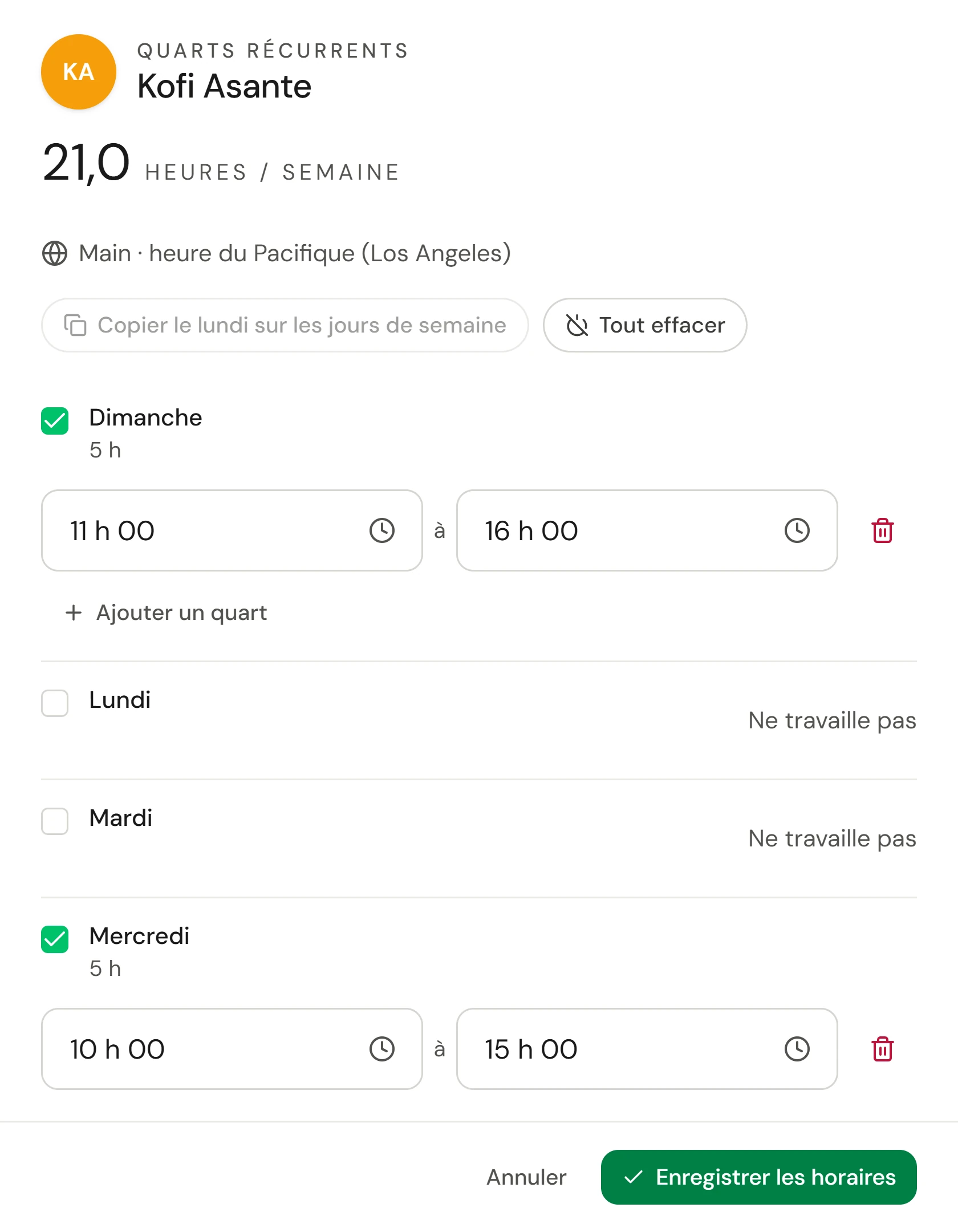
Sélectionnez la personne. Si elle travaille à plusieurs endroits, choisissez l'endroit sous Horaire à ; chaque endroit conserve sa propre semaine.
Définir chaque jour
Cochez chaque jour où elle travaille et définissez les heures de début et de fin. Les jours non cochés affichent Ne travaille pas. Pour un quart divisé, sélectionnez Ajouter un quart sous le jour, par exemple de 9 h à 12 h, puis de 13 h à 17 h ; la corbeille supprime un quart. Copier le lundi sur les jours de semaine remplit du mardi au vendredi à partir du lundi, quarts divisés inclus.
Enregistrer
Sélectionnez Enregistrer les horaires. Vous verrez Horaires enregistrés.
Modifier un jour
Ouvrir les Quarts
Ouvrez Quarts et allez à la semaine avec Semaine précédente, Semaine suivante ou Cette semaine.
Sélectionner le jour
Sélectionnez le quart de la personne pour ce jour, ou le jour vide. Le jour s'ouvre immédiatement et indique ce qu'elle travaille habituellement ce jour-là.
Définir les heures
Choisissez Autres heures et définissez les heures, ou Ne travaille pas. Pour un quart divisé, sélectionnez Ajouter un autre quart ce jour, par exemple de 9 h à 12 h, puis de 14 h à 18 h. Heures récurrentes remet le jour à sa semaine habituelle.
Vérifier, puis enregistrer
Ce qui change indique en une phrase ce qui change et ce qui reste identique, et liste tout ce qui est déjà réservé ce jour-là. Rien n'est annulé. Sélectionnez Enregistrer ce jour, puis Annuler dans les 8 secondes si vous changez d'avis.
Les heures de quart sont toujours l'heure locale de l'endroit, nommée au-dessus de la grille. Si votre appareil est réglé sur un autre fuseau horaire, une note l'indique.
Modifier une semaine
Ouvrez le ⋮ à côté d'une personne et choisissez Une semaine seulement. Définissez chaque jour de cette semaine, puis sélectionnez Enregistrer cette semaine. Le pied de page compte les jours que vous avez modifiés et affiche le total de la semaine à côté de ce qu'il était. Sous Plus pour cette semaine :
| Option | Ce qu'elle fait |
|---|---|
| Copier lundi sur chaque jour | Donne à chaque jour les heures du lundi. |
| Ne travaille pas de la semaine | Prend toute la semaine de congé. |
| Heures récurrentes toute la semaine | Remet chaque jour à sa semaine habituelle. |
| Utiliser une semaine enregistrée | Remplit la semaine à partir de l'une de vos semaines enregistrées. |
| Ajouter aux semaines enregistrées | Enregistre cette semaine pour la réutiliser, comme « Week-ends seulement ». |
Après l'enregistrement, Annuler remet la semaine en place pendant 8 secondes.
Retirer des quarts pour une semaine ou certaines dates
Ouvrez le ⋮ à côté d'une personne et choisissez Retirer des quarts, puis Une semaine ou Quelques dates (jusqu'à 13 semaines). Sélectionnez Continuer pour voir les quarts qui disparaissent et tout ce qui est encore réservé, qui reste réservé. Les congés approuvés et les jours fériés restent tels quels. Sélectionnez Retirer, qui indique le nombre de quarts qui disparaissent, puis Annuler dans les 8 secondes si nécessaire. Vous partez en congé ? Sélectionnez Ajouter un congé plutôt.
Accélérer
- Sous Options, Copier la semaine → semaine suivante copie les modifications de cette semaine à la suivante, et Récupérer la semaine dernière avance celles de la semaine dernière.
- Semaines enregistrées conserve les semaines que vous avez enregistrées, comme « Week-ends seulement », prêtes à être Appliquer à la semaine de n'importe qui. Ouvrez-le depuis Plus pour cette semaine, ou depuis Semaines enregistrées dans le ⋮ à côté d'une personne.
Les congés approuvés et les jours fériés à date fixe sont protégés : la copie d'une semaine laisse ces jours intacts et les liste. Gérez les absences dans Congés, et non sur la grille des quarts.
Vérifier que cela a fonctionné
Ouvrez le calendrier un jour que vous avez défini : la colonne de la personne est ouverte pendant ses heures et grisée en dehors de celles-ci. Sur la page de réservation, les heures ne sont proposées que pendant ses heures de travail.
Si quelque chose ne va pas
Quelqu'un n'est pas sur le calendrier
Elle n'a pas d'heures de travail, ou pas de services. Vous voyez Aucun horaire de travail défini dans sa semaine. Définissez ses heures, puis vérifiez ses services.
« L'enregistrement de ces heures crée une collision »
Elle travaillerait à deux endroits en même temps. Vous pouvez Enregistrer quand même, mais la réservation en ligne est désactivée pour elle ces jours-là jusqu'à ce que vous corrigiez les heures d'un des endroits.
La modification des heures déplace-t-elle les rendez-vous existants ?
Non. Les heures ne contrôlent que l'endroit où les nouvelles réservations peuvent être placées.