

Tout ce qui concerne un membre de l'équipe se trouve dans son panneau sous Équipe : son profil, les prestations qu'il effectue, les lieux où il travaille, sa paie et ses dossiers RH. Si quelqu'un est absent lorsque vous réservez, c'est généralement à cause de ses Services ou de ses Emplacements.
Avant de commencer
- Qui peut le faire : les administrateurs et les propriétaires voient toutes les sections. Les managers peuvent ouvrir les personnes qui leur sont rattachées. Les sections Paie et Coordonnées bancaires nécessitent l'autorisation de gérer l'équipe, et Incidents est réservée aux administrateurs et aux propriétaires.
Choisir les prestations qu'il effectue
Ouvrir son panneau
Allez dans Équipe et sélectionnez la personne.
Modifier
Sélectionnez Modifier, puis Services dans le menu de gauche. Vos prestations sont listées par catégorie.
Cocher ce qu'il fait
Cochez chaque prestation qu'il effectue, ou Tous les services.
Enregistrer
Sélectionnez Enregistrer. Vous verrez Membre de l’équipe mis à jour. Les nouvelles réservations l'utilisent immédiatement ; les rendez-vous existants ne changent pas.
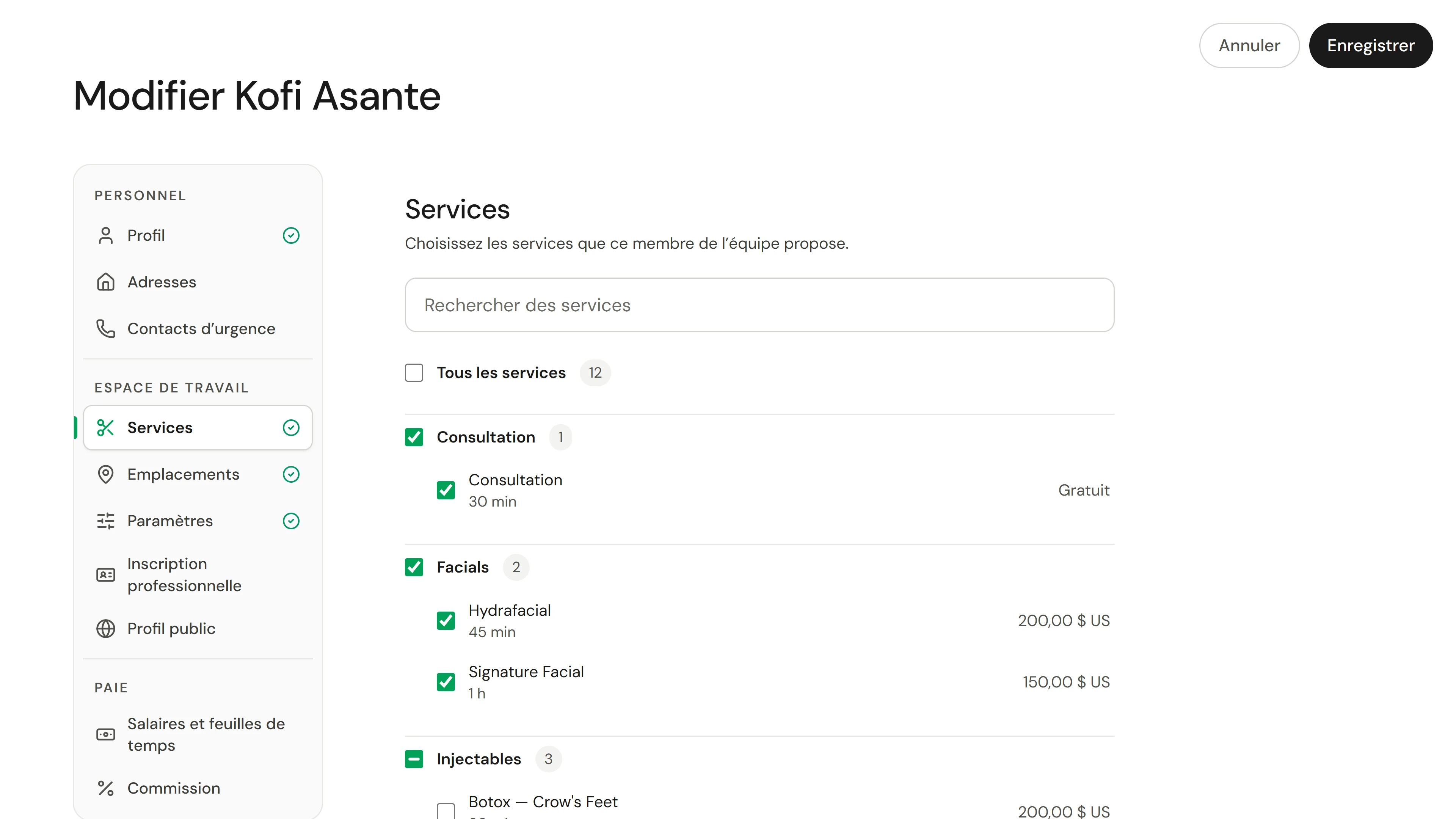
Choisir où il travaille
Sélectionnez Emplacements et cochez chaque emplacement où il travaille. Sélectionnez Définir comme principal pour son emplacement principal : son calendrier s'ouvre là, et la paie et les rapports le regroupent là. Il peut être réservé à chaque emplacement où il travaille. Sélectionnez Enregistrer.
Si un changement entre en conflit avec son emploi du temps à venir, vous verrez Ce changement crée un conflit. Vous pouvez toujours enregistrer ; corrigez l'emploi du temps par la suite.
Les sections du panneau
| Section | Ce qui s'y trouve |
|---|---|
| Aperçu | Un résumé de la personne |
| Bilan | Ses performances |
| Profil | Nom, coordonnées, titre du poste, couleur du calendrier et s'il prend des rendez-vous |
| Services | Les prestations qu'il effectue |
| Emploi | Type d'emploi, date de début, manager, heures hebdomadaires |
| Emplacements | Où il travaille et son emplacement principal |
| Personnel | Adresses et contacts d'urgence |
| Congés | Son allocation et ses demandes |
| Conformité | Les politiques qu'il a lues et signées |
| Paie | Salaires, feuilles de temps et commissions. Voir Commissions et rémunération. |
| Coordonnées bancaires | Où il est payé |
| Incidents | Dossiers RH privés. Voir Enregistrer un incident employé. |
| Départ | Arrêter l'accès et transférer son travail. Voir Suspendre, archiver ou gérer le départ d'un membre de l'équipe. |
Le panneau affiche chaque section ; pour modifier le profil, les prestations, les paramètres ou la paie, sélectionnez Modifier en haut. Une fois qu'une personne a rejoint l'équipe, seul le propriétaire peut modifier son nom et son numéro de téléphone.
Vérifier que cela a fonctionné
Commencez une réservation pour l'une des prestations que vous avez cochées : la personne figure dans la liste des membres de l'équipe. Sur la page de réservation, elle est proposée pour ces prestations à ses emplacements.
Si quelque chose ne va pas
Un client ne peut pas le réserver en ligne
Vérifiez, dans l'ordre : Prend des rendez-vous est activé dans son Profil, la prestation est cochée dans ses Services, il travaille à cet emplacement, il a des heures de travail ce jour-là, et la prestation est réservable en ligne. Voir Prestations et tarifs.
"Non affecté à un emplacement"
Il n'apparaîtra sur aucun calendrier. Cochez au moins un emplacement dans ses Emplacements.
Les membres de l'équipe peuvent-ils modifier leurs propres détails ?
Oui, leur photo, leurs coordonnées et leurs notifications, depuis leur propre profil. Voir Mettre à jour votre profil et vos informations personnelles.