

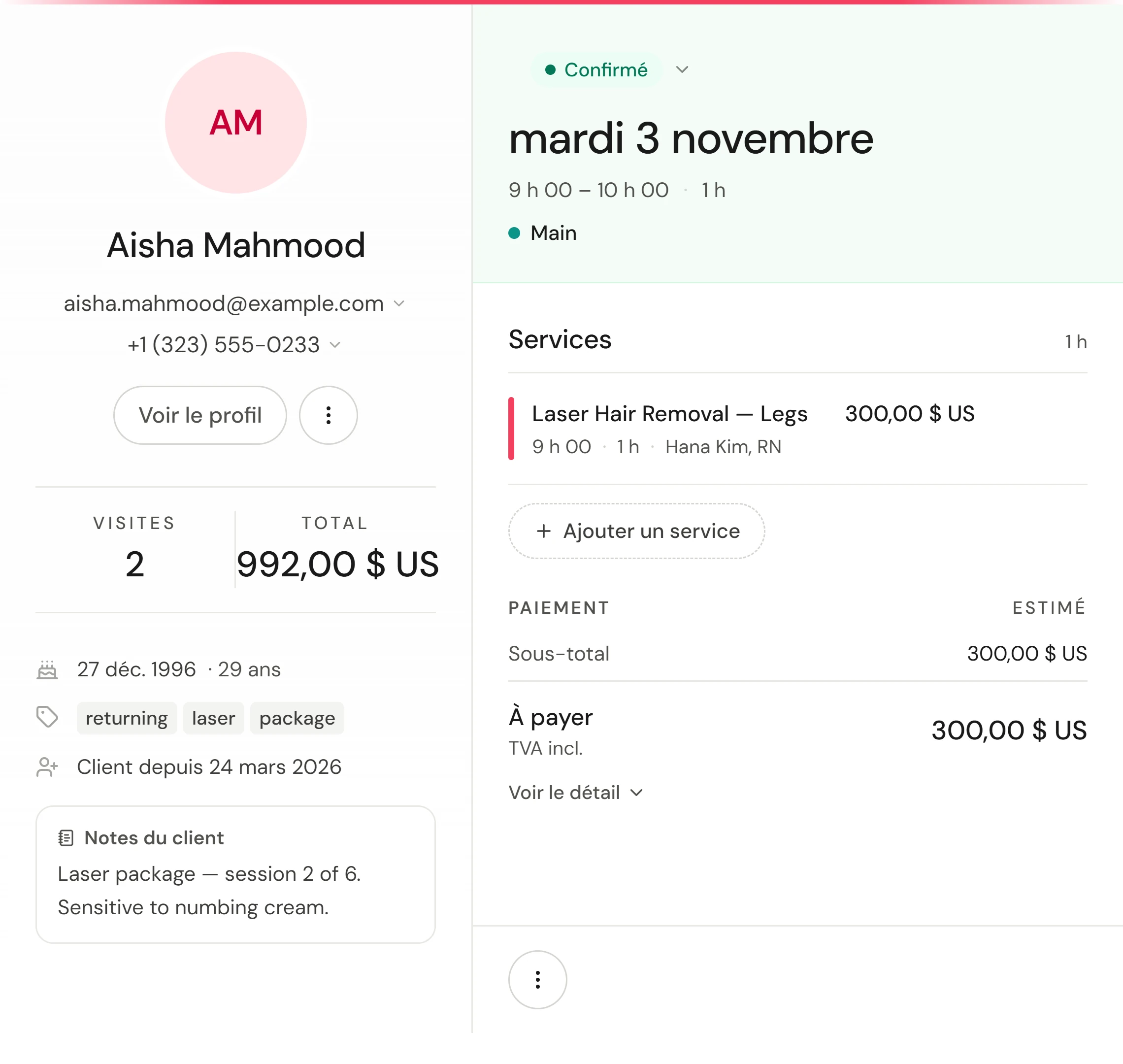
Sélectionnez n'importe quel rendez-vous sur le calendrier pour ouvrir son panneau. C'est le centre de contrôle du rendez-vous : le client à gauche, et l'heure, les services et le paiement à droite, avec l'étape suivante en bas.
Gérer la visite depuis le panneau
Enregistrer l’arrivée du client
Lorsque le client arrive, sélectionnez le bouton Enregistrer l’arrivée en bas du panneau. S'il est en avance, le message Avant l’heure prévue vous demande de confirmer. Le bouton Enregistrer l’arrivée apparaît le jour du rendez-vous.
Démarrer le service
Lorsqu'il passe, sélectionnez le bouton Démarrer le service. Le panneau affiche alors En service.
Encaissement
Une fois la visite terminée, sélectionnez le bouton Encaissement. La vente s'ouvre avec le client, les services et le membre de l'équipe déjà renseignés. Voir Encaisser un paiement.
Une fois la vente payée, le bouton affiche Voir la vente. Si votre rôle ne permet pas d'encaisser les paiements, le panneau indique que la réception peut s'en charger.
Modifier le statut
Sélectionnez le statut en haut (tel que Réservé ou Confirmé) et choisissez-en un autre :
| Statut | Comment il est défini |
|---|---|
| Réservé | Lorsque le rendez-vous est pris |
| Confirmé | À partir de ce menu |
| Terminé | Uniquement en encaissant, ou avec Marquer comme terminé (sans frais) dans le menu ⋮ |
| Absence | À partir de ce menu. Il demande si des frais sont applicables et s'il faut en informer le client. |
| Annulé | À partir de ce menu. Il demande une raison, des frais éventuels et s'il faut en informer le client. |
Voir Reprogrammer, annuler et marquer une absence et Choisir ce qui est communiqué au client.
Déplacer une réservation vers un autre membre de l’équipe
Ouvrez un service, choisissez un autre Membre de l’équipe, puis enregistrez. Lorsque seule la personne change, le panneau demande Prévenir {name} du changement, avec le nom du client. Si cette option est cochée, le client reçoit un courriel, dans sa langue, indiquant qui il verra désormais. Elle est cochée par défaut lorsque l'option Envoyer un e-mail au client quand son rendez-vous passe à un autre membre de l’équipe est activée sous Paramètres → Réservation → Règles de réservation. Faire glisser une réservation dans la colonne d'une autre personne au même moment pose la même question. Sur un téléphone, cela s'ouvre depuis le bas de l'écran.
Si l'heure change également, la question habituelle de la reprogrammation décide, et ce courriel nomme déjà le membre de l'équipe.
Ajouter une étiquette de statut
Une étiquette de statut est une note propre à votre entreprise sur l'état d'une visite, telle que En retard ou En attente de consentement. Créez vos étiquettes sous Paramètres → Réservation → Étiquettes de statut : un nom de 20 caractères maximum, une couleur et une icône. Archivez une étiquette que vous n'utilisez plus ; supprimez-en une uniquement si aucune visite ne la porte.
Pour en ajouter une à une visite, sélectionnez le bouton Ajouter une étiquette à côté du statut et choisissez-la. Choisissez le bouton Retirer l’étiquette pour la supprimer. L'étiquette s'affiche sur le calendrier et dans l'aperçu, à côté du statut.
- Une étiquette est une information supplémentaire. Le statut décide toujours des paiements, des rappels, des rapports et de la borne.
- Seule une visite réservée ou confirmée peut prendre une étiquette. La finalisation, l'annulation ou le marquage d'une absence la supprime.
- Vous avez besoin d'une autorisation pour modifier la visite. Les membres de l'équipe qui ne voient que leur propre calendrier ne peuvent étiqueter que leurs propres visites.
Ce que le panneau affiche
| Partie | Contenu |
|---|---|
| Le client | Nom, courriel et téléphone, Visites et dépenses Total, abonnements et forfaits avec sessions restantes, date de naissance et étiquettes. Voir le profil ouvre son profil complet. Le ⋮ à côté contient Messages, Envoyer un formulaire ou un guide de soins, Modifier les coordonnées du client, Copier le numéro, Copier l’adresse, Renvoyer la confirmation et Ajouter une étiquette. |
| Détails cliniques | Alerte personnel, Allergies, statut Test cutané et Notes du client. Si votre rôle ne peut pas les voir, le panneau indique qu'elles sont masquées. Il ne les affiche jamais comme vides. |
| Services | Chaque service avec son heure, sa durée, le membre de l'équipe et le prix, toute offre associée, et Ajouter un service |
| Paiement | Un résumé Estimé : sous-total, remises, taxes, tout acompte payé et À payer. Voir le détail affiche chaque ligne. |
| Notes | Note interne · personnel uniquement et tout ce qui vient Du client |
Si le rendez-vous n'est pas encore sécurisé et que votre entreprise demande une carte ou un acompte, le bouton Sécuriser cette réservation propose Ajouter une politique de paiement, puis Envoyer le lien sécurisé au client.
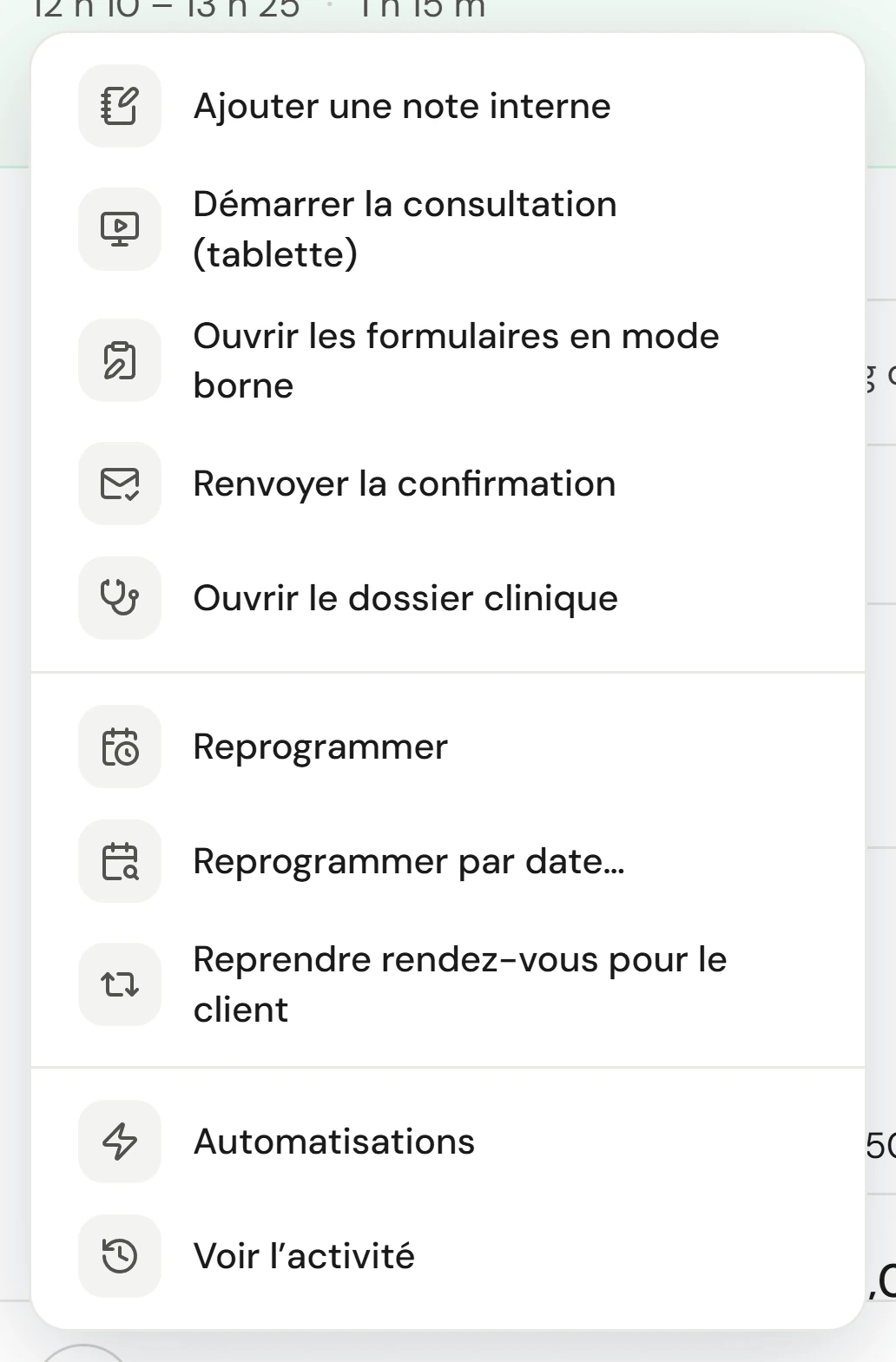
Le menu ⋮
Sélectionnez le bouton ⋮ en bas du panneau pour tout le reste :
| Action | Ce qu'elle fait |
|---|---|
| Ajouter une note interne | Une note pour le personnel uniquement. Cochez Épingler aussi au profil du client pour l'afficher lors de chaque visite future. |
| Démarrer la consultation (tablette) | Ouvre le flux de consultation. Un rendez-vous vidéo affiche Démarrer la consultation vidéo. |
| Ouvrir les formulaires en mode borne | Ouvre chaque formulaire non signé pour ce service sur la tablette, pour que le client le remplisse |
| Renvoyer la confirmation | Envoie à nouveau la confirmation de réservation |
| Ouvrir le dossier clinique | Ouvre le dossier du client, lorsque la tenue de dossier est activée |
| Reprogrammer | Choisissez un nouveau créneau sur le calendrier |
| Reprogrammer par date… | Choisissez une nouvelle date et heure dans une liste |
| Marquer comme terminé (sans frais) | Termine la visite sans vente |
| Reprendre rendez-vous pour le client | Démarre la prochaine réservation du client |
| Automatisations | Active ou désactive les rappels et les suivis pour ce rendez-vous |
| Voir l’activité | Qui a fait quoi à ce rendez-vous, et quand |
Si quelque chose ne va pas
Le bouton Enregistrer l’arrivée n'apparaît pas
Le rendez-vous est à une date ultérieure. Le bouton Enregistrer l’arrivée apparaît le jour même.
Le bouton Encaissement est manquant
La vente est déjà payée (le bouton Voir la vente s'affiche à la place), la visite est annulée ou une absence, ou votre rôle ne permet pas d'encaisser les paiements.
Le bouton Ouvrir les formulaires en mode borne affiche "Tous les formulaires signés"
Chaque formulaire lié au service est déjà rempli. "Aucun formulaire lié à ce service" signifie que le service n'a pas de formulaires à signer.
Le client a-t-il reçu un courriel ?
Sélectionnez ⋮ → Voir l’activité. Il liste chaque événement et qui ou quoi l'a effectué, y compris les automatisations.
Qui peut voir la note interne ?
Seule votre équipe. Elle n'apparaît jamais dans les courriels envoyés au client, le portail client ou les reçus.