

Pour les clients Une situation réelle
Votre devis est arrivé. Réservez l’option qui vous plaît.
Ouvrez le lien du devis, comparez les options et réservez celle que vous choisissez au prix du devis.
Enregistré dans un espace de démonstration. Commenté, avec les sous-titres activés.
Ouvrez votre devis
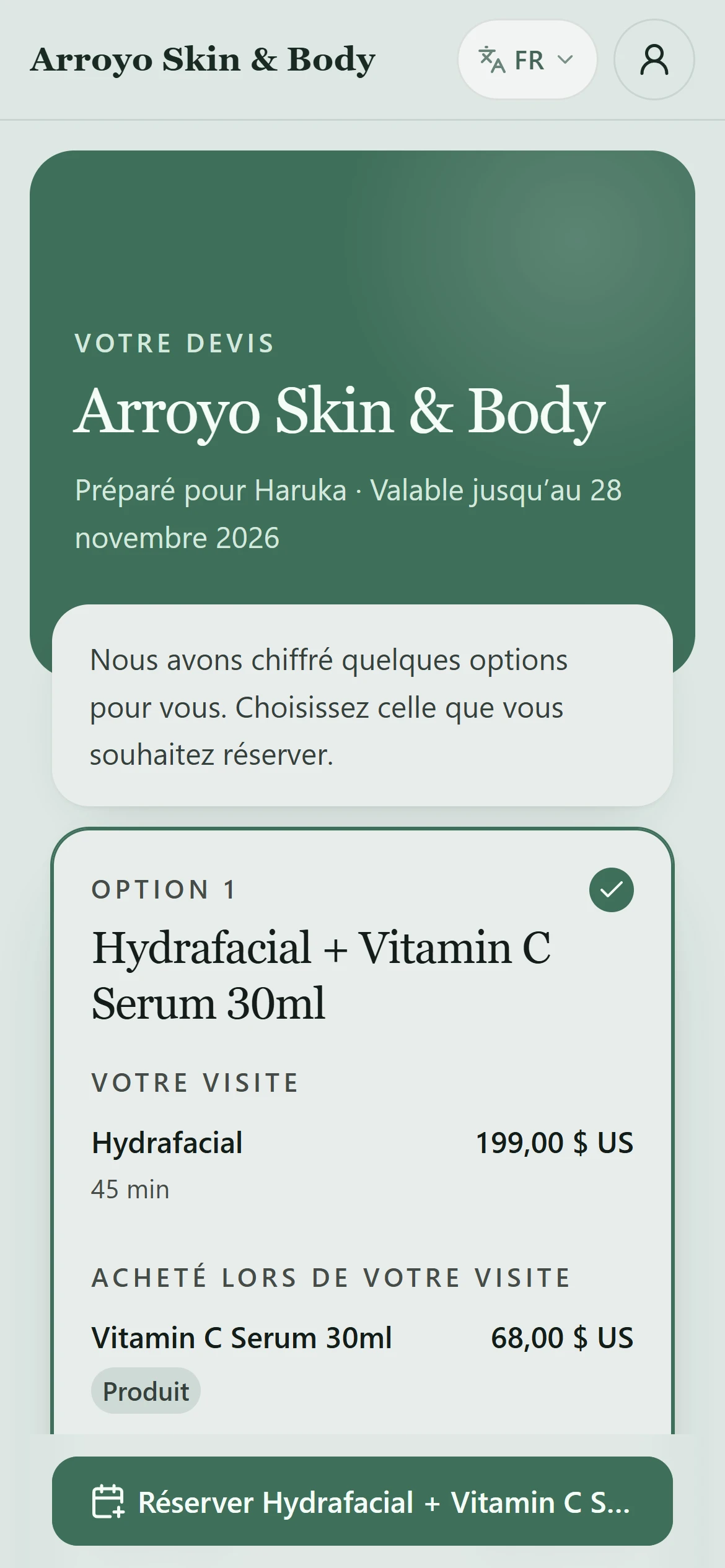
Le lien ouvre votre devis aux couleurs de l’établissement, avec la personne pour qui il a été préparé et sa date de validité.
La situation
Mettez-le en pratique.
Votre clinique vous a envoyé un lien avec deux options de soin et leurs prix. Vous avez choisi et souhaitez réserver.
Ce que vous retiendrez
Vous savez lire votre devis, choisir une option, la réserver, et quoi faire s’il a expiré.
Avant de commencer
Ouvrez le lien du SMS ou du courriel envoyé par votre clinique. Inutile de vous connecter pour voir votre devis.
À garder en tête
Un devis n’est pas une réservation. La réservation suit les conditions habituelles de l’établissement, y compris un éventuel acompte, et les prix ne sont garantis que jusqu’à la date de validité. Ce tutoriel s’arrête avant la confirmation.
À vous de décider
Vous avez choisi une option et un horaire, sans confirmer. La visite est-elle réservée ?
Lire le tutoriel complet
1. Ouvrez votre devis
Le lien ouvre votre devis aux couleurs de l’établissement, avec la personne pour qui il a été préparé et sa date de validité.
2. Comparez les options
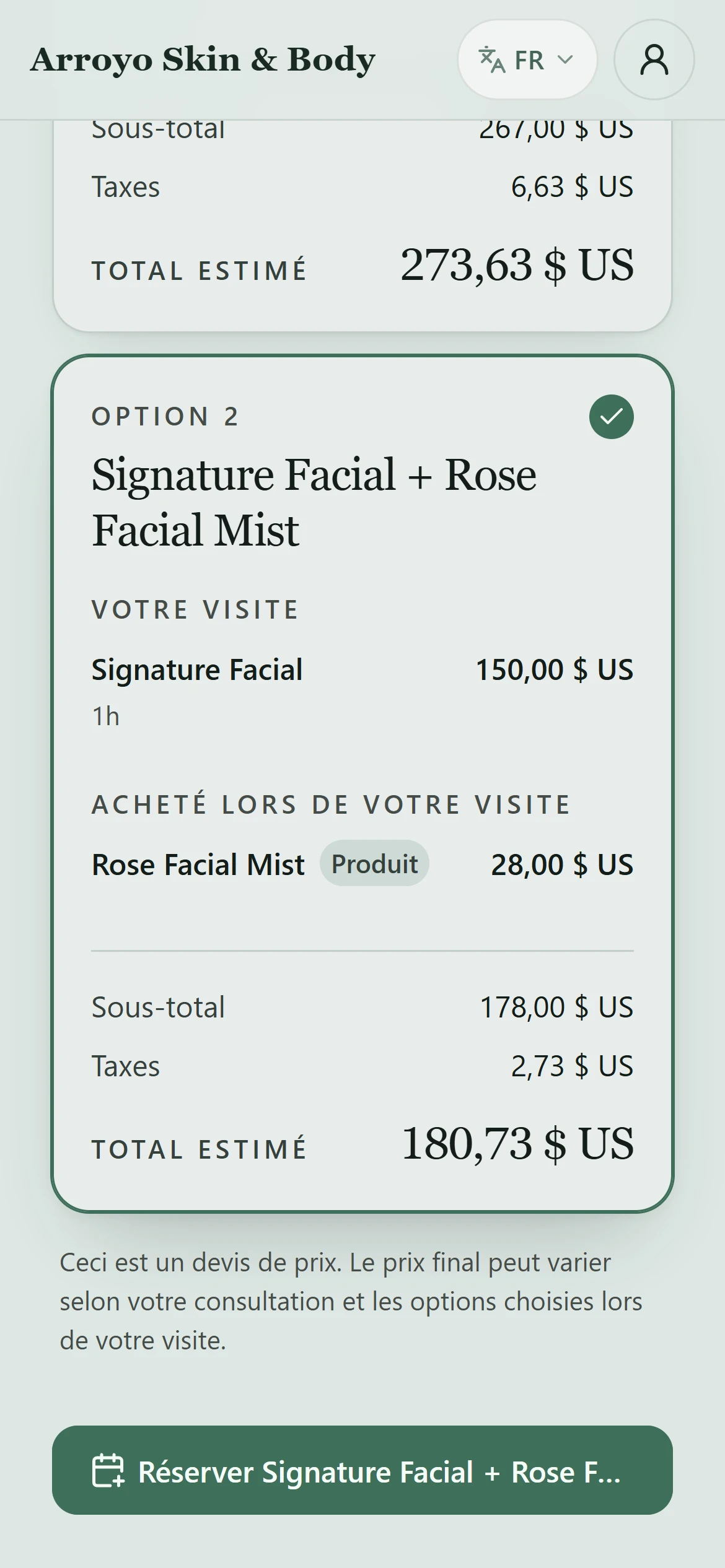
Chaque option indique la visite, ce que vous achèteriez sur place, les taxes et le total estimé. Si la réservation demande une carte enregistrée, l’option le précise d’emblée. Touchez l’option de votre choix ; vous pouvez en prendre une.
3. Réservez cette visite
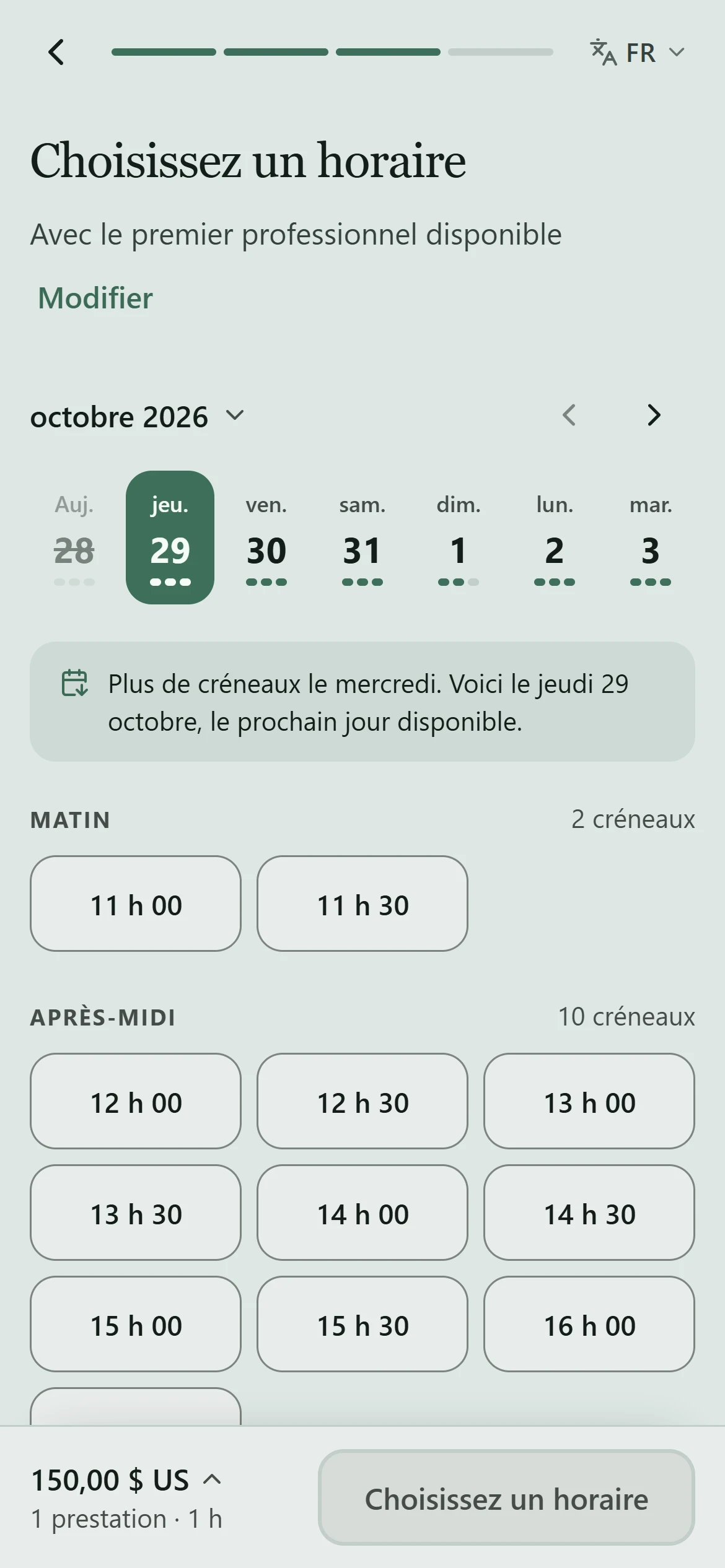
Le bouton ouvre la page de réservation avec les soins de cette option déjà choisis, aux prix du devis. Choisissez avec qui vous souhaitez prendre rendez-vous, ou le premier disponible.
4. Choisissez un horaire
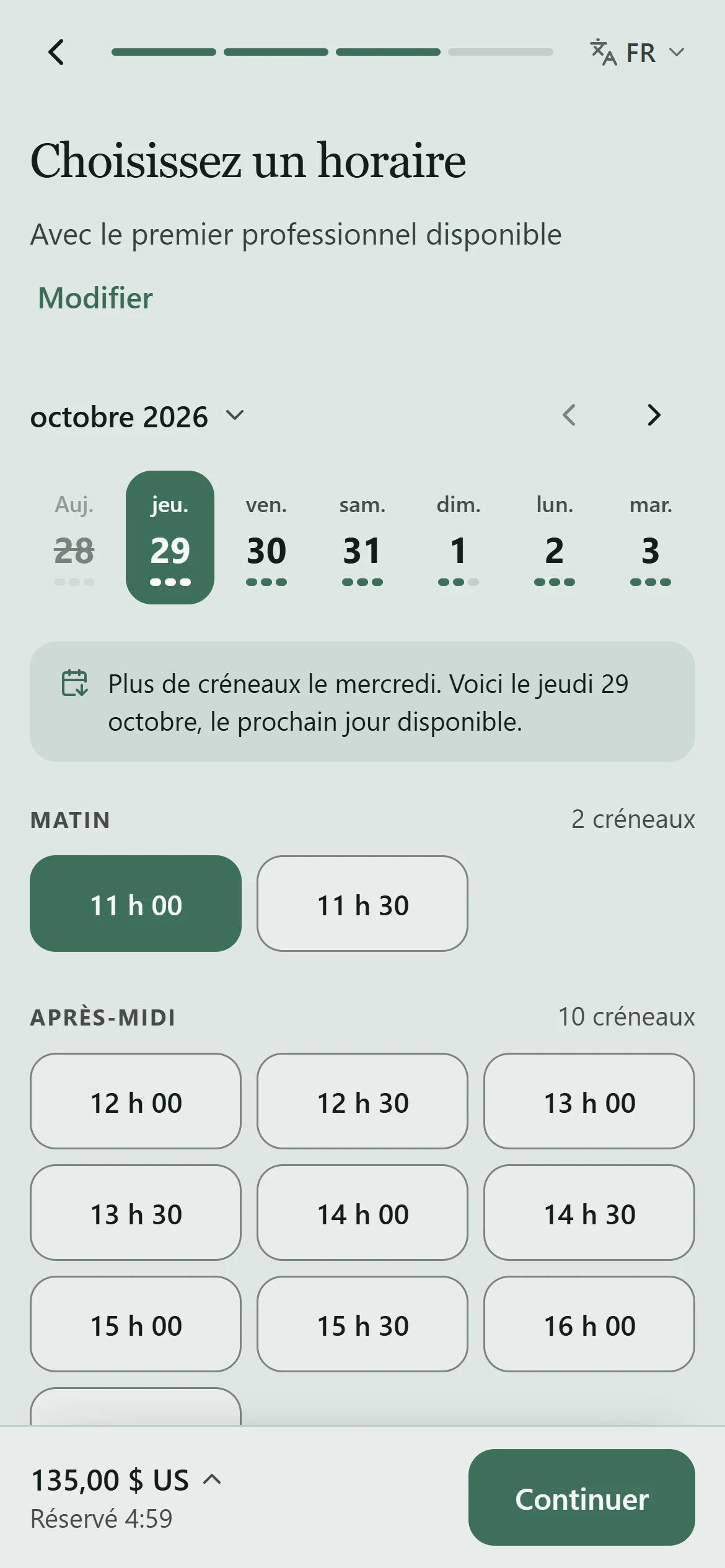
Choisissez un jour et une heure. Le créneau vous est réservé quelques minutes, le temps de saisir vos coordonnées et de confirmer, comme pour toute réservation en ligne. Les produits de l’option sont ajoutés à votre visite. Ce tutoriel s’arrête avant de confirmer.
5. S’il a expiré
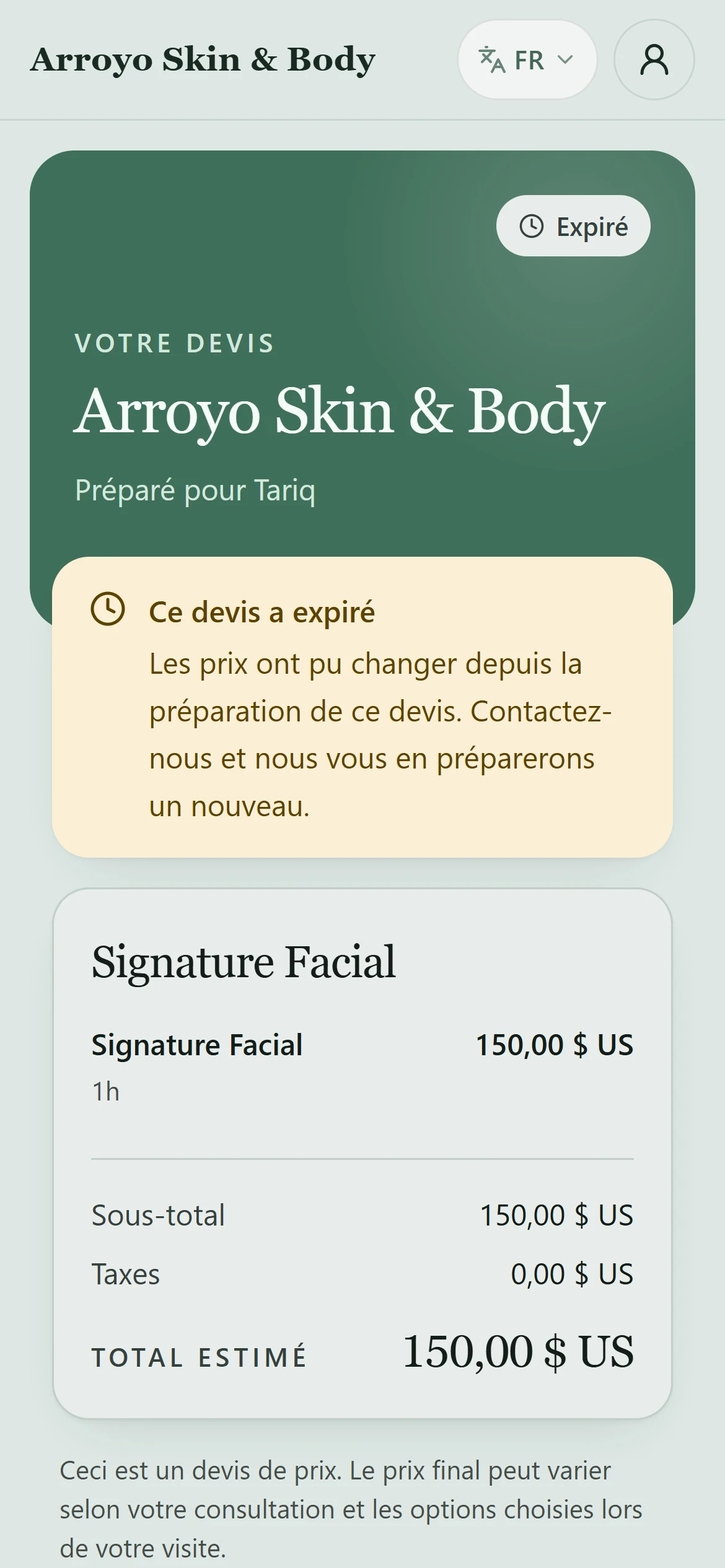
Après la date de validité, un devis ne peut plus être réservé. Contactez l’établissement pour un nouveau devis, car les prix ont pu changer.
Aller plus loin