

Pour les établissements Une situation réelle
Quelqu’un commence plus tard cette semaine. Modifiez le bon horaire.
Comprenez la différence entre la disponibilité récurrente et un changement pour une semaine précise.
Enregistré dans un espace de démonstration. Commenté, avec les sous-titres activés.
Trouvez la semaine
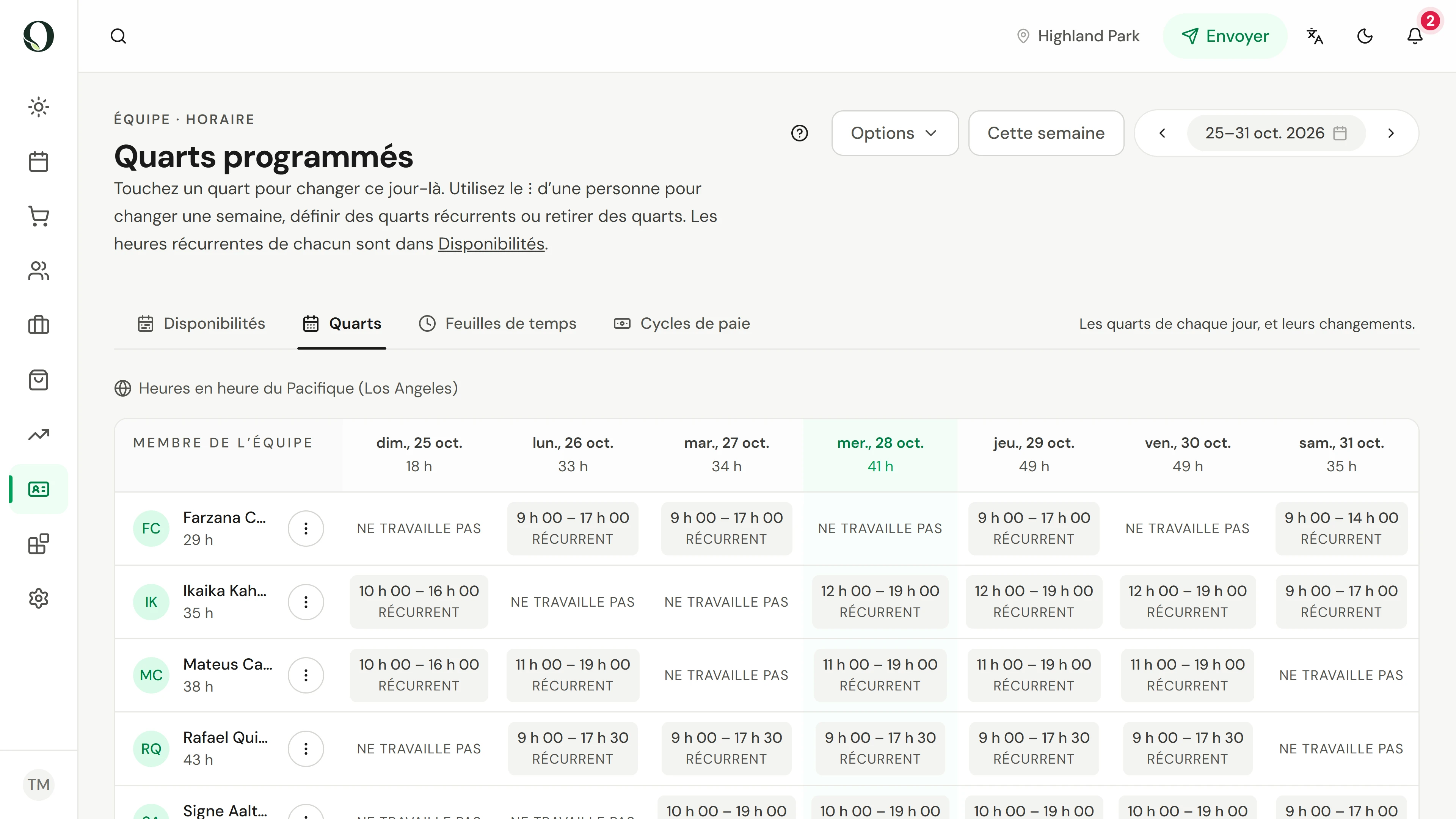
Ouvrez Planning, puis Quarts. Vérifiez le sélecteur de semaine avant tout changement. La mention Récurrent indique où s’applique le modèle habituel.
La situation
Mettez-le en pratique.
Un membre de l’équipe doit commencer à une autre heure un jour donné. Vous voulez changer cette semaine sans toucher à toutes les suivantes.
Ce que vous retiendrez
Vous savez trouver un horaire daté et reconnaître quand utiliser une exception plutôt que la disponibilité récurrente.
Avant de commencer
L’autorisation de planning est distincte de la gestion des rendez-vous. Choisissez le bon emplacement et la bonne semaine, et vérifiez que la personne fait partie de cet emplacement.
À garder en tête
Les congés approuvés et les jours fériés datés sont protégés. Vérifiez les autres emplacements et les rendez-vous existants avant de modifier un horaire. Enregistrer un planning ne déplace pas les réservations existantes à votre place.
À vous de décider
Ce mardi est différent, mais les mardis suivants restent les mêmes. Quel horaire convient ?
Lire le tutoriel complet
1. Trouvez la semaine
Ouvrez Planning, puis Quarts. Vérifiez le sélecteur de semaine avant tout changement. La mention Récurrent indique où s’applique le modèle habituel.
2. Examinez la journée
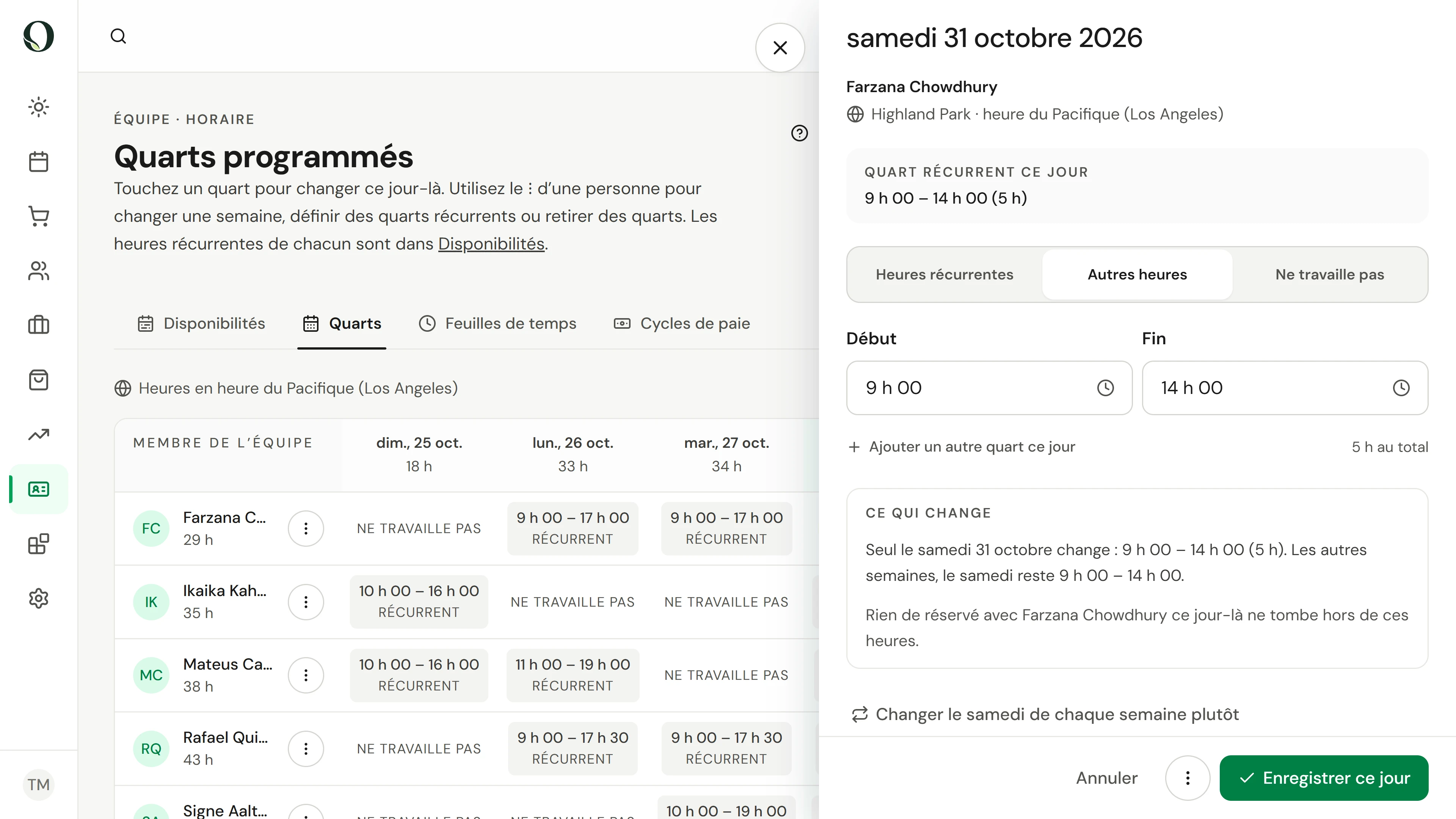
Sélectionnez la journée du membre de l’équipe. Vérifiez la date et l’emplacement, puis choisissez Autres heures ou Ne travaille pas. Ce qui change montre que seule cette date est modifiée.
3. Remettez le changement en contexte
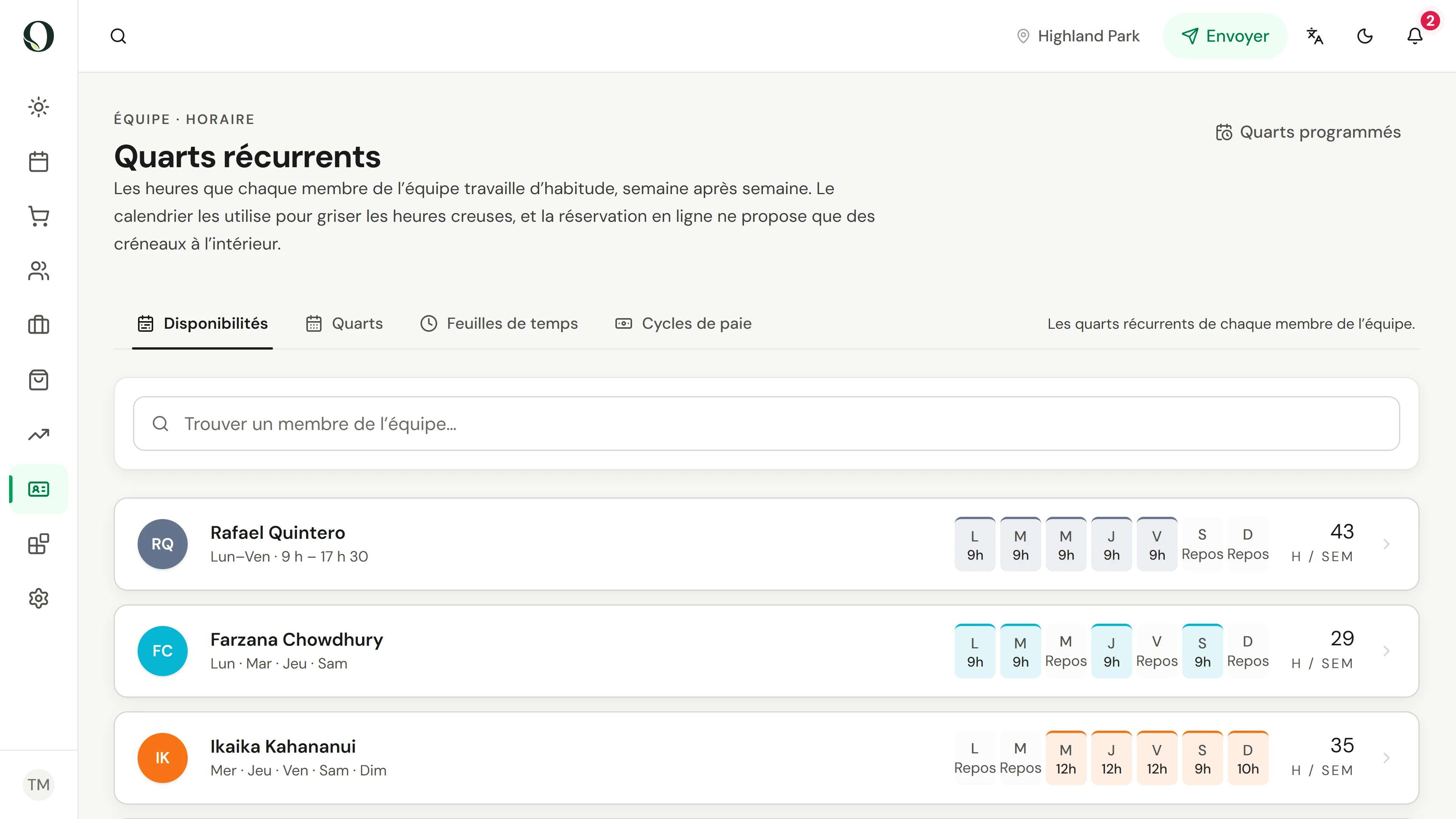
Annuler laisse cette semaine inchangée. Pour un changement durable, ouvrez Disponibilités, qui regroupe les horaires hebdomadaires récurrents de chacun. Utilisez un horaire daté pour cette semaine seulement.
Aller plus loin