

Pour les clients Une situation réelle
Retrouvez vos visites sans appeler l’accueil.
Découvrez où se trouvent vos réservations dans votre espace client, prenez votre prochain rendez-vous et retrouvez-le avec les autres.
Enregistré dans un espace de démonstration. Commenté, avec les sous-titres activés.
Commencez dans votre espace
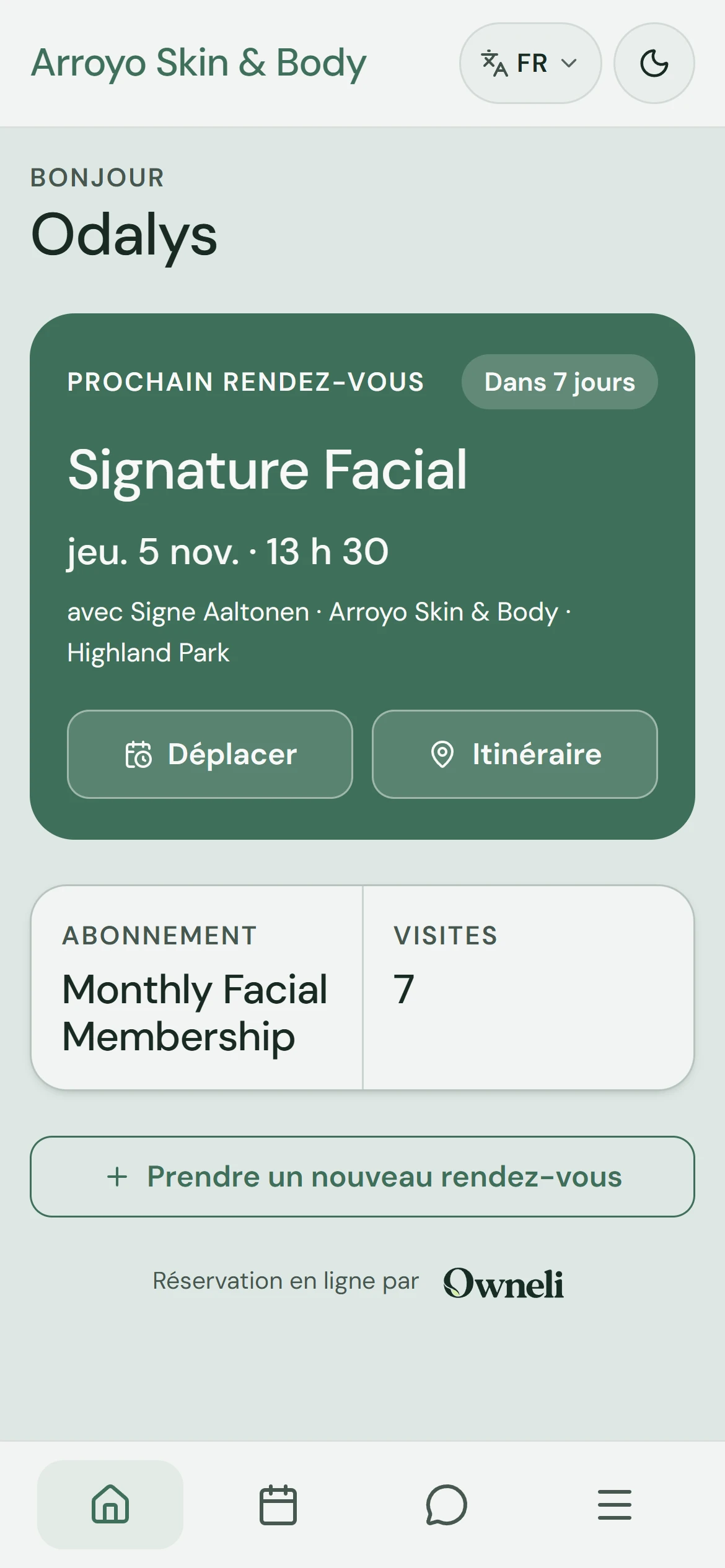
L’écran d’accueil affiche votre prochain rendez-vous et un bouton pour en prendre un nouveau. L’apparence peut varier selon l’établissement.
La situation
Mettez-le en pratique.
Vous voulez vérifier une visite ou réserver à nouveau. Votre espace client réunit au même endroit les visites liées à votre compte.
Ce que vous retiendrez
Vous savez retrouver vos rendez-vous, en prendre un nouveau et vérifier qu’il a bien été enregistré.
Avant de commencer
Connectez-vous à votre compte client avec le courriel ou le téléphone de la réservation. Vérifiez quel établissement vous consultez.
À garder en tête
Déplacer ou annuler dépend de la politique de l’établissement et des délais. S’il manque une visite, vérifiez le compte utilisé pour réserver et contactez l’établissement plutôt que de réserver deux fois.
À vous de décider
Vous ne retrouvez pas un rendez-vous déjà pris. Que vérifier d’abord ?
Lire le tutoriel complet
1. Commencez dans votre espace
L’écran d’accueil affiche votre prochain rendez-vous et un bouton pour en prendre un nouveau. L’apparence peut varier selon l’établissement.
2. Ouvrez vos visites
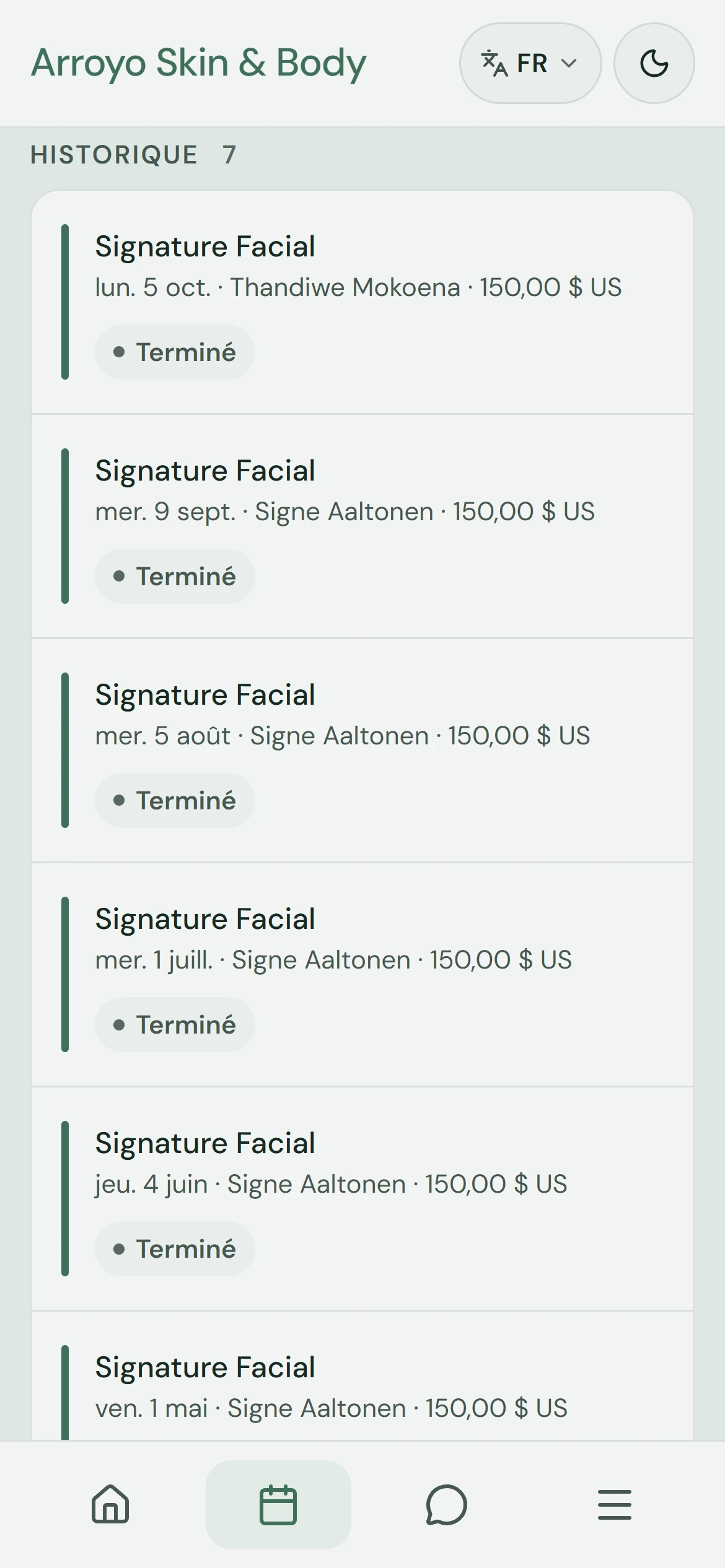
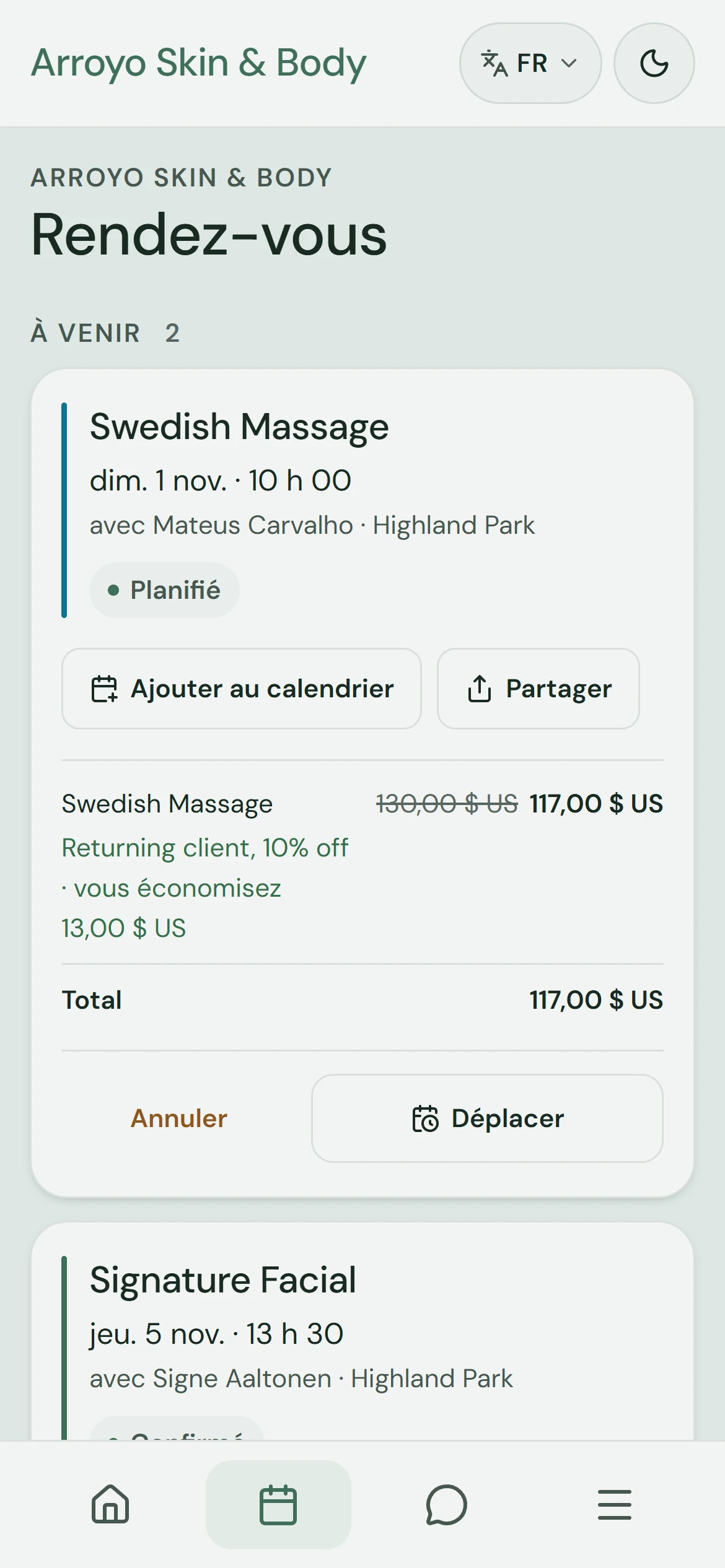
Touchez Visites pour voir vos visites à venir et passées. Une visite à venir propose ce que l’établissement permet, comme annuler ou déplacer.
3. Commencez une réservation
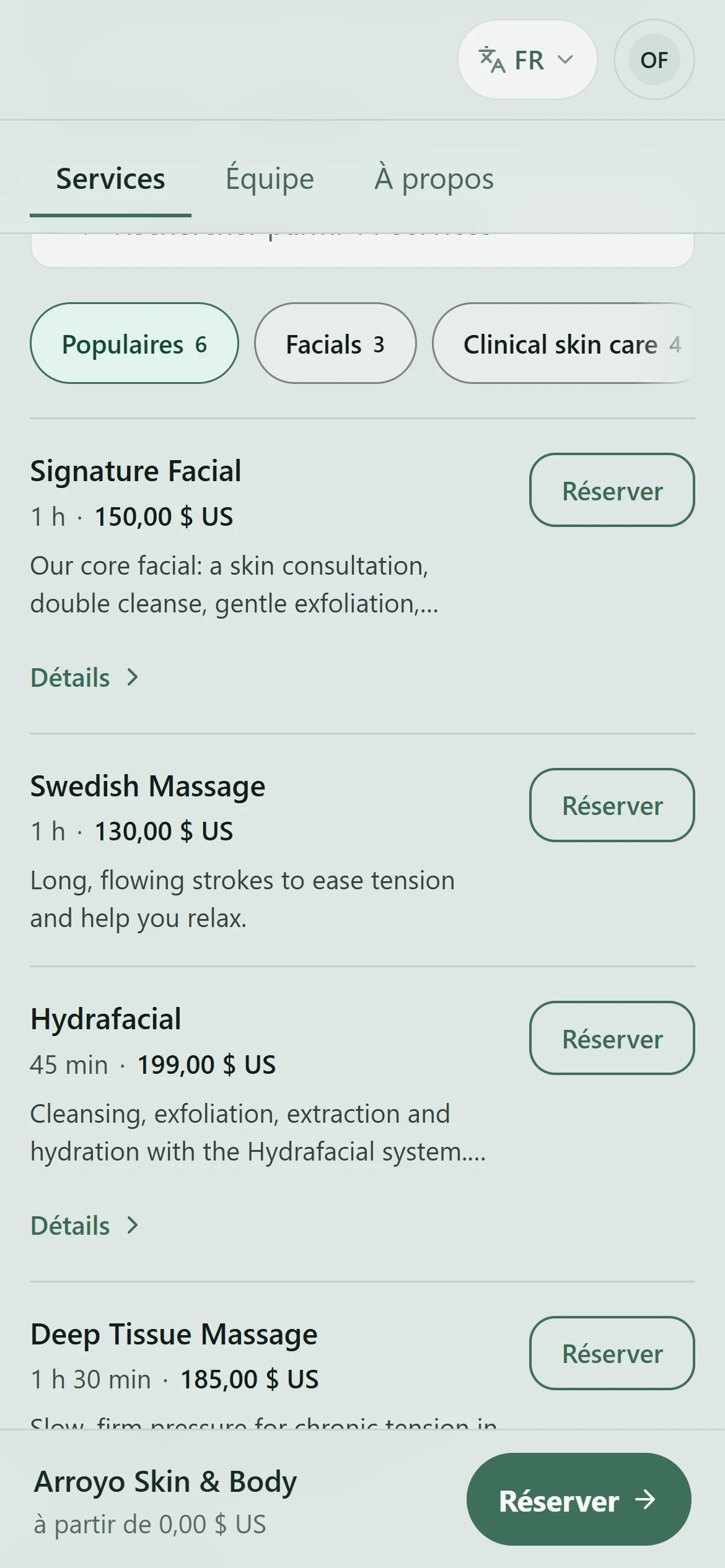
Revenez à l’accueil et choisissez Prendre un nouveau rendez-vous. La page de réservation de l’établissement s’ouvre sur ses prestations ; trouvez celle qui vous intéresse. S’il a plusieurs adresses, il vous demande d’abord d’en choisir une.
4. Choisissez avec qui et quand
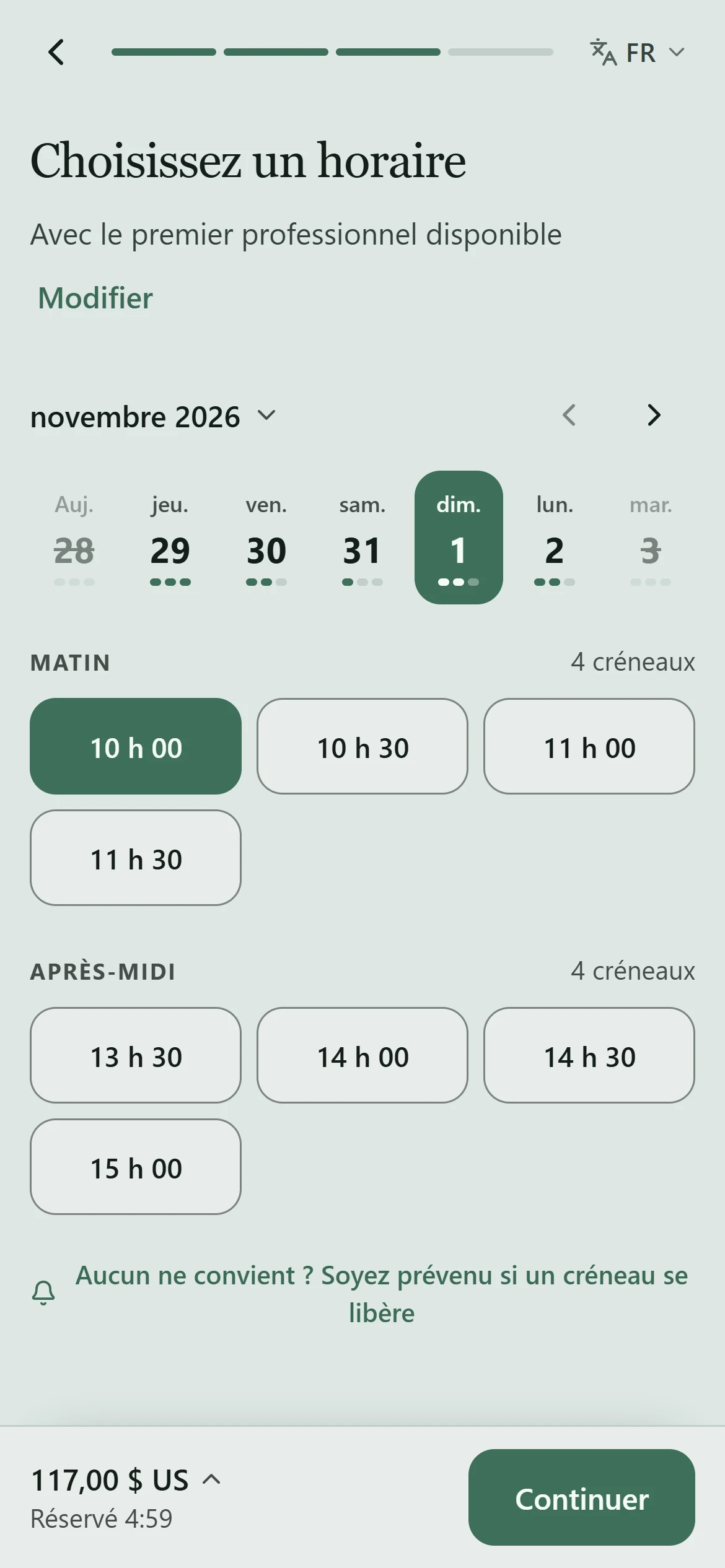
Choisissez Réserver à côté de la prestation, puis un professionnel, ou Peu importe pour avoir le plus de disponibilités. Choisissez un jour et un horaire. L’horaire vous est réservé quelques minutes, le temps de terminer.
5. Vérifiez et confirmez
Vos coordonnées viennent de votre compte. Vérifiez la prestation, l’horaire et le total, avec toute remise appliquée par l’établissement, puis choisissez Confirmer. La confirmation affiche votre visite avec sa date et son heure.
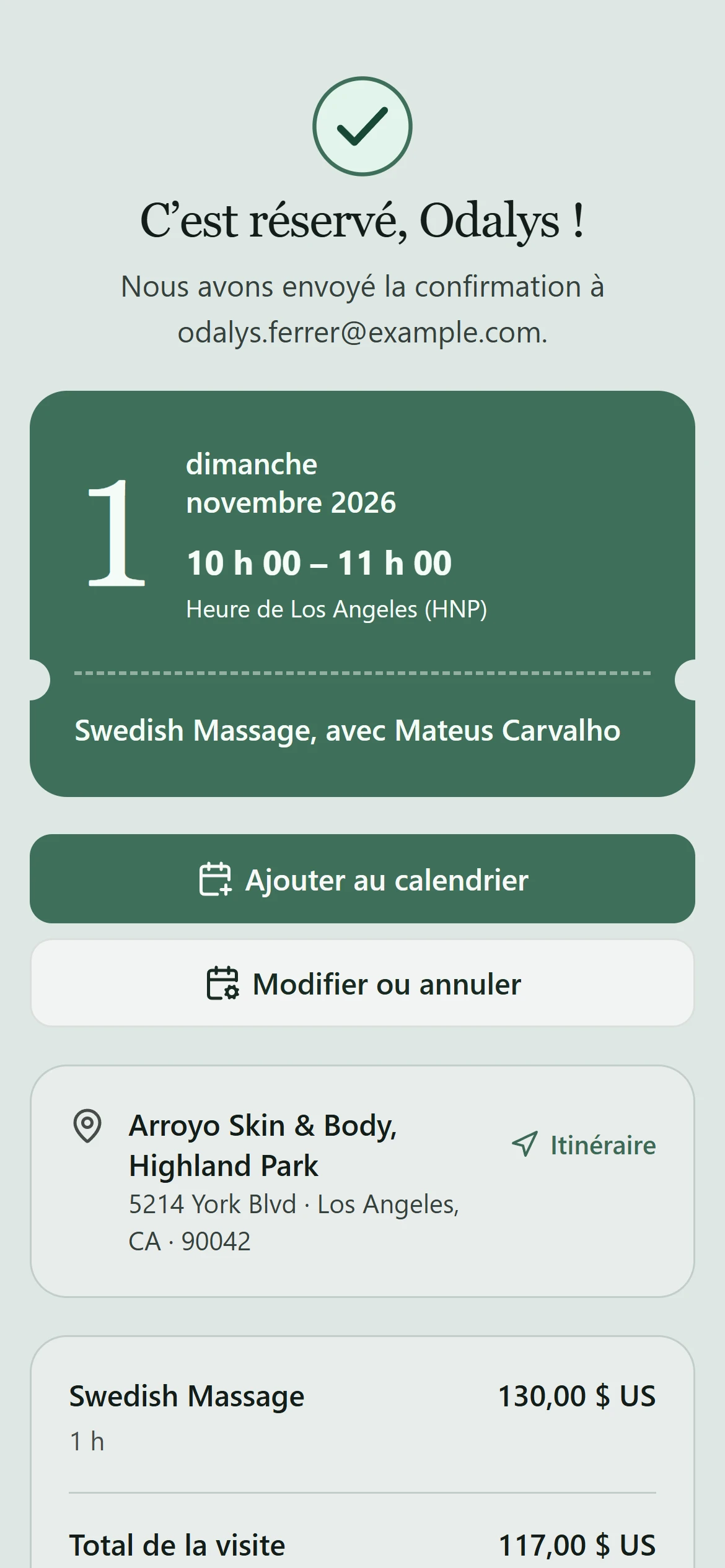
6. Retrouvez-la dans vos visites
Rouvrez Visites. La nouvelle réservation figure parmi vos visites à venir, où vous pouvez la modifier si l’établissement le permet. L’établissement peut aussi vous la confirmer par courriel ou par texto.
Aller plus loin