

Pour les établissements Une situation réelle
Envoyez un devis avec des options, puis assurez le suivi.
Chiffrez un soin et un produit ensemble, envoyez le devis avec consentement, et suivez son statut avant qu’il n’expire.
Enregistré dans un espace de démonstration. Commenté, avec les sous-titres activés.
Réunissez un soin et un produit
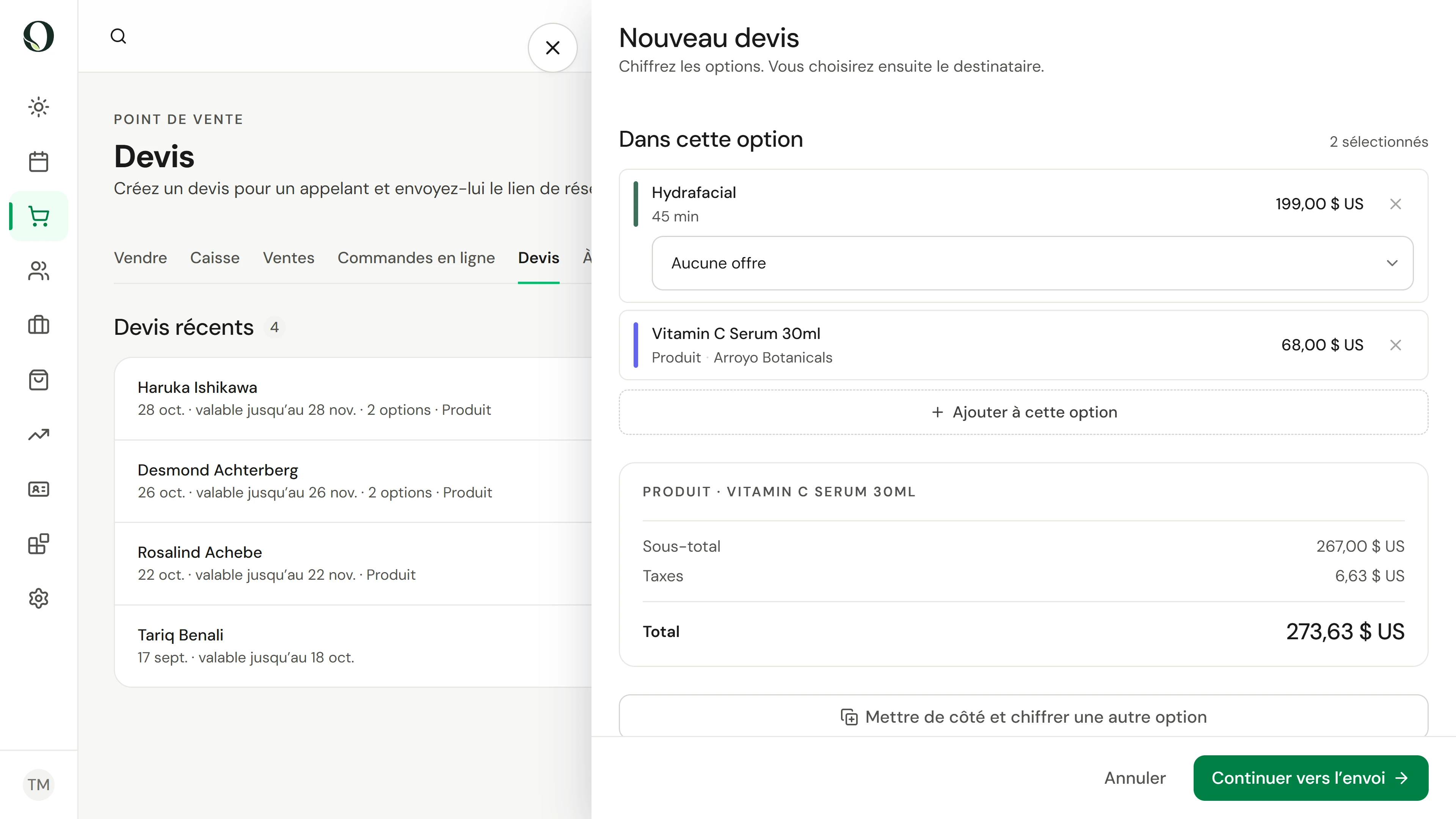
Dans Point de vente, Devis, choisissez Nouveau devis, puis Choisir quoi chiffrer. Choisissez le soin et le produit dans une même liste groupée, puis validez. Le total indique le sous-total, l’offre éventuelle, les taxes et le total.
La situation
Mettez-le en pratique.
Un client fidèle demande un soin du visage et le sérum qui va avec, et veut comparer une option plus légère. Il décidera après en avoir parlé chez lui.
Ce que vous retiendrez
Un devis à deux options prêt à envoyer, et une vue claire de qui a ouvert le sien, qui a réservé et quels devis ont expiré.
Avant de commencer
Il faut l’autorisation de gérer les rendez-vous. Choisissez d’abord un emplacement : un devis est chiffré pour l’emplacement où il est préparé.
À garder en tête
Un devis envoyé ne peut pas être modifié : le prix vu par le client reste le prix. Il est valable 30 jours, ou jusqu’à la fin d’une offre qu’il contient. Ne l’envoyez qu’à quelqu’un qui l’a demandé. Cet enregistrement s’arrête avant l’envoi.
À vous de décider
Un client a ouvert votre devis hier, mais n’a pas réservé. Que vous dit le statut consulté ?
Lire le tutoriel complet
1. Réunissez un soin et un produit
Dans Point de vente, Devis, choisissez Nouveau devis, puis Choisir quoi chiffrer. Choisissez le soin et le produit dans une même liste groupée, puis validez. Le total indique le sous-total, l’offre éventuelle, les taxes et le total.
2. Chiffrez une alternative
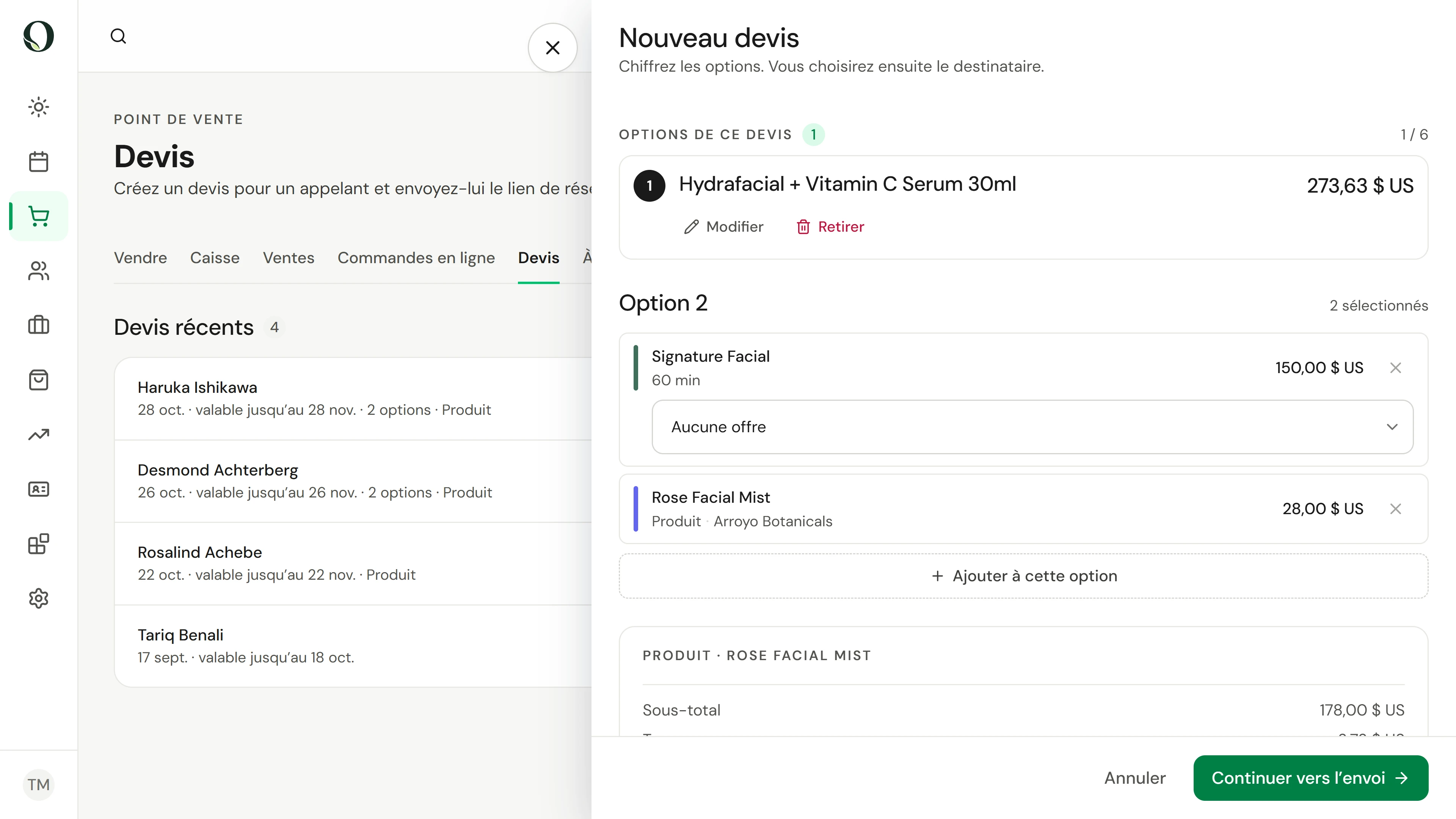
Mettre de côté et chiffrer une autre option garde cette option et en commence une nouvelle. Un devis peut contenir jusqu’à six options, et le client en choisit une.
3. Envoyez-le avec consentement
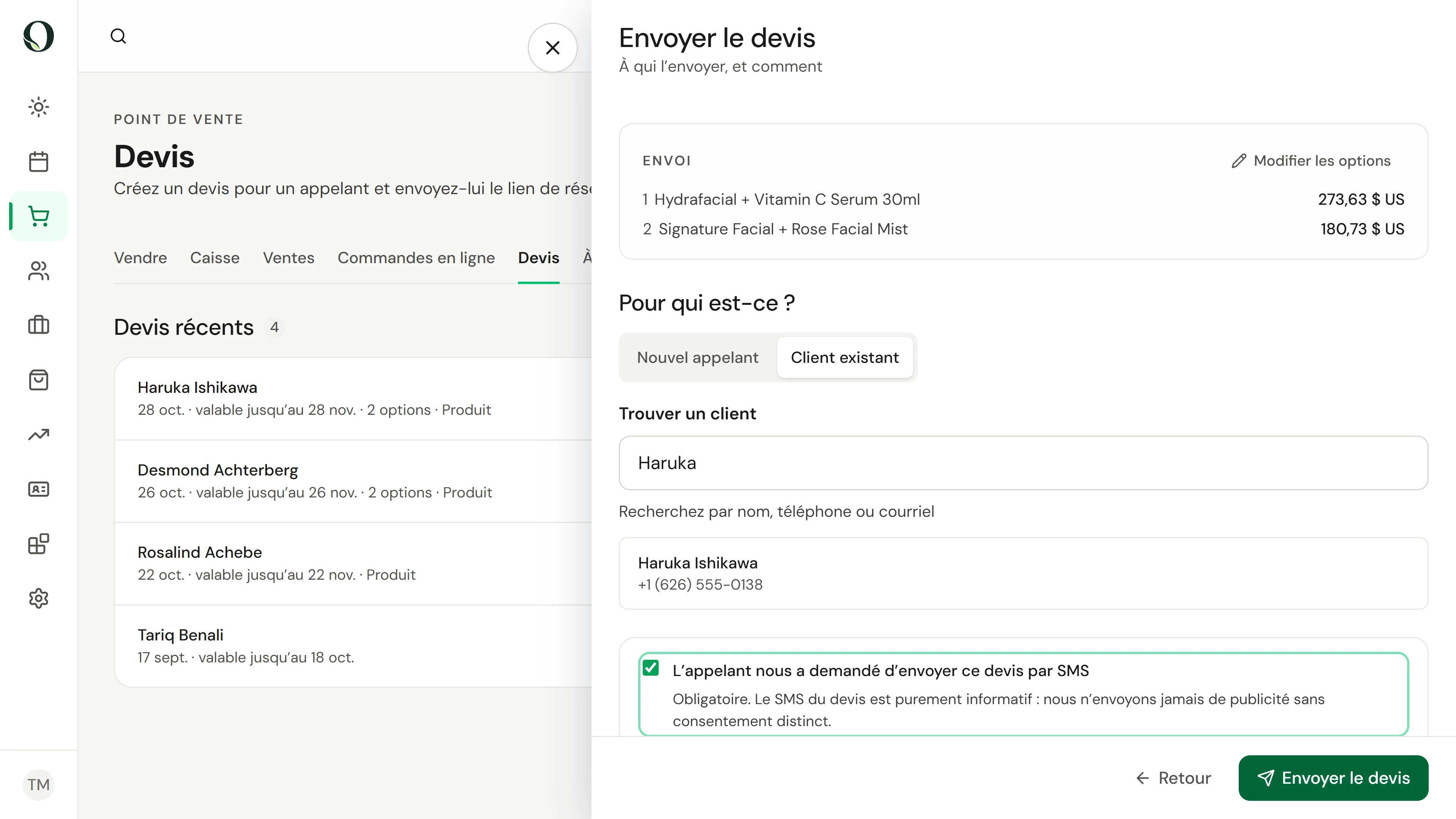
Passez à l’envoi et choisissez le client. Cochez qu’il a demandé ce devis ; c’est obligatoire. Envoyer le devis lui envoie le lien par SMS, ou par courriel s’il a refusé les SMS.
4. Suivez selon le statut
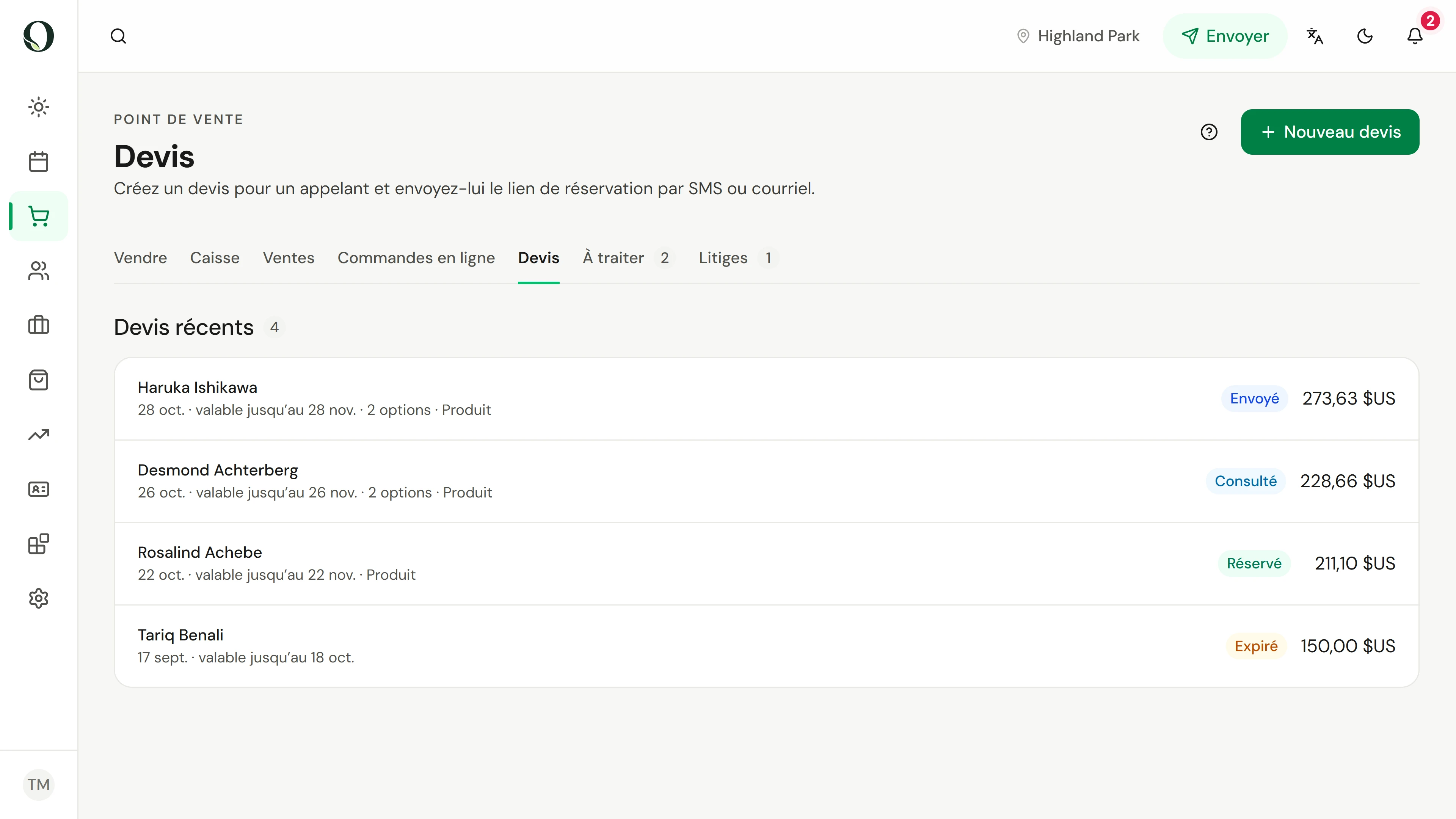
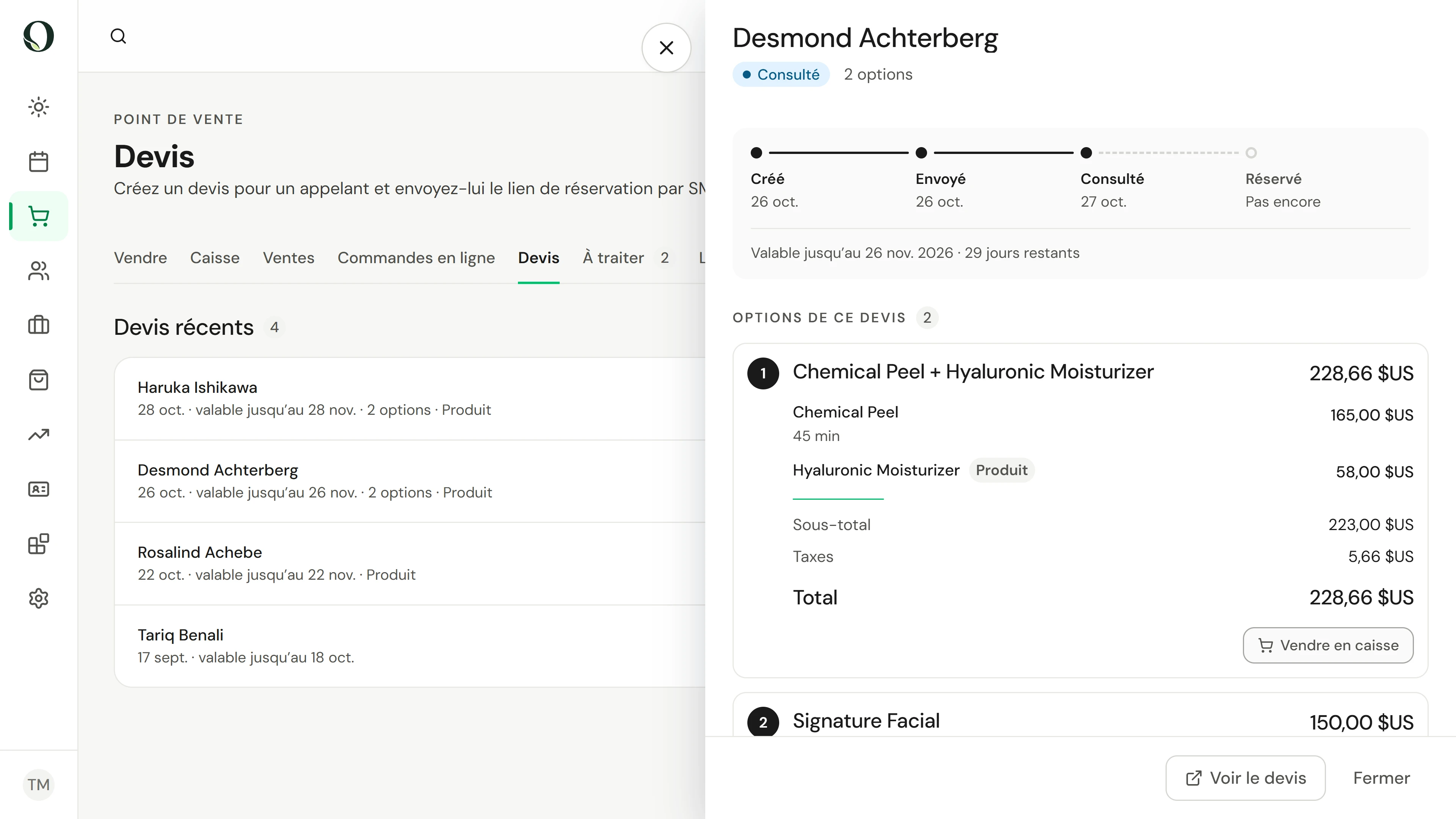
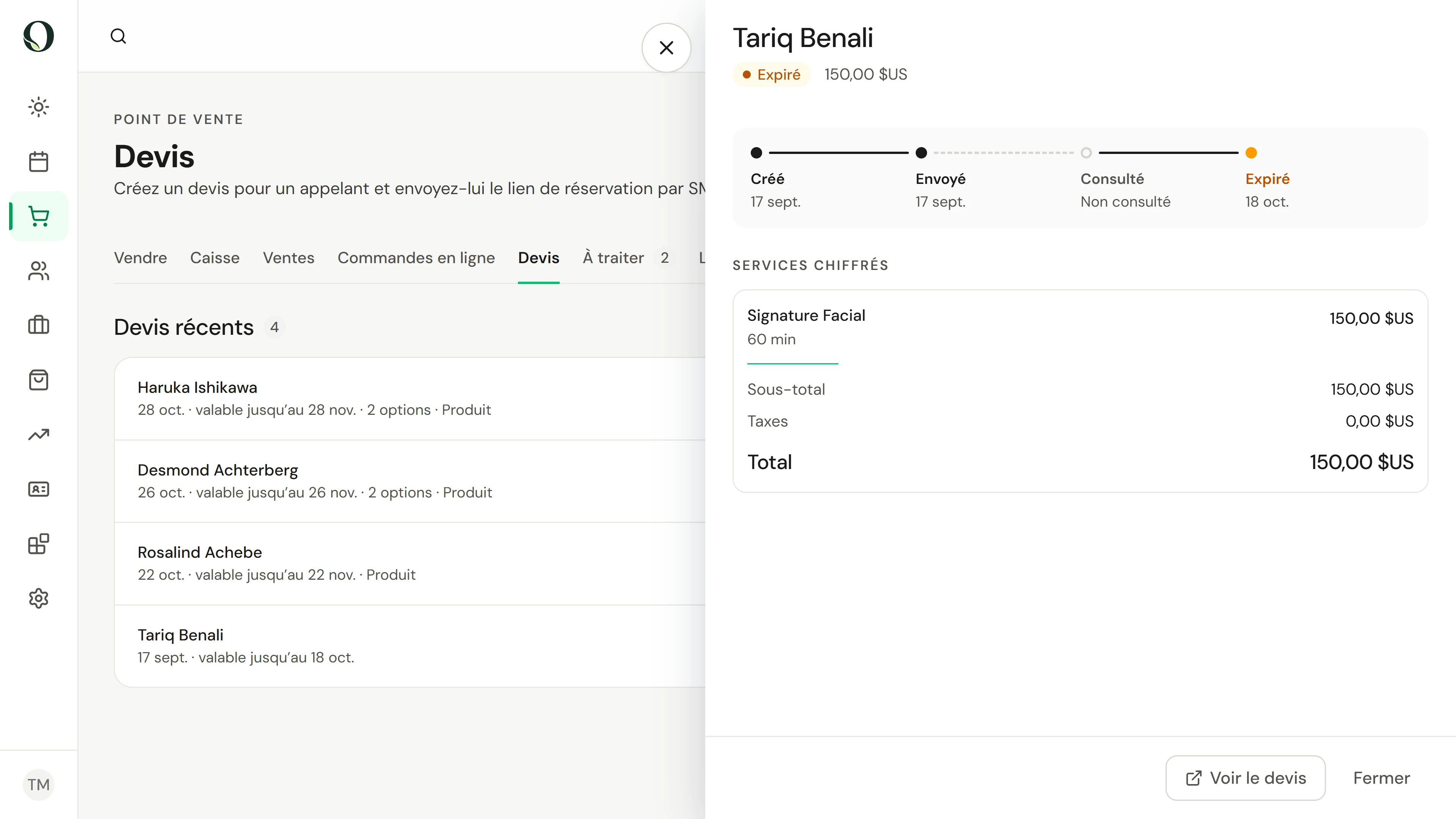
Les devis récents indiquent où en est chacun : envoyé, consulté quand le client ouvre le lien, réservé ou acheté quand il choisit une option, et expiré après sa date de validité.
5. Ouvrez un devis avant d’appeler
Sélectionnez un devis pour voir quand il a été créé, envoyé et consulté, jusqu’à quand il est valable, et chaque option. Quand le client est là, Vendre en caisse met une option dans une vente aux prix du devis.
6. Laissez filer les devis expirés
Un devis est valable 30 jours, ou jusqu’à la fin d’une offre qu’il contient. Ensuite, il apparaît comme expiré, et le client est invité à vous contacter pour un nouveau devis. Pour changer un prix, créez un nouveau devis.
Aller plus loin