

Lorsqu'un appelant demande « combien cela coûterait-il de… », établissez un devis. Une option peut regrouper des prestations, des formules, des forfaits, des abonnements et des produits. Proposez des alternatives si cela est utile, puis envoyez le lien par SMS ou par courriel. Le client réserve ou achète l'option qu'il souhaite, aux prix que vous avez indiqués.
Avant de commencer
- Qui peut le faire : toute personne pouvant gérer les rendez-vous. La vente d'un devis à la caisse nécessite également l'autorisation d'effectuer des encaissements.
- Un établissement doit être choisi. Le devis est établi au prix de votre établissement actif.
Établir un devis pour un appelant
Démarrer un devis
Allez dans Point de vente → Devis et sélectionnez Nouveau devis.
Remplir la première option
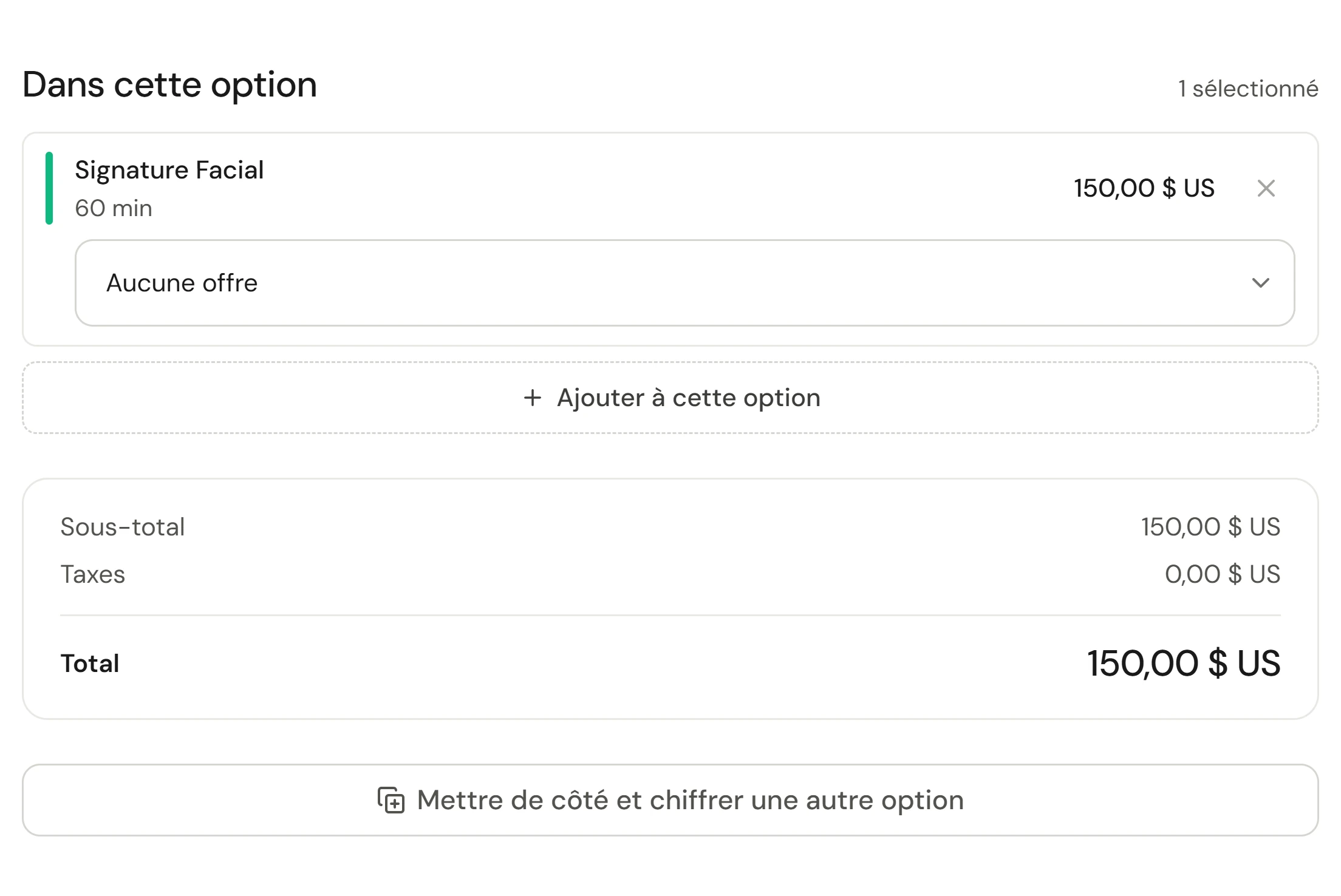
Sélectionnez Choisir quoi chiffrer, choisissez ce que le client a demandé, et sélectionnez Terminé. Les prestations et les formules se trouvent dans leurs catégories, avec les forfaits, les abonnements et les produits à côté. Utilisez Ajouter à cette option pour en ajouter davantage. Le sous-total, toute Offre, la taxe et le total se mettent à jour au fur et à mesure.
Ajouter des alternatives si utile
Sélectionnez Mettre de côté et chiffrer une autre option pour conserver cette option et commencer la suivante, par exemple « la version express » par rapport au « cours complet ». Un devis contient jusqu'à six options, et le client en choisit une.
Continuer
Lorsque toutes les options sont chiffrées, sélectionnez Continuer vers l’envoi.
Indiquer à qui il est destiné
Sous Pour qui est-ce ?, choisissez Nouvel appelant et entrez son nom et son numéro de téléphone, ou Client existant et recherchez par nom, numéro de téléphone ou courriel.
Confirmer et envoyer
Cochez L’appelant nous a demandé d’envoyer ce devis par SMS. C'est obligatoire, car les estimations ne sont envoyées qu'aux personnes qui en ont fait la demande. Sélectionnez Envoyer le devis.
Le lien est envoyé par SMS. Si le client a envoyé STOP à votre entreprise, il est envoyé par courriel à la place, et l'écran d'envoi vous en informe d'abord. Vous pouvez également sélectionner Copier le lien et le partager vous-même.
Comment chaque ligne est tarifée
Chaque ligne est tarifée de la même manière que partout ailleurs, de sorte que le devis corresponde à la facture.
| Ligne | Tarifée à |
|---|---|
| Service | Son prix à l'établissement du devis, avec toute offre applicable |
| Formule | Son prix de formule. Une formule inclut déjà son économie, donc aucune offre n'est ajoutée. |
| Forfait | Son prix de forfait, taxé à la vente |
| Abonnement | Son premier paiement, taxé de la même manière que chaque renouvellement |
| Produit | Son prix de détail à l'établissement, avec sa taxe |
Les frais de service s'appliquent uniquement aux lignes de visite (prestations et formules).
Ce que le client voit
Une page de marque Votre devis. Chaque option regroupe ses lignes sous Votre visite (prestations et formules) et À acheter (forfaits, abonnements et produits), avec les détails de chacune : les prestations et l'économie d'une formule, les séances et l'économie par séance d'un forfait, les inclusions et les conditions d'un abonnement. La page indique la date jusqu'à laquelle l'estimation est valide.
Chaque option se termine par une action, choisie en fonction de ce qu'elle contient :
- Réserver cette visite, lorsque l'option contient des prestations ou des formules. La réservation en ligne s'ouvre avec celles-ci déjà choisies, aux prix indiqués. Tout ce qui est sous À acheter est mis de côté sur le rendez-vous et ajouté à son encaissement au prix indiqué.
- Acheter, lorsque l'option ne contient que des forfaits ou des produits. Le client paie sur une page de paiement sécurisée.
- Rejoindre cet abonnement, pour un abonnement. L'inscription habituelle s'ouvre avec le plan choisi. Si l'option contient également des articles à acheter, le paiement est effectué en premier et l'inscription suit.
Une fois que le client a choisi une option, le devis est clôturé et les autres options ne proposent plus de réservation ou d'achat.
Vendre une option à la caisse
Ouvrir le devis
Lorsque le client est avec vous, trouvez le devis sous Point de vente → Devis et ouvrez-le.
Vendre l'option
Trouvez l'option et sélectionnez Vendre en caisse. Une vente s'ouvre pour le client du devis, à l'établissement du devis, avec l'option complète aux prix indiqués.
Encaisser le paiement
Encaisser le paiement comme d'habitude. Voir Encaisser un paiement. La clôture de la vente marque le devis comme Acheté.
Vendre en caisse apparaît tant que le devis est ouvert.
Vérifier que cela a fonctionné
Le devis apparaît sous Devis avec son statut :
| Statut | Signification |
|---|---|
| Brouillon | Enregistré mais non livré. Copiez le lien et partagez-le à la place. |
| Envoyé | Livré par SMS ou par courriel |
| Consulté | Le client a ouvert le lien |
| Réservé | Le client a réservé une visite d'une option |
| Acheté | Le client a acheté une option en ligne ou à la caisse |
| Expiré | Dépassé sa date de validité : 30 jours, ou plus tôt si une offre incluse se termine avant |
Un devis expiré invite le client à vous contacter pour une nouvelle estimation.
Si quelque chose ne va pas
Il indique qu'il a été envoyé par courriel au lieu d'un SMS
Le client a envoyé STOP à votre entreprise, donc l'estimation a été envoyée par courriel.
« Nous n'avons pas pu l'envoyer par SMS ou par courriel »
Il n'y a pas de numéro de téléphone ou de courriel auquel l'estimation peut être envoyée. Sélectionnez Copier le lien et partagez-le d'une autre manière.
Je dois renvoyer un devis
Le lien d'un devis ouvert continue de fonctionner. Copiez-le avec Copier le lien avant de fermer le générateur. Une fois que vous avez quitté le générateur, créez un nouveau devis.
Un devis est-il une demande de paiement ?
Non. Rien n'est facturé à partir du devis lui-même. La réservation s'effectue via votre système de réservation en ligne habituel, y compris tout acompte que votre politique de paiement demande. Acheter ne prend le paiement que lorsque le client le choisit.
L'appelant n'est pas encore un client
Vous n'avez pas besoin de le créer au préalable. Choisissez Nouvel appelant avec un nom et un numéro de téléphone, et un dossier client est créé à partir du devis, de sorte que la réservation ou l'achat soit enregistré dans le bon historique.