

Κάθε κράτηση γίνεται σε ένα πλαίσιο που ανοίγει από τα δεξιά. Επιλέξτε ένα διαθέσιμο διάστημα, επιλέξτε τον πελάτη και τις υπηρεσίες, και κάντε την κράτηση. Η όλη διαδικασία διαρκεί λίγα δευτερόλεπτα μόλις μάθετε πού βρίσκεται το κάθε τι.
Πριν ξεκινήσετε
- Ποιος μπορεί να το κάνει: οποιοσδήποτε μπορεί να διαχειρίζεται ραντεβού.
- Τα μέλη της ομάδας χρειάζονται ώρες εργασίας για να εμφανίζονται στο ημερολόγιο. Δείτε Πώς να περιηγηθείτε στο ημερολόγιο.
Κράτηση ραντεβού
Επιλέξτε το διαθέσιμο διάστημα
Στο ημερολόγιο, επιλέξτε μια κενή ώρα στη στήλη του μέλους της ομάδας και επιλέξτε Προσθήκη ραντεβού. Η ημερομηνία, η ώρα και το μέλος της ομάδας συμπληρώνονται αυτόματα. Μπορείτε επίσης να επιλέξετε Προσθήκη → Νέο ραντεβού. Το ημερολόγιο εμφανίζει τότε την προτροπή Επιλέξτε ένα διαθέσιμο διάστημα.
Επιλέξτε τον πελάτη
Κάτω από το Προσθήκη πελάτη, πληκτρολογήστε το όνομα, το email ή το τηλέφωνό του και επιλέξτε τον. Για έναν νέο πελάτη, επιλέξτε Νέος πελάτης, προσθέστε τα στοιχεία του και θα επιστρέψετε απευθείας στην κράτηση με αυτόν τον πελάτη.
Επιλέξτε τις υπηρεσίες
Επιλέξτε Επιλογή υπηρεσιών, διαλέξτε μία ή περισσότερες, και επιλέξτε Τέλος. Οι υπηρεσίες που δεν παρέχονται από το μέλος της ομάδας επισημαίνονται, όπως Δεν προσφέρεται από Hana. Ένας συνδυασμός, με την ένδειξη Συνδυασμός, είναι μία επιλογή που προσθέτει όλες τις υπηρεσίες του στην τιμή του συνδυασμού· δείτε Κράτηση πολλών υπηρεσιών σε μία επίσκεψη. Για έναν τακτικό πελάτη, το Πρόσφατες κρατήσεις για εμφανίζει τις τελευταίες του υπηρεσίες με ένα κουμπί Επανάληψη κράτησης.
Ελέγξτε την ώρα και το μέλος της ομάδας
Το πάνω μέρος του πλαισίου δείχνει την ημερομηνία, την ώρα και το μέλος της ομάδας. Για να τα αλλάξετε, επιλέξτε Αλλαγή. Το Καλύτερες ώρες προτείνει διαθέσιμα διαστήματα, και οι διαθέσιμες ώρες για την ημέρα παρατίθενται παρακάτω.
Προσθέστε οτιδήποτε άλλο
Κάθε υπηρεσία έχει τη δική της επιλογή προσφοράς, που γράφει Χωρίς προσφορά μέχρι να επιλέξετε κάποια. Κάτω από τις υπηρεσίες, χρησιμοποιήστε τις επιλογές Χώρος ή Εξοπλισμός, εάν απαιτούνται για την υπηρεσία (ένας ελεύθερος χώρος επιλέγεται για εσάς), μια Εσωτερική σημείωση για την ομάδα, ή Επανάληψη. Δείτε τον παρακάτω πίνακα.
Κάντε την κράτηση
Ελέγξτε το σύνολο στο κάτω μέρος, και μετά επιλέξτε Κράτηση ραντεβού.
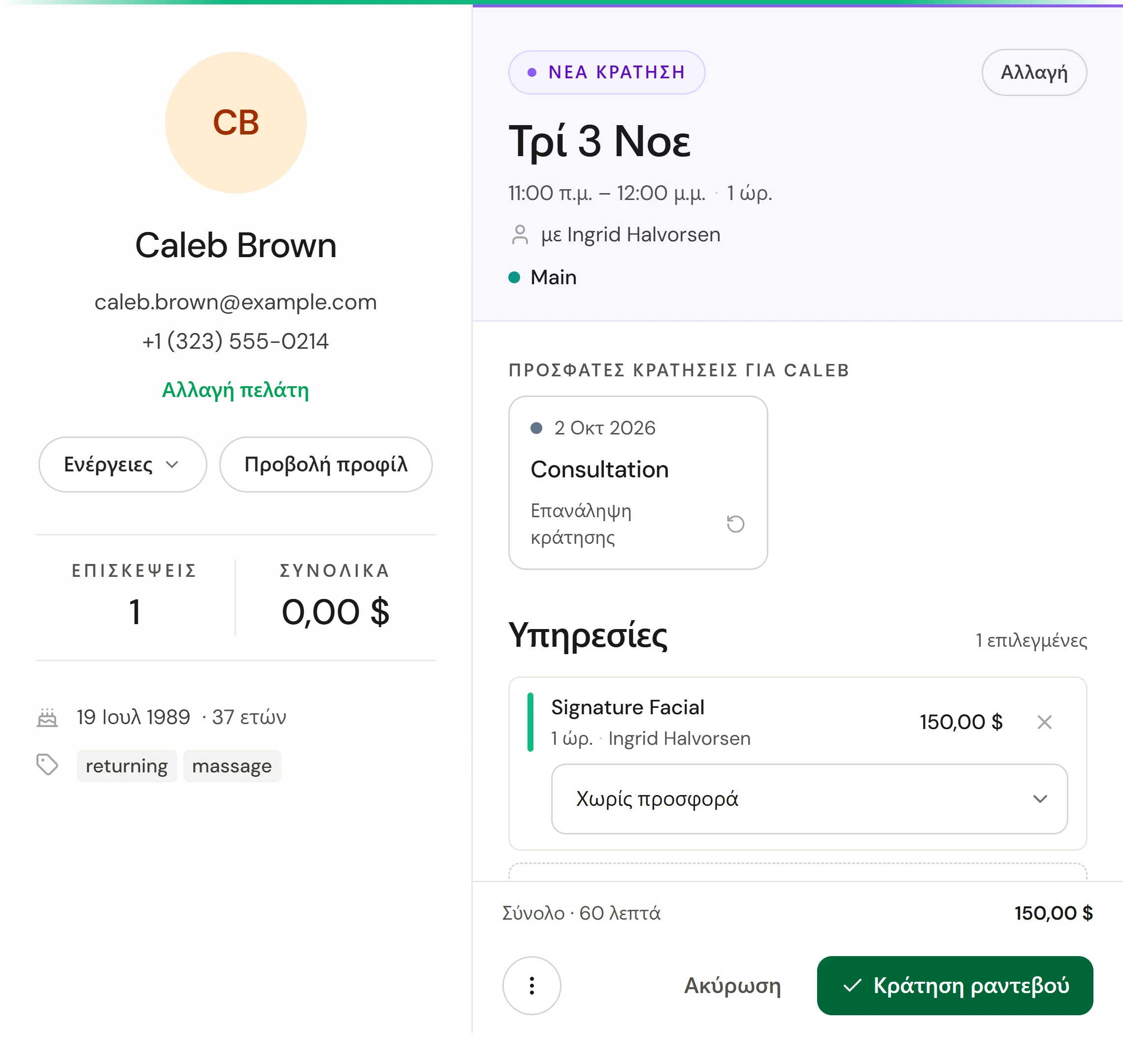
Περισσότερες επιλογές σε μια κράτηση
| Επιλογή | Τι κάνει |
|---|---|
| Χώρος και Εξοπλισμός | Κρατάει ό,τι χρειάζεται η υπηρεσία. Ο εξοπλισμός που είναι ήδη σε χρήση εμφανίζεται ως σε χρήση. |
| Προσφορά | Εφαρμόζει μια προσφορά σε αυτήν την υπηρεσία. Μια υπηρεσία σε συνδυασμό εμφανίζει αντί αυτού Προσφορά συνδυασμού και την εξοικονόμηση. |
| Κύκλος θεραπείας | Συνδέει αυτήν την επίσκεψη με έναν κύκλο θεραπείας που ήδη ακολουθεί ο πελάτης |
| Μορφή ραντεβού | Δια ζώσης ή βίντεο. Για βίντεο, συμπληρώστε το πεδίο Σύνδεσμος βίντεο, ή αφήστε το κενό για να χρησιμοποιήσετε τον προσωπικό σύνδεσμο του μέλους της ομάδας. |
| Εσωτερική σημείωση | Μόνο για την ομάδα. Ο πελάτης δεν τη βλέπει ποτέ. |
| Επανάληψη | Εβδομαδιαία, Κάθε 2 εβδομάδες, Κάθε 4 εβδομάδες ή Μηνιαία, με το πεδίο Αριθμός επισκέψεων από 2 έως 26, συμπεριλαμβανομένης αυτής |
| Πολιτική πληρωμών | Τι πρέπει να κάνει ο πελάτης για να εξασφαλίσει την κράτηση (δείτε παρακάτω) |
Μια επαναλαμβανόμενη κράτηση κλείνει κάθε επίσκεψη ταυτόχρονα. Εάν κάποιες ώρες συγκρούονται, το μήνυμα αναφέρει πόσες παραλείφθηκαν.
Όροι πληρωμής για αυτήν την κράτηση
Εάν η επιχείρησή σας ζητάει κάρτα ή προκαταβολή, το πλαίσιο δείχνει τι ισχύει, όπως Προκαταβολή πληρωτέα τώρα και το ποσό. Για να το αλλάξετε μόνο για αυτήν την κράτηση, επιλέξτε το ⋮ στο κάτω μέρος και Επεξεργασία πολιτικής πληρωμών, και μετά επιλέξτε Δεν εφαρμόζεται πολιτική, Απαίτηση προκαταβολής ή Μόνο καταχώριση κάρτας. Η επιλογή Εξαίρεση από την πολιτική πληρωμών για αυτόν τον πελάτη καταργεί την απαίτηση κάρτας και τις χρεώσεις για αυτό το ραντεβού.
Όταν απαιτείται κάρτα ή προκαταβολή, ο πελάτης λαμβάνει έναν ασφαλή σύνδεσμο για να την προσθέσει μετά την κράτηση.
Ελέγξτε ότι λειτούργησε
Εμφανίζεται το μήνυμα Το ραντεβού κλείστηκε και το μπλοκ εμφανίζεται στο ημερολόγιο. Επιλέξτε το για να ανοίξετε το πλαίσιο λεπτομερειών ραντεβού. Η επιβεβαίωση και οι υπενθυμίσεις αποστέλλονται αυτόματα, όπως έχουν ρυθμιστεί οι αυτοματοποιήσεις σας.
Εάν κάτι πάει στραβά
Το κουμπί Κράτηση ραντεβού είναι γκρι
Η γραμμή από πάνω αναφέρει τι λείπει, όπως Επιλέξτε έναν πελάτη για κράτηση, Επιλέξτε μια υπηρεσία για κράτηση ή Επιλέξτε ημερομηνία και ώρα για κράτηση.
"Προγραμματισμός εκτός ωραρίου λειτουργίας"
Το μέλος της ομάδας δεν εργάζεται εκείνη την ώρα. Επιλέξτε Κράτηση ούτως ή άλλως για να κάνετε την κράτηση, για παράδειγμα για έναν τακτικό πελάτη που έρχεται πριν το άνοιγμα.
"Δεν υπάρχουν διαθέσιμα διαστήματα αυτήν την ημέρα"
Δοκιμάστε άλλο μέλος ομάδας ή ημερομηνία με την επιλογή Αλλαγή.
"Το διαθέσιμο διάστημα μόλις δεσμεύτηκε"
Κάποιος άλλος έκλεισε αυτήν την ώρα πρώτος. Επιλέξτε άλλο διαθέσιμο διάστημα.
"Κλείστηκε, επικαλύπτεται με άλλο ραντεβού"
Η επιχείρησή σας επιτρέπει επικαλυπτόμενες κρατήσεις, οπότε η κράτηση ολοκληρώθηκε. Το μήνυμα αναφέρει το ραντεβού με το οποίο επικαλύπτεται. Δείτε Διπλή κράτηση και επικαλύψεις.
"Κράτηση για αποκλεισμένο πελάτη;"
Ο πελάτης έχει αποκλειστεί. Μπορείτε ακόμα να επιλέξετε Κράτηση ούτως ή άλλως, και η παράκαμψη καταγράφεται στο αρχείο ελέγχου.
"Κανένας χώρος δεν είναι ελεύθερος για αυτήν την ώρα"
Όλοι οι χώροι που χρειάζεται η υπηρεσία είναι δεσμευμένοι. Επιλέξτε άλλο διαθέσιμο διάστημα.