

Η λίστα πελατών σας περιλαμβάνει όλους όσους έχουν κάνει κράτηση ή έχουν αγοράσει από εσάς, σε κάθε τοποθεσία. Προσθέστε άτομα καθώς έρχονται, βρείτε οποιονδήποτε σε δευτερόλεπτα και διατηρήστε μία εγγραφή ανά άτομο.
Πριν ξεκινήσετε
- Ποιος μπορεί να το κάνει: οποιοσδήποτε μπορεί να διαχειρίζεται πελάτες. Τα μέλη της ομάδας που μπορούν να βλέπουν μόνο τους δικούς τους πελάτες βλέπουν τα άτομα στα οποία έχουν ανατεθεί ή με τα οποία έχουν ραντεβού.
- Ορισμένες λεπτομέρειες ενδέχεται να είναι κρυφές για τον ρόλο σας, όπως στοιχεία επικοινωνίας ή συνολικές δαπάνες. Δείτε Γιατί ένα πεδίο είναι κρυφό;
Προσθήκη πελάτη
Άνοιγμα της φόρμας
Μεταβείτε στην ενότητα Πελάτες και επιλέξτε Προσθήκη πελάτη. Μπορείτε επίσης να προσθέσετε έναν πελάτη από τον πίνακα κρατήσεων με την επιλογή Νέος πελάτης.
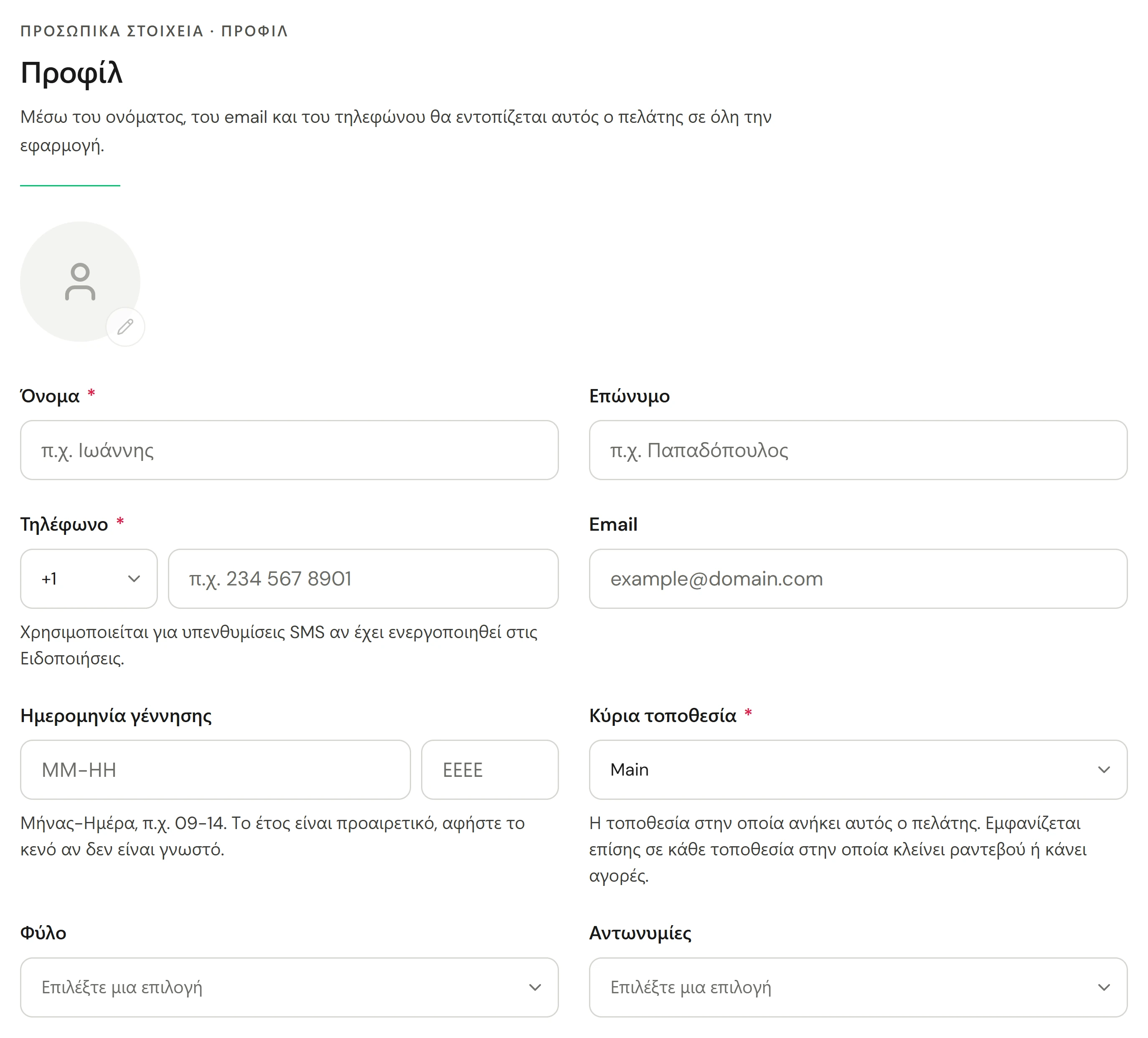
Συμπλήρωση του προφίλ
Εισαγάγετε το Όνομα και το Τηλέφωνο, τα οποία είναι υποχρεωτικά. Αν έχετε περισσότερες από μία τοποθεσίες, επιλέξτε και την Κύρια τοποθεσία. Προσθέστε ένα Email και Ημερομηνία γέννησης (μήνας και ημέρα, με το έτος αν το γνωρίζετε) αν τα έχετε.
Αν το email ή το τηλέφωνο ανήκει ήδη σε πελάτη, η φόρμα το αναφέρει αμέσως, για παράδειγμα Jordan Hayes χρησιμοποιεί ήδη αυτό το email, με την επιλογή Χρήση αυτού του πελάτη για να ανοίξετε τον φάκελο. Ένας αριθμός τηλεφώνου μπορεί να χρησιμοποιείται από περισσότερα άτομα, καθώς οι οικογένειες συχνά μοιράζονται έναν.
Προσθήκη οτιδήποτε άλλο
Χρησιμοποιήστε τις επιλογές Πρόσθετες πληροφορίες, Διεύθυνση και Επαφές έκτακτης ανάγκης όπως απαιτείται. Στην ενότητα Ειδοποιήσεις, επιλέξτε τι θα τους αποστέλλεται: Email για ραντεβού, SMS για ραντεβού, Email μάρκετινγκ, SMS μάρκετινγκ και Μηνύματα γενεθλίων.
Αποθήκευση
Επιλέξτε Αποθήκευση στην κορυφή. Εμφανίζονται στη λίστα σας αμέσως.
Εύρεση πελάτη
Μεταβείτε στην ενότητα Πελάτες και πληκτρολογήστε στην αναζήτηση Αναζήτηση ονόματος, email ή τηλεφώνου…. Για να βρείτε κάποιον από οποιαδήποτε σελίδα, πατήστε Ctrl K (⌘ K σε Mac).
Περιορίστε τη λίστα με τις ετικέτες κάτω από την αναζήτηση, όπως επιστρέφων, ή Σε αποκλεισμό. Η επιλογή Όλες οι τοποθεσίες εμφανίζει όλους. Επιλέξτε μια τοποθεσία για να δείτε πελάτες που έχουν κάνει κράτηση εκεί.
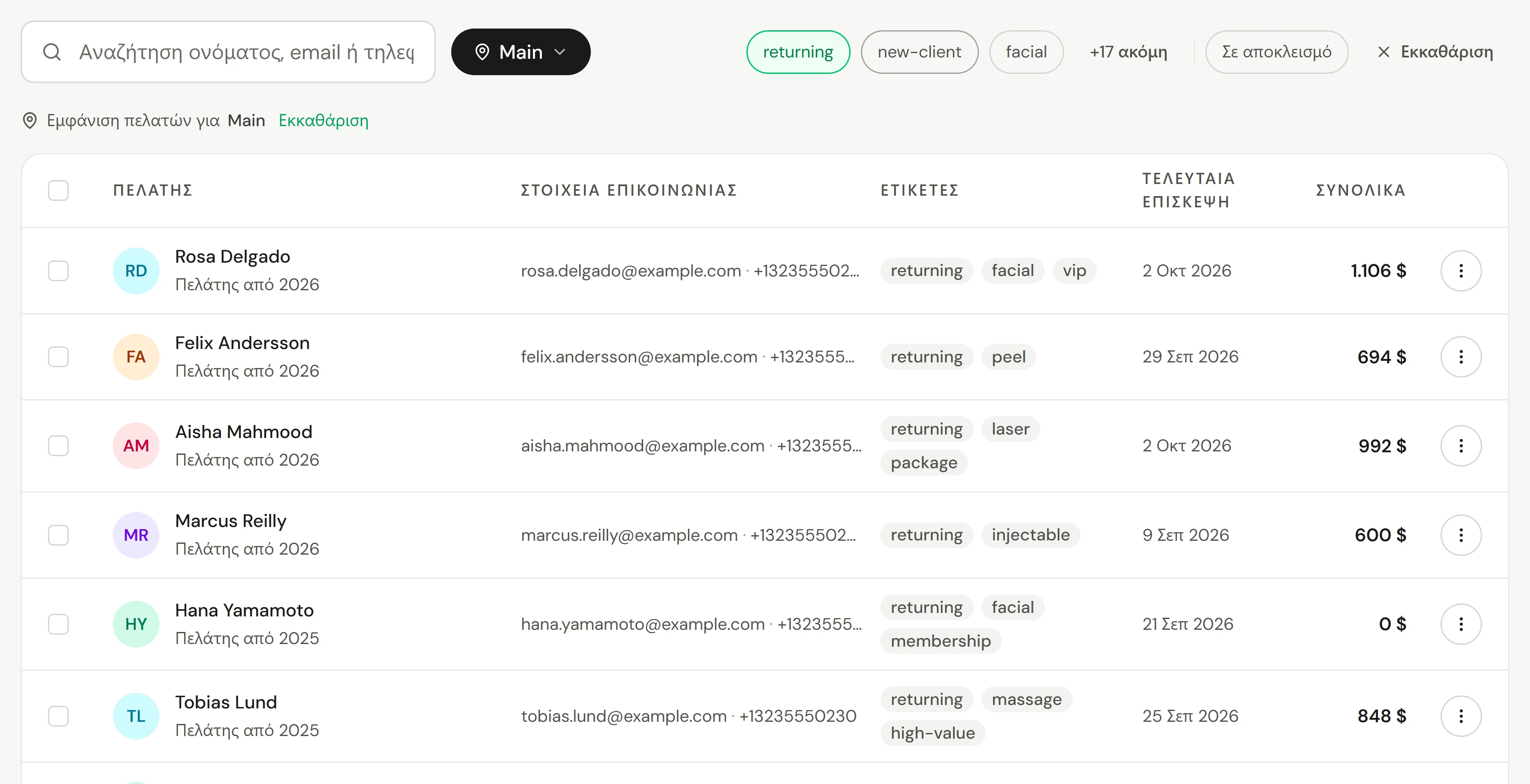
Επιλέξτε το όνομα ενός πελάτη για να ανοίξετε το προφίλ του. Το ⋮ σε κάθε γραμμή προσφέρει Προβολή πελάτη, Κράτηση ραντεβού, Επεξεργασία, Αποστολή φόρμας και Διαγραφή.
Εργασία σε πολλούς πελάτες ταυτόχρονα
Επιλέξτε τους
Τσεκάρετε το πλαίσιο δίπλα σε κάθε πελάτη, ή το πλαίσιο στην κορυφή για να επιλέξετε όλους στη σελίδα.
Επιλέξτε τι θα κάνετε
Η γραμμή στο κάτω μέρος προσφέρει Ετικέτα (προσθήκη ή αφαίρεση ετικέτας), Αποστολή φόρμας, Αποστολή σε καμπάνια, Εξαγωγή και Διαγραφή.
Εξαγωγή πελατών
Επιλέξτε Εξαγωγή στην κορυφή της λίστας. Κατεβάζει όλους τους πελάτες σας ως αρχείο υπολογιστικού φύλλου ή μόνο αυτούς που έχετε επιλέξει.
Συγχώνευση διπλών εγγραφών
Όταν το ίδιο άτομο έχει δύο εγγραφές, για παράδειγμα μία από εισαγωγή και μία που δημιουργήθηκε στην υποδοχή, το ιστορικό του είναι διαχωρισμένο. Η συγχώνευση το ενώνει ξανά. Μόνο οι διαχειριστές και οι ιδιοκτήτες μπορούν να συγχωνεύουν.
Ανοίξτε την εγγραφή που θα διατηρήσετε
Ανοίξτε το προφίλ του πελάτη και επιλέξτε Ενέργειες → Συγχώνευση προφίλ.
Βρείτε το διπλότυπο
Αναζητήστε την άλλη εγγραφή με βάση το όνομα ή το email και επιλέξτε την.
Ελέγξτε τη συγχώνευση
Η ανασκόπηση εμφανίζει την εγγραφή που θα κρατήσετε στην ενότητα Διατήρηση και την άλλη στην ενότητα Συγχώνευση & αφαίρεση. Όπου οι λεπτομέρειες διαφέρουν, η τιμή της διατηρούμενης εγγραφής υπερισχύει. Για να διατηρήσετε την άλλη εγγραφή αντ' αυτού, επιλέξτε Αντιστροφή: διατήρηση του και το όνομά της.
Συγχώνευση
Επιλέξτε Συγχώνευση προφίλ.
Τα ραντεβού, οι πωλήσεις, οι φόρμες, τα email, οι συνδρομές και τα υπόλοιπα πορτοφολιού μετακινούνται στην εγγραφή που διατηρήσατε και το διπλότυπο αφαιρείται. Αν συγχωνεύσατε λάθος ζεύγος, επιλέξτε Αναίρεση στο μήνυμα αμέσως μετά.
Εισαγωγή λίστας από αλλού
Μην τους πληκτρολογείτε έναν προς έναν. Η Εισαγωγή στην κορυφή της λίστας αντιστοιχίζει τις στήλες ενός υπολογιστικού φύλλου από το παλιό σας σύστημα και παραλείπει άτομα που έχετε ήδη. Δείτε Εισαγωγή των δεδομένων σας.
Ελέγξτε αν λειτούργησε
Ο πελάτης εμφανίζεται όταν τον αναζητάτε και το προφίλ του ανοίγει με όλα όσα εισαγάγατε. Δείτε Ανάγνωση του προφίλ ενός πελάτη.
Αν κάτι πάει στραβά
"Ένας πελάτης με αυτό το email υπάρχει ήδη"
Κάποιος έχει ήδη αυτή τη διεύθυνση email και η φόρμα εμφάνισε το όνομα καθώς πληκτρολογούσατε. Επιλέξτε Χρήση αυτού του πελάτη ή αναζητήστε το άτομο αντί να δημιουργήσετε μια δεύτερη εγγραφή. Αν πρόκειται πραγματικά για διαφορετικό άτομο, χρησιμοποιήστε διαφορετικό email.
Δεν μπορώ να βρω έναν πελάτη που ξέρω ότι υπάρχει
Ελέγξτε ότι δεν υπάρχει ενεργό φίλτρο ετικέτας ή Σε αποκλεισμό και ότι είναι επιλεγμένο το Όλες οι τοποθεσίες. Αν βλέπετε μόνο ορισμένους πελάτες, ο ρόλος σας εμφανίζει τους πελάτες στους οποίους έχετε ανατεθεί.
Οι αριθμοί τηλεφώνου ή οι δαπάνες εμφανίζονται ως κρυφές
Ο ρόλος σας δεν περιλαμβάνει αυτές τις πληροφορίες. Ρωτήστε έναν διαχειριστή.